
Rufbereitschaft Kalender Excel Vorlage
53
Kostenloser Download
Vorlage zur Erfassung von Urlaubsanträgen mit Mitarbeiterdaten, Resturlaub, Genehmigungsstatus und Übersicht für HR und Führungskräfte.


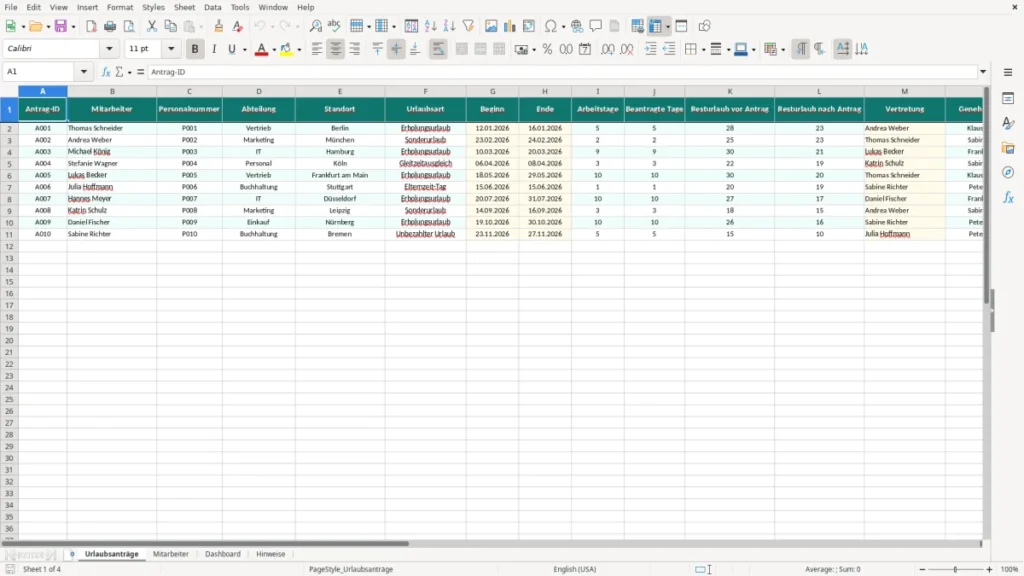
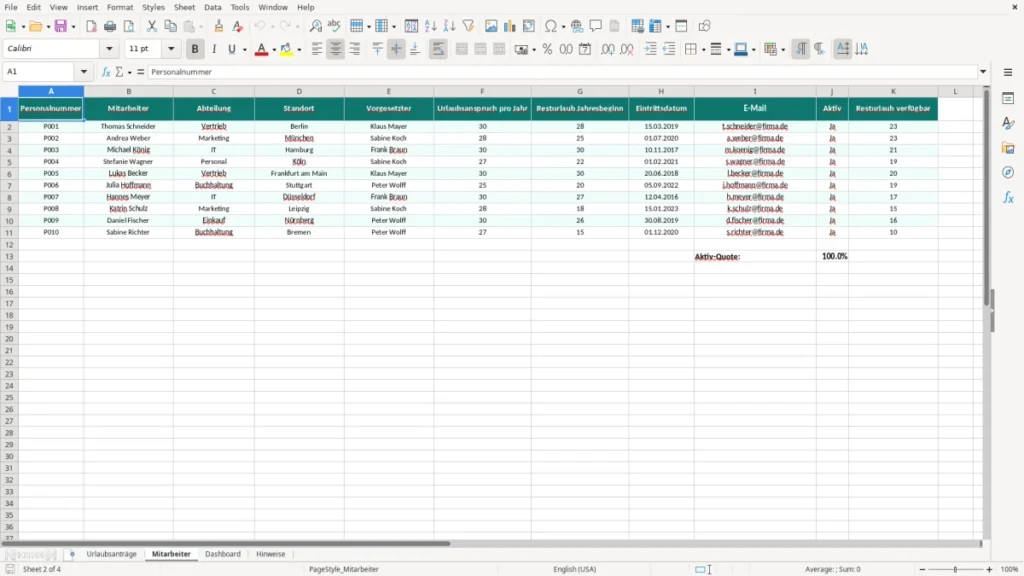
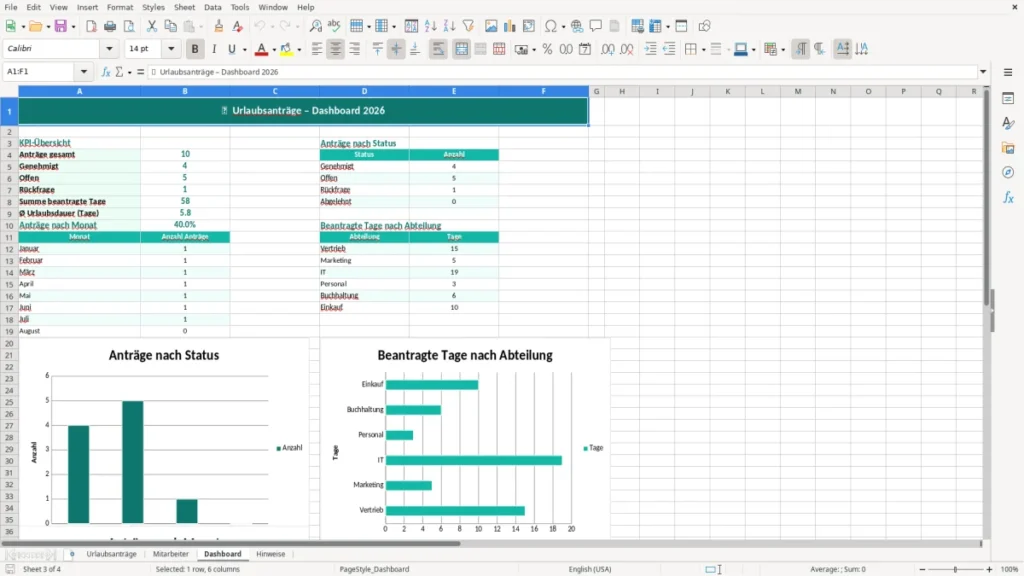
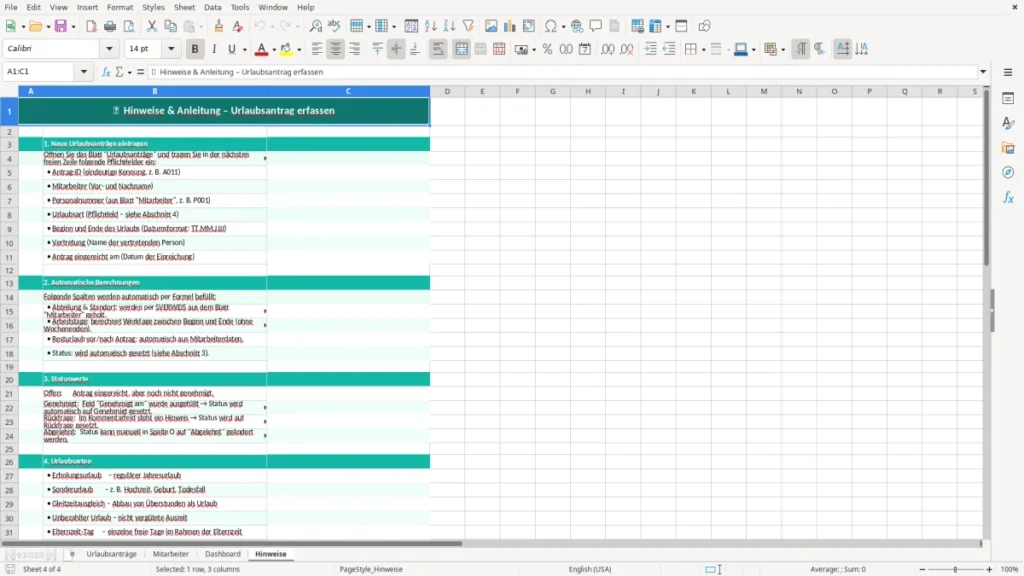
Diese Excel-Vorlage erfasst Urlaubsanträge mit Mitarbeiterdaten, beantragten Tagen, Genehmigungsstatus und Resturlaub. Sie hilft dir, Anträge sauber zu dokumentieren und die Abwesenheiten im Team schnell zu überblicken.
Die Datei ist auf die Praxis in HR, Lohnbuchhaltung und Teamleitung ausgelegt. Mit Stammdatenblatt, Eingabebereich und Auswertung vermeidest du doppelte Listen und behältst auch bei 30 oder 80 Anträgen den Überblick.
Besonders nützlich ist die Vorlage, wenn du Anträge manuell prüfst und Freigaben nachvollziehbar halten willst. Personalnummer, Abteilung, Urlaubsanspruch und Resturlaub sind direkt strukturiert erfasst.
Die Vorlage ist für den typischen Ablauf in deutschen Unternehmen gebaut: Mitarbeiter stellt den Antrag, die Führungskraft prüft die Vertretung, HR dokumentiert die Freigabe. Genau dafür brauchst du eine klare Liste statt freier E-Mail-Ketten, besonders wenn in einer Abteilung 15 bis 40 Personen gleichzeitig planen.
Im Blatt Mitarbeiter pflegst du Personalnummer, Abteilung, Standort, Vorgesetzten, Urlaubsanspruch pro Jahr und Resturlaub zu Jahresbeginn. Damit kannst du Anträge sauber einem Datensatz zuordnen, statt Namen doppelt zu führen oder Schreibfehler bei Umlauten zu riskieren.
Wenn du Stammdaten und Anträge mischst, verlierst du schnell die Übersicht. Mit separaten Blättern bleibt ein Antrag auch dann sauber nachvollziehbar, wenn ein Mitarbeiter 3 Anträge im Monat stellt oder die Abteilung im Quartal 20 neue Buchungen bekommt.
Besonders nützlich ist die Datei für HR-Manager, Teamleitungen, Lohnbuchhalter und Geschäftsführer kleiner GmbH oder UG. In der Praxis geht es oft nicht um komplexe HR-Suiten, sondern um eine belastbare Excel-Liste, die am Monatsende 48 genehmigte Urlaubstage korrekt zusammenfasst.
Die 48 genehmigten Urlaubstage lassen sich in einer Team-Urlaubsplanung am Monatsende direkt übersichtlich zusammenfassen.
Urlaub selbst wird im BGB und im Bundesurlaubsgesetz geregelt, die operative Dokumentation in Excel ist aber vor allem ein Organisationswerkzeug. Für Arbeitnehmer mit 5-Tage-Woche gilt der gesetzliche Mindesturlaub von 20 Arbeitstagen nach § 3 BUrlG; viele Unternehmen arbeiten in der Praxis mit 25 bis 30 Tagen und müssen das sauber in der Stammspalte hinterlegen.
Technisch wichtig ist die Nachvollziehbarkeit: Ein Antrag mit 10 beantragten Arbeitstagen muss von der Genehmigung getrennt sein, damit du Resturlaub korrekt fortschreiben kannst. Wenn ein Mitarbeiter 28 Tage Anspruch hat, 6 Tage aus dem Vorjahr mitbringt und bereits 9 Tage genommen hat, bleiben rechnerisch 25 Tage offen — genau solche Werte muss die Vorlage strukturiert abbilden.
Mit festen Spalten für Datum, Status und Resturlaub vermeidest du Interpretationsfehler. Gerade bei mehreren Standorten ist es sinnvoller, mit einer eindeutigen Personalnummer und dem Blattbezug zu arbeiten als mit manueller Suche über Namen.
Wenn du den Urlaub im Team monatlich prüfst, reicht eine grobe Übersicht nicht. Die Datei sollte für jeden Mitarbeiter klar zeigen, ob 0, 1 oder 2 Anträge offen sind und ob der Resturlaub nach der Freigabe schon reduziert wurde.
Der häufigste Fehler ist ein uneinheitliches Format bei Datumsfeldern. Wenn einige Einträge als Text und andere als Datum vorliegen, bekommst du schnell falsche Sortierungen oder unbrauchbare Auswertungen, etwa wenn 12 Anträge aus Juni vor 3 Anträgen aus Februar stehen.
Ein zweiter Klassiker ist das Vermischen von Urlaubsanspruch pro Jahr und bereits genommenen Tagen. Dann wird aus einem Resturlaub von 14 Tagen durch eine fehlerhafte Eingabe plötzlich 4 oder 24 Tage — und genau solche Differenzen sorgen in der Lohnvorbereitung für unnötige Korrekturen.
Wenn Genehmigungen nicht eindeutig markiert sind, entstehen Doppelbuchungen. In der Praxis reicht schon ein offener Antrag von 5 Tagen und ein zusätzlicher manueller Eintrag im Kalender, um dieselbe Abwesenheit zweimal zu berücksichtigen.
Wer nur den einzelnen Antrag betrachtet, übersieht oft den Kapazitätskonflikt. Für ein 8-köpfiges Team sind 3 parallele Urlaube im selben Zeitraum schon kritisch, wenn 2 Personen davon Schlüsselrollen in Schicht, Vertrieb oder Kundenservice haben.
Am sinnvollsten ist oft, die Datei direkt an eure Teamstruktur anzupassen. Wenn du 4 Abteilungen hast, legst du die Spalte Abteilung konsequent als Auswahlliste an und vermeidest Freitext wie „Vertrieb Nord“ und „Vertrieb-Nord“ als zwei verschiedene Werte.
Für größere Teams lohnt sich eine Erweiterung um Standort, Vorgesetzten und Kostenstelle. Bei 60 bis 120 Mitarbeitenden kannst du damit Urlaube nach Bereich filtern und siehst sofort, welche Führungskraft noch 7 offene Anträge prüfen muss.
Wenn du mit Excel-Formeln arbeitest, ist eine saubere Trennung von Eingabe und Auswertung immer besser als ein einziges Sammelblatt. So bleibt die Datei auch dann stabil, wenn du später weitere Mitarbeiter hinzufügst oder den Prozess auf mehrere Standorte ausweitest.
Sie erfasst Mitarbeiterstammdaten, Urlaubszeitraum, Anzahl der Urlaubstage, Status und Resturlaub. Damit kannst du pro Antrag nachvollziehen, wer wann wie viele Tage beantragt hat.
Die Vorlage passt für kleine Teams, Mittelständler und interne HR-Prozesse in GmbH oder UG. Besonders praktisch ist sie, wenn Urlaubsanträge noch per E-Mail oder manuell freigegeben werden.
Ja, über das Blatt Mitarbeiter kannst du Abteilungen und Standorte sauber trennen. So siehst du auch bei 3 oder 5 Bereichen, wo sich Urlaube überschneiden.
Der Resturlaub wird über den Jahresanspruch und die bereits genommenen Tage geführt. Wenn ein Mitarbeiter 30 Tage Anspruch hat und 8 Tage genommen wurden, bleiben 22 Tage zur Planung übrig.
Ja, genau dafür ist sie gedacht. HR kann Anträge zentral erfassen, Freigaben dokumentieren und bei 20 oder 200 Anträgen den Überblick behalten.
Die Datei ist für den typischen Excel-Einsatz ausgelegt und kann auch größere Listen abbilden, solange du die Stammdaten sauber pflegst. Bei 50, 100 oder mehr Anträgen hilft die Trennung in Mitarbeiterblatt und Antragsübersicht besonders.
Jede Vorlage entsteht im Team: ein Excel-Experte baut die Tabelle, eine Fachredakteurin schreibt die Anleitung dazu.
Excel-Vorlage erstellt von
Markus Hoffmann
Excel-Experte & Finanzanalyst
Markus Hoffmann ist Excel-Experte und Finanzanalyst mit über 15 Jahren Erfahrung im Controlling und in der Tabellenkalkulation. Er entwickelt und prüft die Excel-Vorlagen auf Excel Planung – mit funktionierenden Formeln, sauberer Struktur und praxisnahen Beispielen für deutsche Unternehmen und Privatpersonen.
Anleitung geschrieben von
Lena Schmidt
Fachredakteurin
Lena Schmidt ist Fachredakteurin mit Schwerpunkt Büro-Software und Produktivität. Sie schreibt die Anleitungen und Ratgeber auf Excel Planung und erklärt Schritt für Schritt, wie man jede Vorlage richtig einsetzt – verständlich, geprüft und auf den deutschen Alltag zugeschnitten.