
Excel Vorlage für Qualifikationsmatrix – Kostenlos (2026)
43
Kostenloser Download
Überstunden Excel Vorlage mit Mitarbeiterstammdaten, Zeiterfassung, Monatsauswertung und Ranking für die interne Planung.


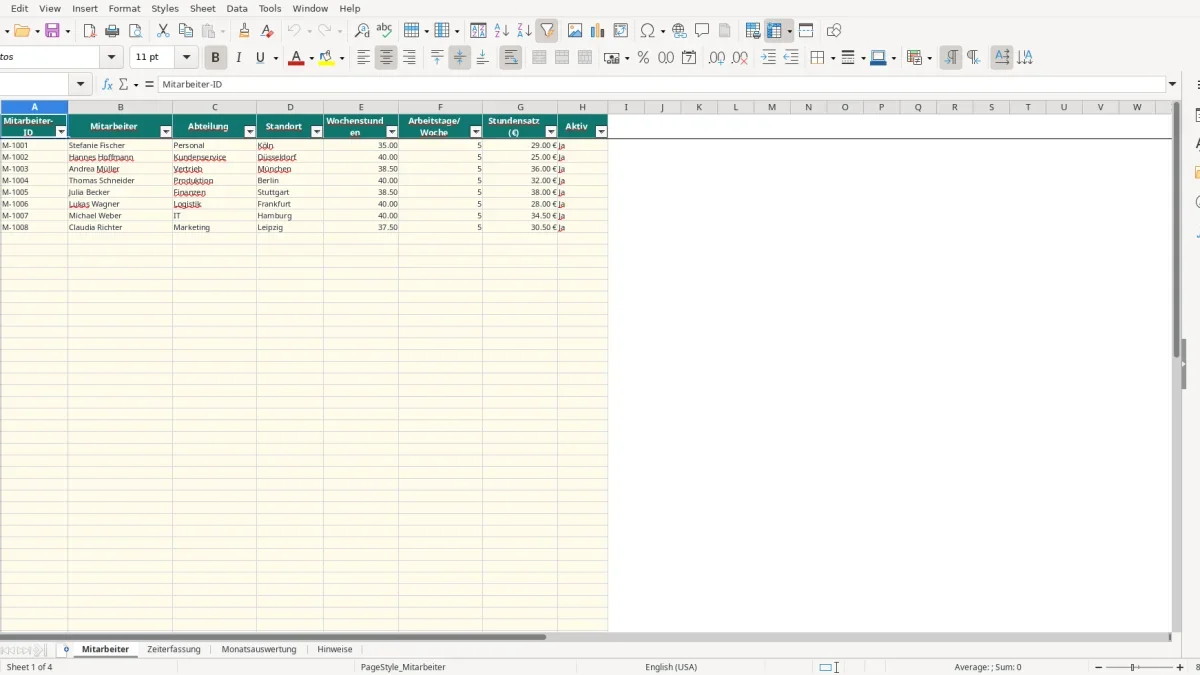
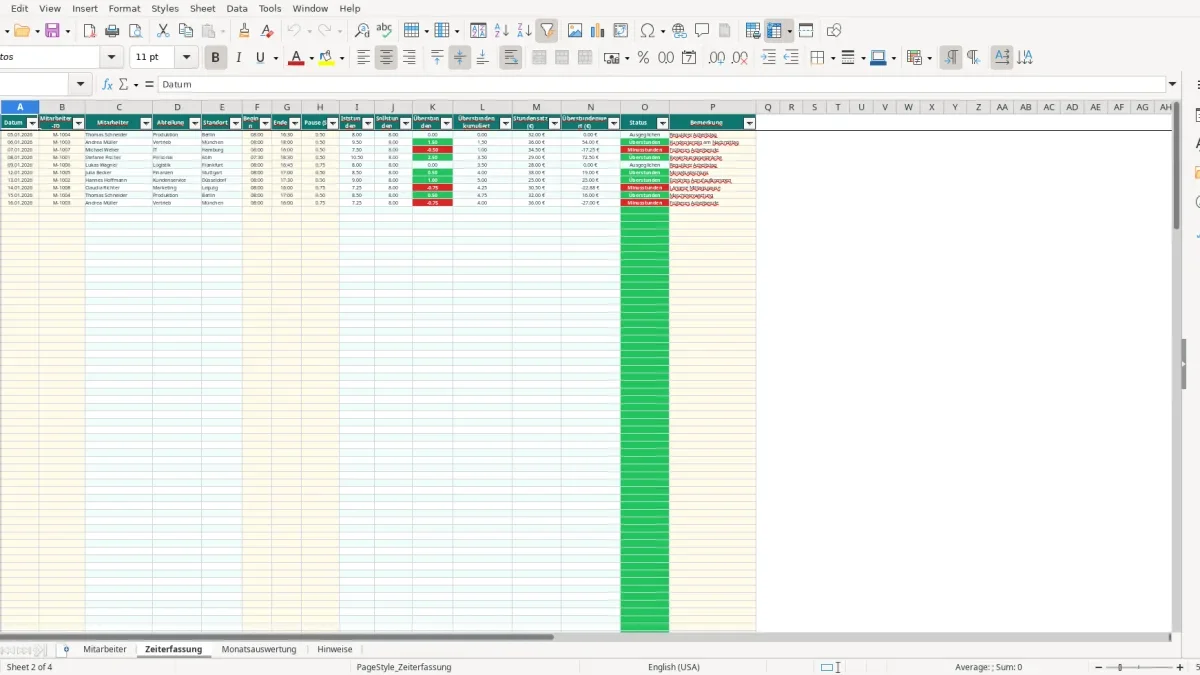
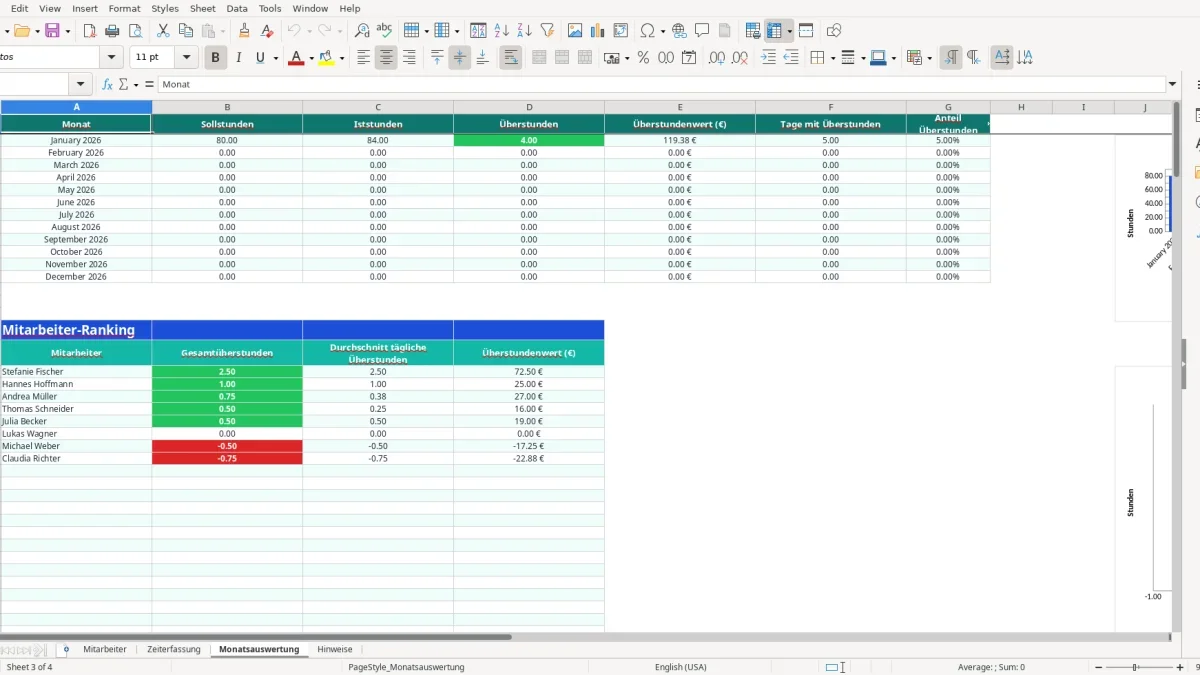
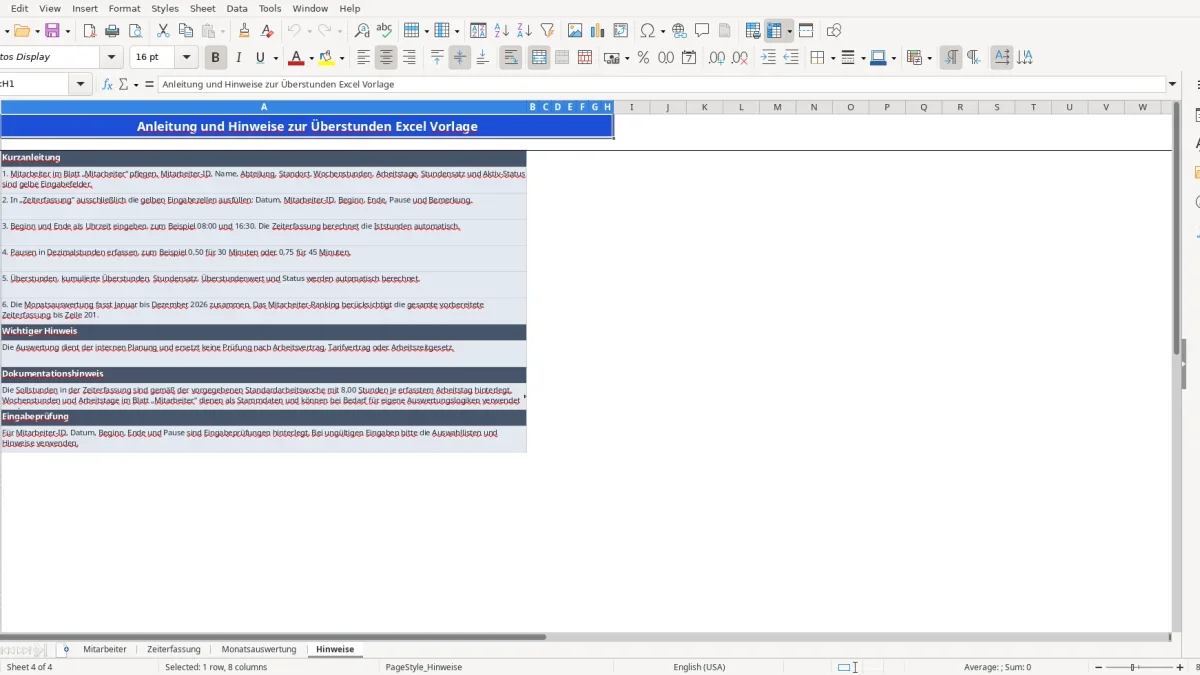
Die Excel Vorlage für Überstunden dient der täglichen Zeiterfassung und der anschließenden Auswertung. Sie enthält die Tabellenblätter Mitarbeiter, Zeiterfassung, Monatsauswertung und Hinweise.
Ohne klar getrennte Stammdaten und Arbeitszeiten lassen sich Iststunden, Sollstunden und Überstunden nur schwer nachvollziehen. Zusätzlich müssen Minusstunden, kumulierte Werte und der Überstundenwert je Eintrag erkennbar bleiben.
Du erhältst eine vorbereitete Erfassung für bis zu 200 Zeilen sowie eine monatliche Zusammenfassung von Januar bis Dezember 2026. Ein Mitarbeiter-Ranking und zwei Diagramme unterstützen die Auswertung.
Bearbeite zuerst die Stammdaten und erfasse anschließend die Arbeitszeiten. Die vorbereiteten Formeln übernehmen die zugehörigen Angaben und berechnen die Ergebnisse.
Kontrolliere bei jeder Eingabe Mitarbeiter-ID, Datum, Uhrzeiten und Pausenangabe. Die Hinweise im gleichnamigen Blatt beschreiben die vorgesehenen Eingabeprüfungen.
Trage jede Person mit Mitarbeiter-ID, Namen, Abteilung, Standort, Wochenstunden, Arbeitstagen pro Woche, Stundensatz und Aktiv-Status ein. Die Mitarbeiter-ID verbindet die Stammdaten mit den Einträgen in „Zeiterfassung“.
In „Zeiterfassung“ steht für die Mitarbeiter-ID eine Auswahlliste aus dem vorbereiteten Mitarbeiterbereich zur Verfügung. Dadurch können Name, Abteilung und Standort anhand der ID übernommen werden.
Aus Beginn, Ende und Pause entstehen die Iststunden. Die Überstunden ergeben sich aus der Differenz zu den hinterlegten Sollstunden. Zusätzlich werden kumulierte Überstunden, der Stundensatz, der Überstundenwert und ein Status ausgewiesen.
„Monatsauswertung“ fasst Sollstunden, Iststunden, Überstunden, Überstundenwert und Tage mit Überstunden je Monat zusammen. Der Anteil Überstunden wird ebenfalls berechnet.
Das Ranking berücksichtigt die vorbereitete Zeiterfassung bis Zeile 201 und zeigt Gesamtüberstunden, durchschnittliche tägliche Überstunden und Überstundenwert je Mitarbeiter. Die Auswertung enthält außerdem ein Monatsdiagramm und ein Ranking-Diagramm.
Für Datum, Mitarbeiter-ID, Beginn, Ende und Pause sind Eingabeprüfungen hinterlegt. Das Datum liegt im vorgesehenen Bereich, Beginn und Ende werden als Uhrzeit erfasst und die Pause als Dezimalzahl.
Verwende die Mitarbeiter-ID aus der Auswahlliste. Bei einer nicht passenden ID können die übernommenen Angaben leer bleiben. Prüfe außerdem, ob Beginn, Ende und Pause vollständig und plausibel eingetragen sind.
Fehlen Beginn oder Ende, werden die Iststunden nicht berechnet. Leere oder fehlerhafte Eingaben können deshalb auch die nachfolgenden Überstunden- und Monatswerte beeinflussen.
Die Blätter „Mitarbeiter“ und „Zeiterfassung“ sind jeweils bis Zeile 201 vorbereitet. Die Monatsauswertung enthält die Monate Januar bis Dezember 2026 sowie den vorbereiteten Bereich für das Mitarbeiter-Ranking.
In der Zeiterfassung sind 8,00 Sollstunden je erfasstem Arbeitstag hinterlegt. Wochenstunden und Arbeitstage aus dem Blatt „Mitarbeiter“ verändern diese tägliche Vorgabe nicht automatisch.
Die Auswertung dient der internen Planung. Sie ersetzt keine Prüfung nach Arbeitsvertrag, Tarifvertrag oder Arbeitszeitgesetz.
Pflege zuerst die Mitarbeiterdaten im Blatt „Mitarbeiter“. Danach erfasst du in „Zeiterfassung“ Datum, Mitarbeiter-ID, Beginn, Ende, Pause und Bemerkung.
Du füllst die Eingabefelder für Datum, Mitarbeiter-ID, Beginn, Ende, Pause und Bemerkung aus. Mitarbeiter, Abteilung und Standort werden anhand der Mitarbeiter-ID übernommen.
Die Iststunden werden aus Beginn, Ende und Pause berechnet und mit den hinterlegten Sollstunden verglichen. Die tägliche Sollzeit ist mit 8,00 Stunden je erfasstem Arbeitstag vorgegeben.
Für Datum, Mitarbeiter-ID, Beginn, Ende und Pause sind Eingabeprüfungen hinterlegt. Die Mitarbeiter-ID wird über eine Liste ausgewählt, Uhrzeiten werden als Zeit und Pausen als Dezimalstunden erfasst.
Die Wochenstunden und Arbeitstage werden im Blatt „Mitarbeiter“ gepflegt, ändern die hinterlegte tägliche Sollzeit von 8,00 Stunden jedoch nicht automatisch. Die Auswertung ersetzt außerdem keine Prüfung nach Arbeitsvertrag, Tarifvertrag oder Arbeitszeitgesetz.
Ja, der Download ist kostenlos. Du kannst damit Mitarbeiterdaten pflegen, Arbeitszeiten bis zum vorbereiteten Bereich erfassen und Überstunden monatlich auswerten.
Jede Vorlage entsteht im Team: ein Excel-Experte baut die Tabelle, eine Fachredakteurin schreibt die Anleitung dazu.
Excel-Vorlage erstellt von
Markus Hoffmann
Excel-Experte & Finanzanalyst
Markus Hoffmann ist Excel-Experte und Finanzanalyst mit über 15 Jahren Erfahrung im Controlling und in der Tabellenkalkulation. Er entwickelt und prüft die Excel-Vorlagen auf Excel Planung – mit funktionierenden Formeln, sauberer Struktur und praxisnahen Beispielen für deutsche Unternehmen und Privatpersonen.
Anleitung geschrieben von
Lena Schmidt
Fachredakteurin
Lena Schmidt ist Fachredakteurin mit Schwerpunkt Büro-Software und Produktivität. Sie schreibt die Anleitungen und Ratgeber auf Excel Planung und erklärt Schritt für Schritt, wie man jede Vorlage richtig einsetzt – verständlich, geprüft und auf den deutschen Alltag zugeschnitten.