
Excel Vorlage für Überstunden – Kostenlos (2026)
4
Kostenloser Download
Bewerbermanagement mit Bewerberdaten, Statuslisten, Kennzahlen und Diagrammen für Recruiter und Personalabteilungen in Deutschland.


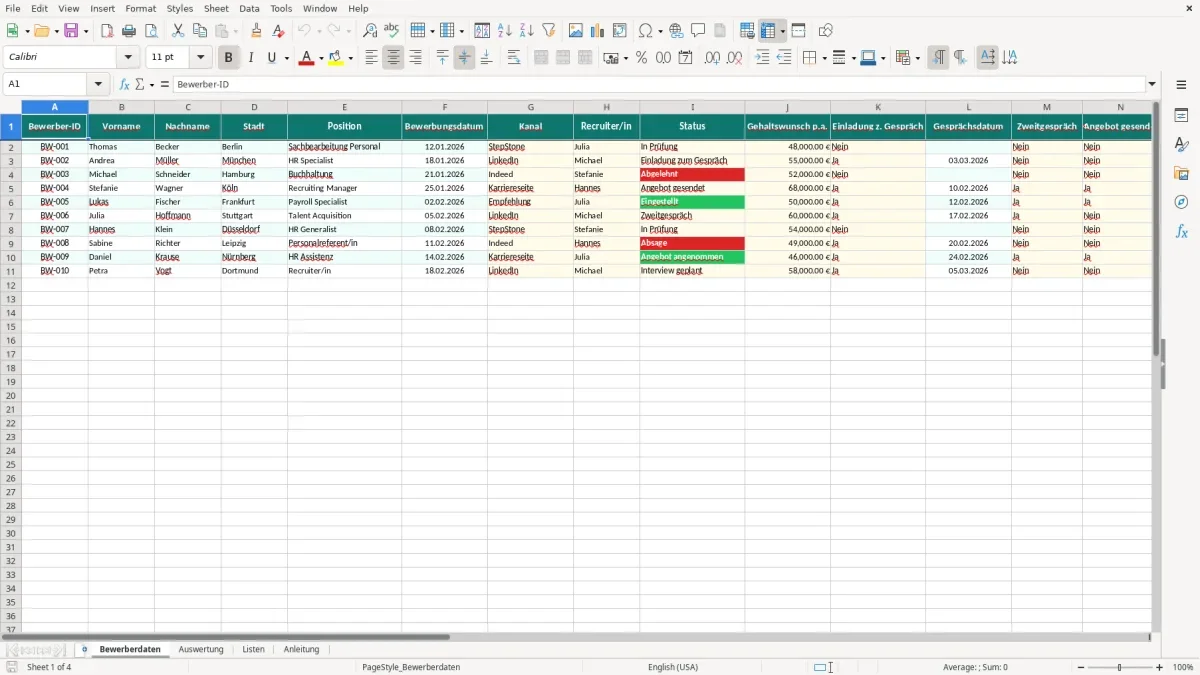
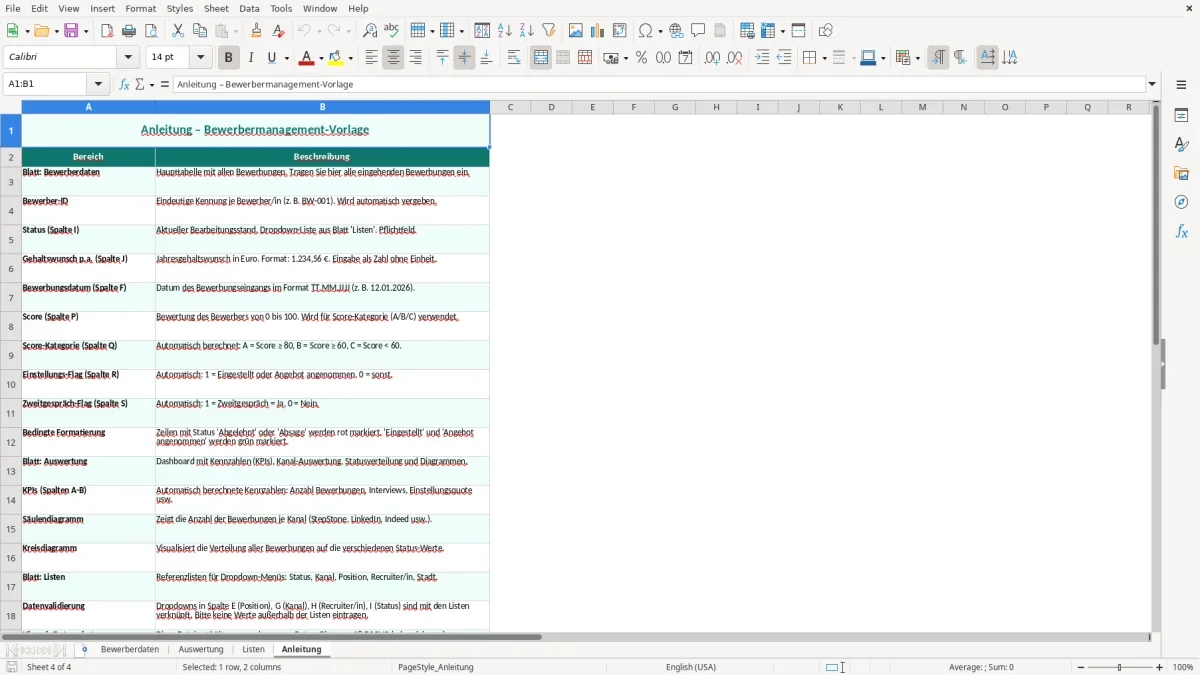
Die Excel Vorlage für Bewerbermanagement dient zur Erfassung und Auswertung von Bewerbungen. Sie enthält die Tabellenblätter Bewerberdaten, Auswertung, Listen und Anleitung mit Eingabefeldern, Dropdown-Listen, berechneten Kennzahlen und Diagrammen.
Ohne einheitliche Bewerber-ID, Statusangabe und gepflegte Gesprächs- oder Vertragsdaten wird es schwierig, den Bearbeitungsstand einzelner Bewerbungen sowie die Verteilung nach Kanälen und Status nachzuvollziehen.
Nach der Eingabe stehen dir eine Bewerberübersicht, Score-Kategorien, Einstellungs- und Zweitgespräch-Flags sowie eine Auswertung mit Kennzahlen zu Bewerbungen, Interviews, Einstellungen, Gehaltswünschen, Scores und Statuswerten zur Verfügung.
Bearbeite die Vorlage in der vorgesehenen Reihenfolge: Zuerst pflegst du die Referenzlisten, danach erfasst du die Bewerbungen und kontrollierst anschließend die Auswertung.
Kontrolliere vor der Auswertung besonders Status, Kanal, Score und die Ja-Nein-Angaben. Neue Datenzeilen benötigen die vorgesehenen Formeln in den berechneten Spalten.
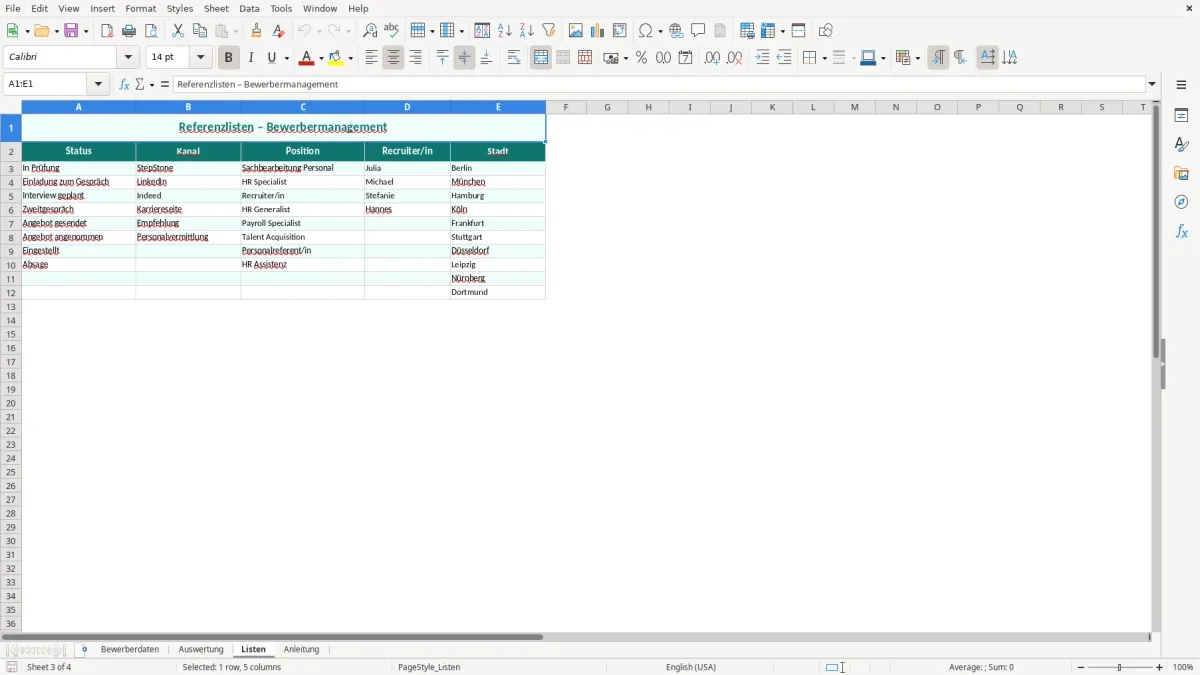
Im Blatt Listen liegen die Referenzwerte für Status, Kanal, Position, Recruiter oder Recruiterin und Stadt. Diese Werte bilden die Grundlage für mehrere Dropdown-Felder im Blatt Bewerberdaten.
Im Blatt Bewerberdaten trägst du je Bewerbung die Bewerber-ID, persönlichen Angaben, Position, Bewerbungsdatum, Kanal und zuständige Person ein. Ergänzend erfasst du Status, Gehaltswunsch, Gesprächsdaten, Vertragsstatus, Score und Kommentar.
Neue Kanäle, Positionen oder Recruiterinnen und Recruiter können im Blatt Listen ergänzt werden. Damit sie in den Dropdowns erscheinen, muss der jeweilige Validierungsbereich angepasst werden.
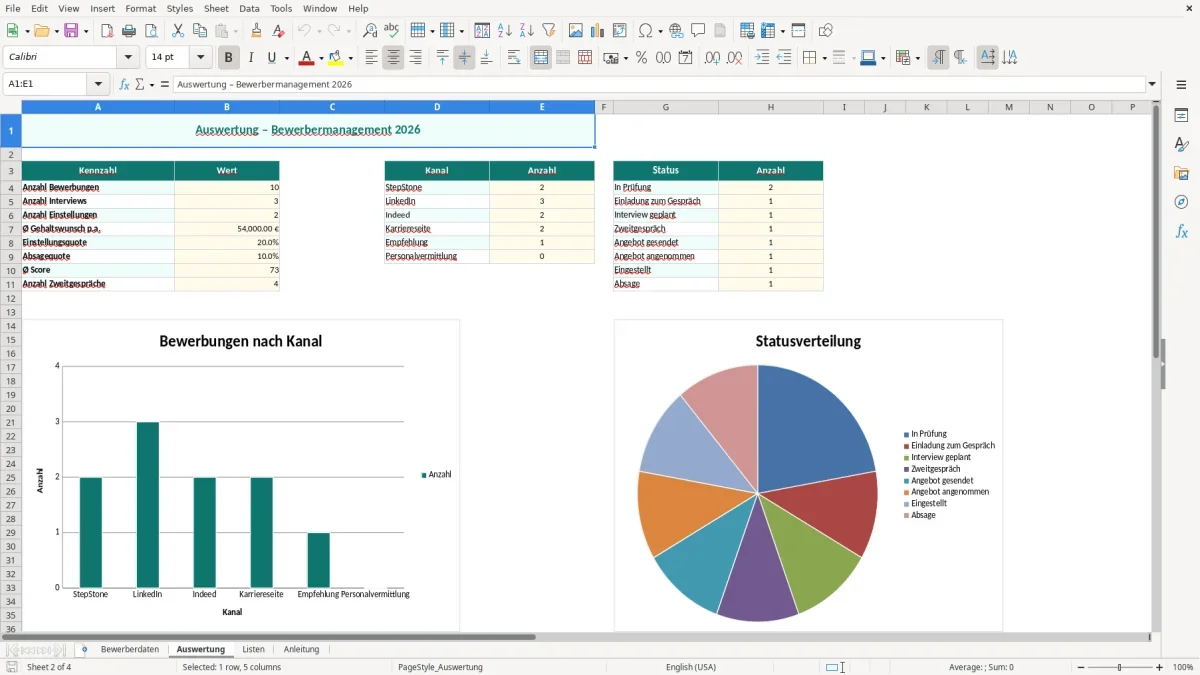
Das Blatt Auswertung berechnet unter anderem die Anzahl der Bewerbungen, Interviews und Einstellungen, den durchschnittlichen Gehaltswunsch, die Einstellungsquote, die Absagequote, den durchschnittlichen Score und die Anzahl der Zweitgespräche.
Die Kanalauswertung zählt Bewerbungen für die aufgeführten Quellen wie StepStone, LinkedIn, Indeed, Karriereseite, Empfehlung und Personalvermittlung.
Die Statusauswertung zählt die vorhandenen Bewerbungen je Status. Die beiden Diagramme stellen die Kanalverteilung und die Statusverteilung grafisch dar.
Für Status, Kanal, Position und Recruiter oder Recruiterin sind Dropdowns mit den Listen im Blatt Listen verknüpft. Auch die Felder für Einladung, Zweitgespräch und Angebot verwenden Ja-Nein-Auswahlen.
Der Score wird als Bewertung von 0 bis 100 eingegeben. Die Score-Kategorie wird daraus automatisch als A, B oder C berechnet.
Zeilen mit dem Status Abgelehnt oder Absage werden rot markiert. Eingestellt und Angebot angenommen werden grün markiert. Diese Formatierung weist auf den Status hin, ersetzt aber keine inhaltliche Prüfung.
Aktualisiere Status, Gesprächsangaben, Angebotsdaten und Vertragsstatus direkt im Blatt Bewerberdaten. So beziehen sich die Kennzahlen und Diagramme auf den gepflegten Datenbestand.
Die berechneten Felder für Score-Kategorie, Einstellungs-Flag und Zweitgespräch-Flag sind in den vorhandenen Datenzeilen angelegt. Bei zusätzlichen Zeilen müssen die Formeln in den Spalten Q bis S übernommen werden.
Die Datei enthält personenbezogene Bewerbungsdaten. Du darfst sie daher nur berechtigten Personen weitergeben und musst sie gemäß DSGVO behandeln.
Die Vorlage enthält die dokumentierten Eingabefelder, Listen, Formeln, Kennzahlen und Diagramme. Eine automatische Übernahme von Bewerbungen aus externen Quellen ist nicht ausgewiesen.
Prüfe zuerst das Blatt Listen, erfasse anschließend die Bewerbungen im Blatt Bewerberdaten und kontrolliere danach die Ergebnisse im Blatt Auswertung.
Du erfasst unter anderem Bewerber-ID, Namen, Stadt, Position, Bewerbungsdatum, Kanal, Recruiter oder Recruiterin, Status, Gehaltswunsch, Gesprächsangaben, Vertragsstatus, Score und Kommentar.
Die Vorlage ordnet den Score automatisch der Kategorie A, B oder C zu. Dafür muss ein Score im Feld Score (0-100) eingetragen sein.
Dropdowns sind für Status, Kanal, Position, Recruiter oder Recruiterin sowie für die Ja-Nein-Felder zu Einladung, Zweitgespräch und Angebot eingerichtet.
Die Formeln für Score-Kategorie, Einstellungs-Flag und Zweitgespräch-Flag sind in den vorhandenen Datenzeilen angelegt. Für neue Zeilen musst du diese Formeln in den Spalten Q bis S übernehmen.
Ja, der Download ist kostenlos. Du kannst damit Bewerberdaten erfassen, Statuswerte pflegen und die vorhandenen Kennzahlen sowie Diagramme zur Auswertung nutzen.
Jede Vorlage entsteht im Team: ein Excel-Experte baut die Tabelle, eine Fachredakteurin schreibt die Anleitung dazu.
Excel-Vorlage erstellt von
Markus Hoffmann
Excel-Experte & Finanzanalyst
Markus Hoffmann ist Excel-Experte und Finanzanalyst mit über 15 Jahren Erfahrung im Controlling und in der Tabellenkalkulation. Er entwickelt und prüft die Excel-Vorlagen auf Excel Planung – mit funktionierenden Formeln, sauberer Struktur und praxisnahen Beispielen für deutsche Unternehmen und Privatpersonen.
Anleitung geschrieben von
Lena Schmidt
Fachredakteurin
Lena Schmidt ist Fachredakteurin mit Schwerpunkt Büro-Software und Produktivität. Sie schreibt die Anleitungen und Ratgeber auf Excel Planung und erklärt Schritt für Schritt, wie man jede Vorlage richtig einsetzt – verständlich, geprüft und auf den deutschen Alltag zugeschnitten.