
Excel Vorlage für Messsystemanalyse – Kostenlos (2026)
26
Kostenloser Download
Telefonnotizen mit Kontaktdaten, Rückrufen, Status und Auswertung erfassen – für Teams, die Anrufe strukturiert dokumentieren möchten.


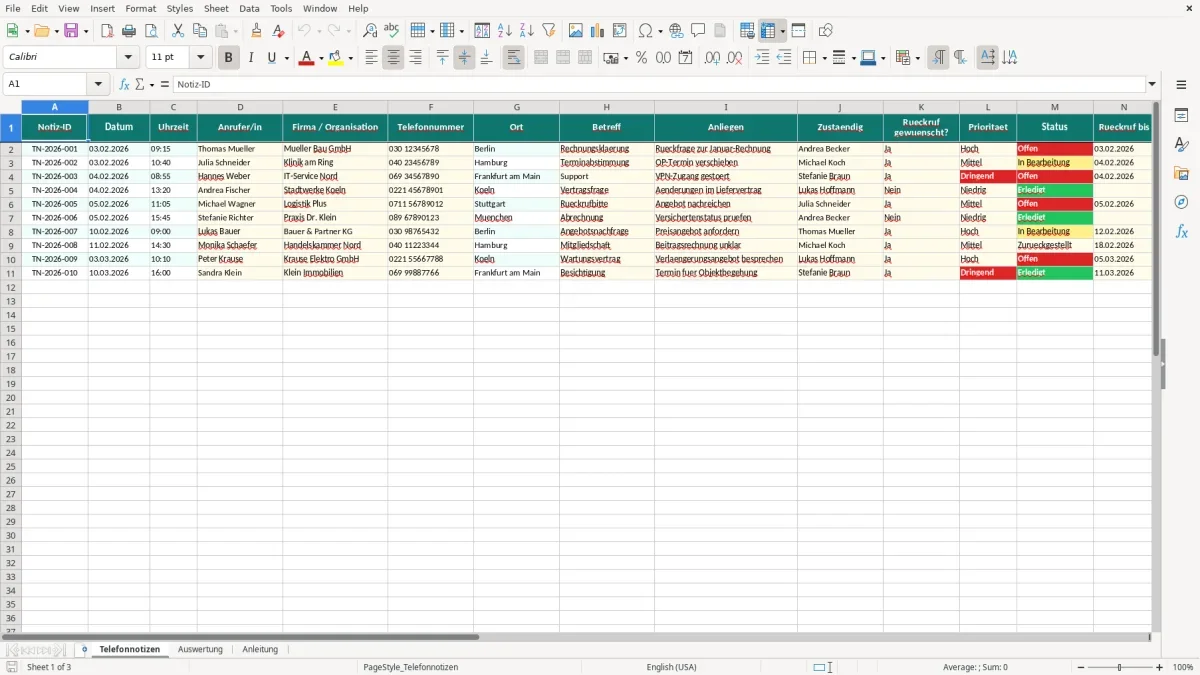
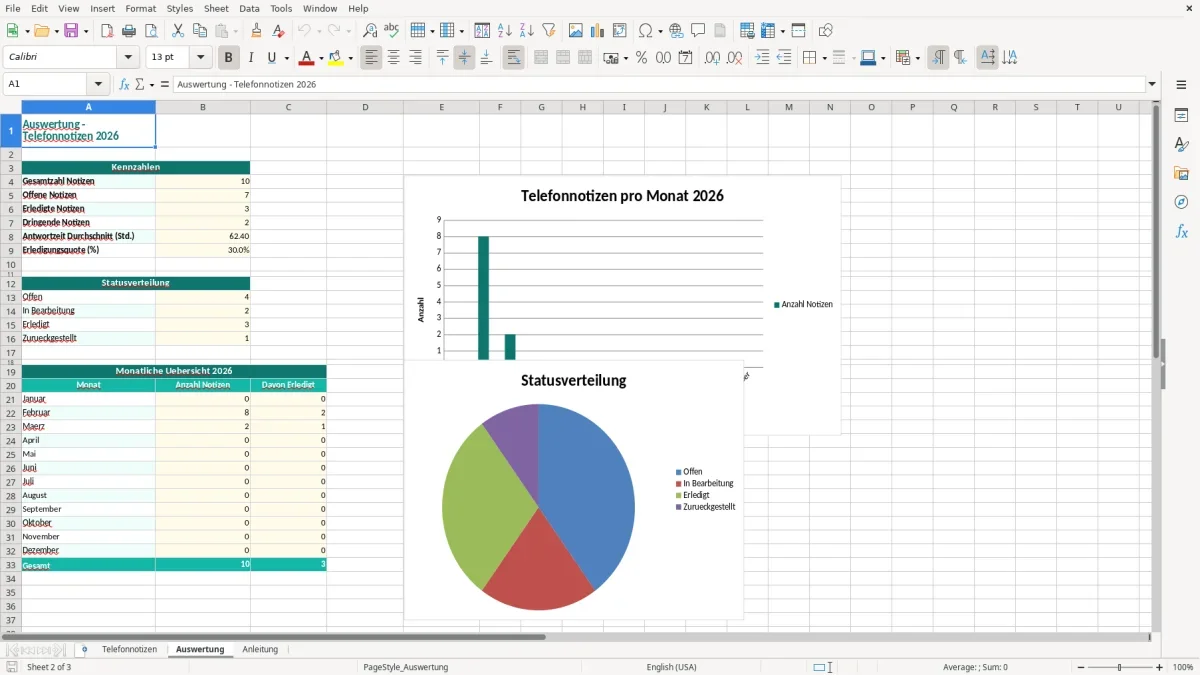
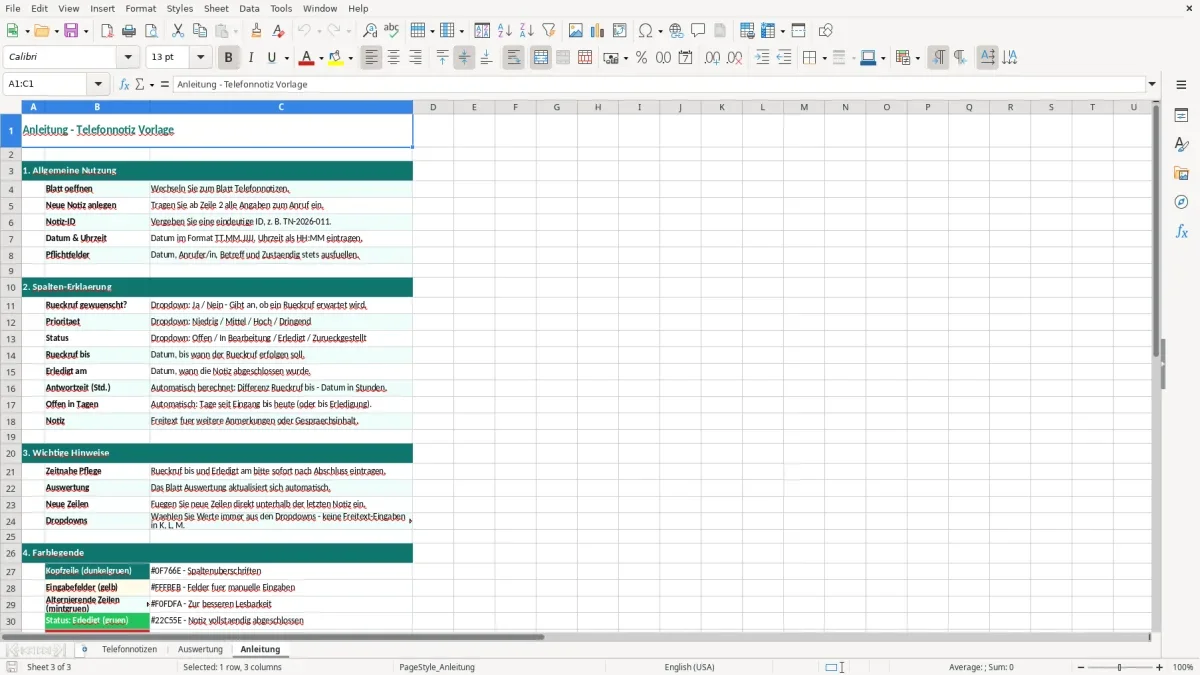
Die Vorlage erfasst Telefonnotizen strukturiert im Tabellenblatt Telefonnotizen. Sie enthält Felder für Notiz-ID, Datum, Uhrzeit, Anrufer, Organisation, Telefonnummer, Anliegen, Zuständigkeit, Rückruf, Priorität, Status und weitere Notizen. Das Blatt Auswertung fasst die Einträge zusammen, während die Anleitung die Nutzung der Datei erklärt.
Ohne feste Erfassung gehen wichtige Angaben zum Anruf, erwartete Rückrufe und Zuständigkeiten leicht auseinander. Besonders bei offenen Vorgängen fehlt dann eine einheitliche Übersicht über Status, Rückruftermine und bereits erledigte Notizen.
Nach der Eingabe stehen die Telefonnotizen mit berechneten Zeitangaben, Statuswerten und einer automatisch aktualisierten Auswertung in den dafür vorgesehenen Tabellenblättern bereit.
Arbeite die Tabellenblätter in dieser Reihenfolge ab: zuerst die Notiz erfassen, danach die berechneten Angaben prüfen und anschließend die Auswertung verwenden.
Kontrolliere nach Abschluss eines Vorgangs besonders den Status und das Feld Erledigt am. Neue Notizen werden direkt unterhalb der letzten Notiz eingefügt.
Trage jede neue Notiz ab Zeile 2 ein. Für die Zuordnung gehören eine eindeutige Notiz-ID, Datum und Uhrzeit sowie Anrufer/in, Firma oder Organisation, Telefonnummer und Ort in die vorgesehenen Felder.
Ergänze Betreff, Anliegen und die zuständige Person. Die Felder Rückruf bis, Erledigt am und Notiz halten den weiteren Vorgang fest. Datum, Anrufer/in, Betreff und Zuständigkeit sollen bei jeder Notiz ausgefüllt werden.
Antwortzeit (Std.) wird aus der Differenz zwischen Rückruf bis und Datum berechnet. Offen in Tagen zeigt bei offenen Vorgängen die Tage seit dem Eingang bis heute; bei erledigten Notizen wird die Zeit bis zur Erledigung verwendet.
Die Auswertung zeigt die Gesamtzahl der Notizen, offene Notizen, erledigte Notizen, dringende Notizen, die durchschnittliche Antwortzeit und die Erledigungsquote. Zusätzlich werden die Statuswerte einzeln sowie monatliche Notiz- und Erledigungswerte für 2026 dargestellt.
Für Rückruf gewünscht? stehen Ja und Nein zur Auswahl. Die Priorität wird mit Niedrig, Mittel, Hoch oder Dringend erfasst. Beim Status stehen Offen, In Bearbeitung, Erledigt und Zurückgestellt zur Verfügung.
Fehlen Datum oder Rückruf bis, bleibt die Antwortzeit leer. Für die Berechnung der offenen Tage wird ein Datum benötigt. Bei erledigten Vorgängen sollte Erledigt am direkt nach dem Abschluss eingetragen werden, damit die Zeitangabe den Vorgang korrekt abbildet.
Füge neue Notizen direkt unterhalb der letzten vorhandenen Notiz ein. Übernimm dabei die vorgesehenen Eingabefelder und verwende die Dropdowns statt eigener Freitextwerte in den Spalten für Rückrufwunsch, Priorität und Status.
Die Auswertung enthält eine monatliche Übersicht für 2026. Die Datei enthält keine Diagramme im Blatt Telefonnotizen; die Auswertung stellt die vorhandenen Kennzahlen, Statuswerte und Monatswerte bereit. Neue Eingaben sollten deshalb in der vorgesehenen Struktur bleiben.
Öffne das Blatt Telefonnotizen und trage ab Zeile 2 eine eindeutige Notiz-ID, Datum und Uhrzeit sowie die Angaben zu Anrufer/in, Betreff und Zuständigkeit ein. Ergänze anschließend die weiteren Felder zum Vorgang.
Die Vorlage enthält unter anderem Notiz-ID, Datum, Uhrzeit, Anrufer/in, Firma oder Organisation, Telefonnummer, Ort, Betreff, Anliegen, Zuständigkeit, Rückrufwunsch, Priorität, Status, Rückruf bis, Erledigt am und Notiz.
Die Antwortzeit (Std.) wird aus Rückruf bis minus Datum berechnet. Offen in Tagen zeigt bei nicht erledigten Notizen die Zeit seit dem Datum bis heute und bei erledigten Notizen die Zeit bis zum Datum in Erledigt am. Ohne die benötigten Datumsangaben bleiben Werte leer.
Bei Rückruf gewünscht? wählst du Ja oder Nein. Für Priorität stehen Niedrig, Mittel, Hoch und Dringend bereit. Der Status nutzt Offen, In Bearbeitung, Erledigt oder Zurückgestellt.
Füge neue Zeilen direkt unterhalb der letzten Notiz ein und halte die vorgesehene Spaltenstruktur ein. Verwende die Dropdowns in den Spalten für Rückrufwunsch, Priorität und Status und pflege Rückruf bis sowie Erledigt am zeitnah.
Ja, der Download ist kostenlos. Du kannst damit Telefonnotizen erfassen, Rückruf- und Statusangaben pflegen sowie die bereitgestellte Auswertung für 2026 nutzen.
Jede Vorlage entsteht im Team: ein Excel-Experte baut die Tabelle, eine Fachredakteurin schreibt die Anleitung dazu.
Excel-Vorlage erstellt von
Markus Hoffmann
Excel-Experte & Finanzanalyst
Markus Hoffmann ist Excel-Experte und Finanzanalyst mit über 15 Jahren Erfahrung im Controlling und in der Tabellenkalkulation. Er entwickelt und prüft die Excel-Vorlagen auf Excel Planung – mit funktionierenden Formeln, sauberer Struktur und praxisnahen Beispielen für deutsche Unternehmen und Privatpersonen.
Anleitung geschrieben von
Lena Schmidt
Fachredakteurin
Lena Schmidt ist Fachredakteurin mit Schwerpunkt Büro-Software und Produktivität. Sie schreibt die Anleitungen und Ratgeber auf Excel Planung und erklärt Schritt für Schritt, wie man jede Vorlage richtig einsetzt – verständlich, geprüft und auf den deutschen Alltag zugeschnitten.