
Excel Vorlage für Adventskalender – Kostenlos (2026)
13
Kostenloser Download
Strukturierte Tagesplanung mit Zeitblöcken, Prioritäten, Status und Notizen für Büro, Projektarbeit und Selbstständige.


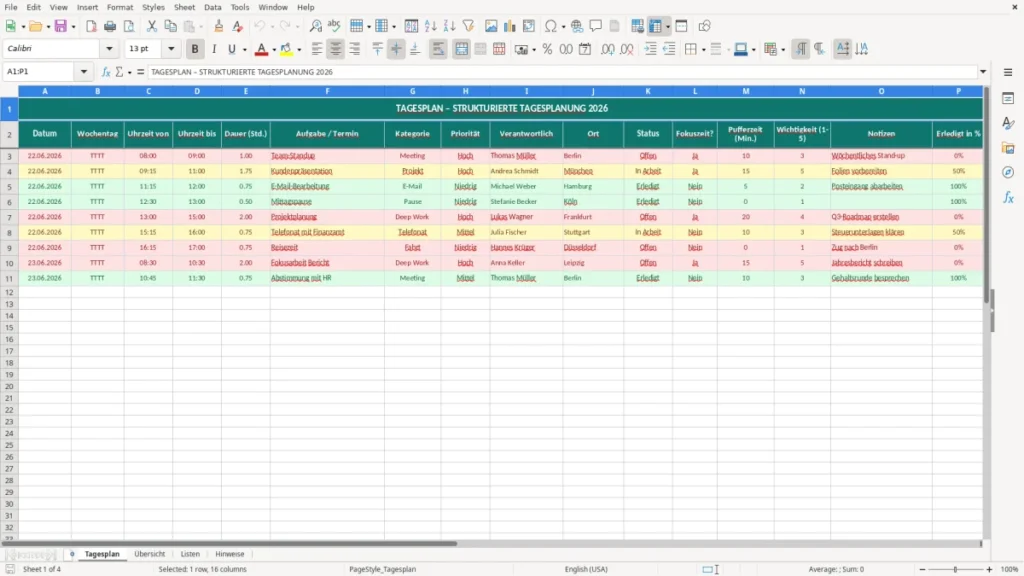
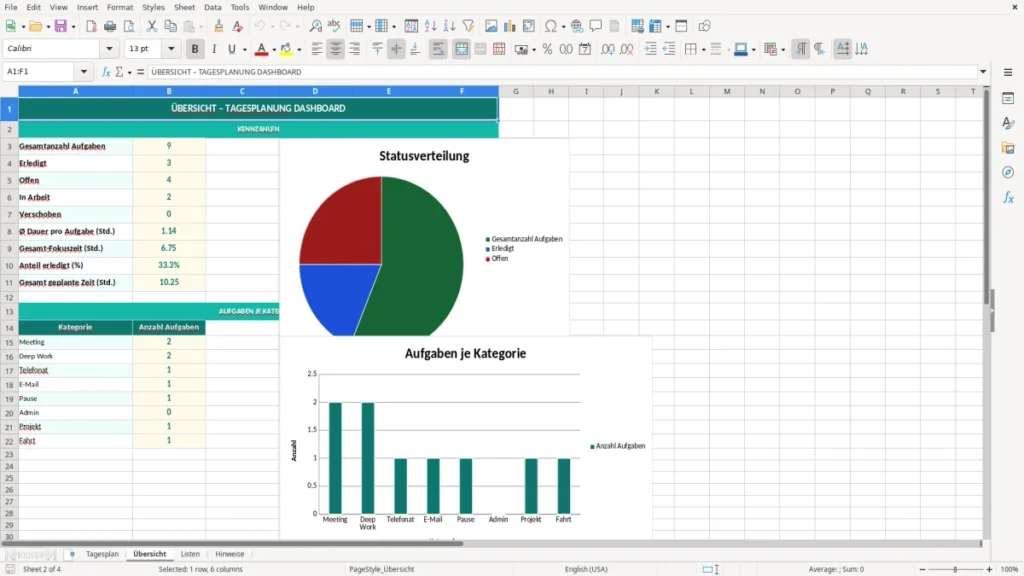
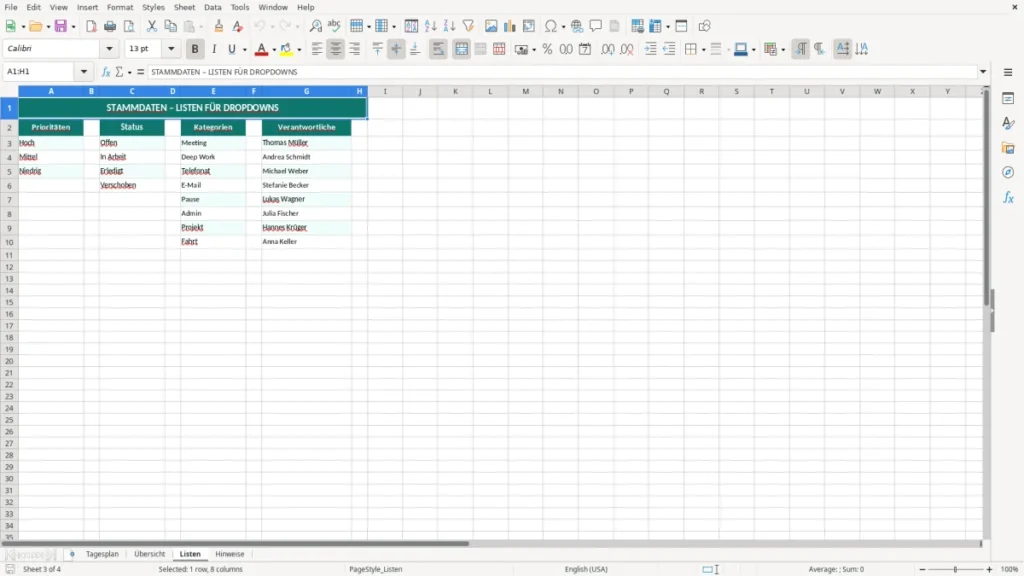
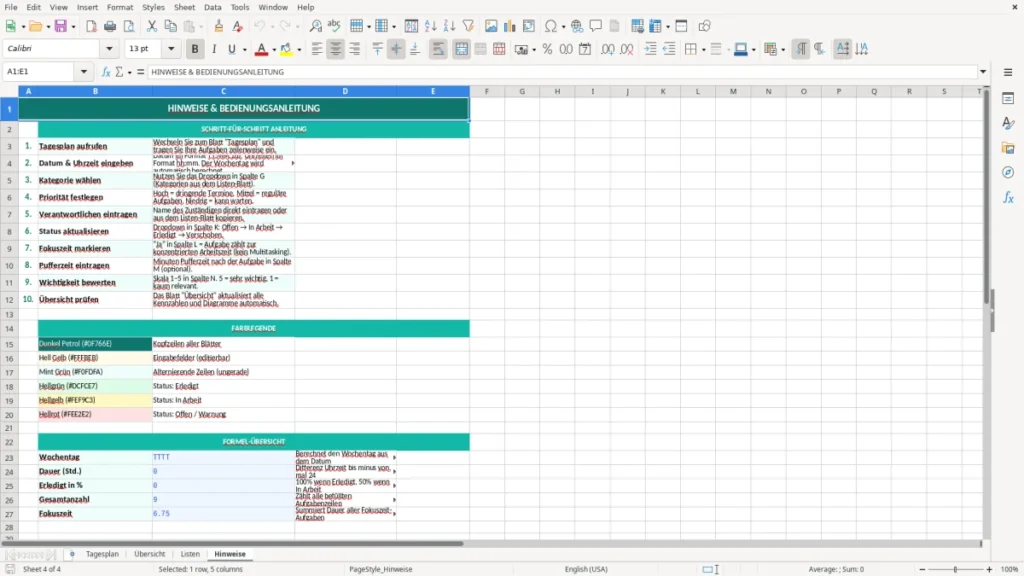
Diese Excel-Vorlage für den Tagesplan strukturiert deinen Arbeitstag mit Datum, Uhrzeit, Aufgabe, Priorität, Status und Notizen. Sie hilft dir, Termine und Aufgaben sauber in Zeitblöcke zu sortieren.
Enthalten sind Eingabefelder für Fokuszeit, Pufferzeit, Wichtigkeit und Erledigungsgrad. So siehst du auf einen Blick, was heute wirklich ansteht und wo Zeitreserven liegen.
Die Datei eignet sich für Büro, Projektarbeit, Selbstständige und Teamkoordination, wenn du deinen Tag nicht nur listen, sondern belastbar planen willst.
Die Vorlage ist für alle gedacht, die ihren Arbeitstag nicht im Kopf oder in verstreuten Notizen verlieren wollen. Besonders in Assistenz, Projektmanagement, Buchhaltung, HR und im Vertrieb hilft sie, Meetings, Rückrufe und operative Aufgaben in eine feste Reihenfolge zu bringen.
Im Unterschied zu einer einfachen To-do-Liste arbeitest du hier mit Zeitfenstern, Prioritäten und einem klaren Bearbeitungsstatus. Wenn du zum Beispiel 8 Aufgaben mit je 30 Minuten hast, siehst du sofort, dass daraus schnell ein 4-Stunden-Block wird und nicht nur eine lockere Liste.
Büromitarbeiter, Solo-Selbstständige und Teamleitungen nutzen die Datei unterschiedlich, aber mit demselben Ziel: den Tag realistisch zu planen. Eine Buchhalterin kann Monatsabschluss, Rückfragen und Belegprüfung trennen, während ein Projektleiter Abstimmungen, Liefertermine und Nacharbeit in einer Zeile bündelt.
Datum, Uhrzeit von, Uhrzeit bis, Dauer und Status sind die Basis. Alles andere wie Ort, Fokuszeit oder Verantwortlich macht die Planung erst belastbar, wenn du mehrere Aufgaben pro Tag koordinierst oder mit 2 bis 5 Personen abstimmst.
Wenn du täglich 6 Termine planst und jeder Termin im Schnitt 20 Minuten Nachbereitung braucht, kommen schon 120 Minuten Zusatzaufwand zusammen. Genau dafür ist die Vorlage gebaut: nicht nur Termine erfassen, sondern den echten Tagesverlauf abbilden.
Für eine solche Übersicht passt ein Belegungsplan, weil er die Auslastung über den Tag hinweg sichtbar macht.
Auch wenn es keine spezielle Pflicht zur Tagesplanung gibt, greifen in Unternehmen oft DSGVO und BDSG, sobald personenbezogene Daten wie Verantwortlich, Ort oder sensible Notizen erfasst werden. Nach Art. 5 DSGVO gilt Datenminimierung: In die Planung gehört nur, was du für den Arbeitszweck wirklich brauchst.
Wenn du personenbezogene Daten im Teamblatt führst, solltest du das Dokument so aufbauen, dass nicht jeder alles sieht. Für viele Unternehmen ist ein geteiltes Tagesblatt mit eingeschränkten Bearbeitungsrechten sinnvoller als eine unkontrollierte Sammeldatei, weil so das Risiko von Fehländerungen und Datenabfluss sinkt.
Die Vorlage arbeitet mit klaren Eingabespalten, damit sich Filter, Sortierung und Auswertungen sauber nutzen lassen. Bei 100 Zeilen oder mehr ist ein strukturierter Tabellenaufbau deutlich besser als freie Textfelder, weil du Statuswerte, Prioritäten und Zeitspannen später einfach auswerten kannst.
Wenn du Kategorien wie Meeting, Fokusarbeit, Rückruf und Admin getrennt erfasst, kannst du die Woche später auswerten. Mit ZÄHLENWENN oder SUMMEWENN lassen sich dann etwa alle Fokusblöcke oder alle offenen Termine pro Kategorie zählen und summieren.
Das ist gerade für 20 bis 50 Einträge pro Tag wichtig, weil freie Notizen sonst schnell unbrauchbar werden. Struktur spart hier nicht nur Zeit beim Eintragen, sondern auch bei der Nachkontrolle am Tagesende.
Der häufigste Fehler ist eine zu optimistische Zeitplanung. Wenn du für 10 Aufgaben jeweils nur 15 Minuten ansetzt, aber realistisch 25 Minuten brauchst, verschiebt sich dein kompletter Tag um fast 1,7 Stunden.
Ohne Pufferzeit wird aus einem vollen Tag schnell Chaos. Schon 5 Termine mit je 10 Minuten Verspätung verursachen 50 Minuten Verzug, und genau deshalb sind eigene Puffer-Spalten in der Praxis so hilfreich.
Ein weiterer Fehler ist die reine Reihenfolge nach Eingangsdatum. Besser ist die Kombination aus Wichtigkeit, Status und Fokuszeit, weil ein kurzer Rückruf nicht denselben Stellenwert hat wie eine 90-minütige Auswertung oder ein Kundengespräch.
Viele Nutzer schreiben Zusatzinfos in eine freie Textfläche und wundern sich später, dass sie nichts wiederfinden. Sauberer ist es, Ort, Verantwortlich und Notizen getrennt zu führen, damit du auch nach 2 Wochen noch nachvollziehen kannst, warum ein Termin verschoben wurde.
Wenn du die Datei im Team nutzt, ist der dritte Fehler das Überschreiben fremder Einträge. Hier hilft es, die Eingaben auf feste Spalten zu begrenzen und den Bearbeitungsstatus konsequent zu pflegen, statt alles in eine gemeinsame Notiz zu schreiben.
Die Datei lässt sich leicht auf deine Arbeitsweise zuschneiden. Wenn du im 15-Minuten-Raster planst, brauchst du andere Zeitblöcke als bei einer Projektplanung mit 2-stündigen Fokusphasen.
Für wiederkehrende Tagesabläufe kannst du die Vorlage mit Wochenansicht oder Monatsübersicht kombinieren. Wer täglich 8 bis 12 Einträge hat, gewinnt mit einer zusätzlichen Übersichtsseite deutlich mehr Kontrolle über Auslastung und freie Zeitfenster.
Sie passt für Bürokräfte, Selbstständige, Projektleiter und Teams, die ihren Tag mit Zeitblöcken, Prioritäten und Status steuern wollen. Besonders sinnvoll ist sie, wenn du täglich 5 bis 15 Termine oder Aufgaben koordinierst.
Mindestens Datum, Uhrzeit von, Uhrzeit bis, Aufgabe, Priorität und Status. Mit diesen 6 Feldern kannst du bereits sauber planen und am Ende des Tages nachvollziehen, was erledigt wurde.
Ja, dafür sind die Spalten Verantwortlich, Ort und Notizen besonders nützlich. Wenn 3 bis 5 Personen an einem Tag beteiligt sind, reduziert das Rückfragen und doppelte Einträge deutlich.
Plane nicht jede Minute voll und arbeite mit Pufferzeit. Wenn du pro Tag 30 bis 45 Minuten Reserve einbaust, fängt das typische Auflaufen kleiner Verzögerungen deutlich besser ab.
Ja, du kannst zum Beispiel mit SUMME, WENN oder ZÄHLENWENN Auswertungen für erledigte Aufgaben, Fokuszeiten oder offene Termine bauen. Für 20 bis 100 Zeilen lohnt sich das sofort.
Ja, gerade im Homeoffice hilft sie dir, Arbeitsblöcke, Pausen und Rückrufe sichtbar zu machen. Wenn private und berufliche Aufgaben am selben Tag zusammenkommen, bringt die Trennung in strukturierte Spalten viel mehr Übersicht.
Jede Vorlage entsteht im Team: ein Excel-Experte baut die Tabelle, eine Fachredakteurin schreibt die Anleitung dazu.
Excel-Vorlage erstellt von
Markus Hoffmann
Excel-Experte & Finanzanalyst
Markus Hoffmann ist Excel-Experte und Finanzanalyst mit über 15 Jahren Erfahrung im Controlling und in der Tabellenkalkulation. Er entwickelt und prüft die Excel-Vorlagen auf Excel Planung – mit funktionierenden Formeln, sauberer Struktur und praxisnahen Beispielen für deutsche Unternehmen und Privatpersonen.
Anleitung geschrieben von
Lena Schmidt
Fachredakteurin
Lena Schmidt ist Fachredakteurin mit Schwerpunkt Büro-Software und Produktivität. Sie schreibt die Anleitungen und Ratgeber auf Excel Planung und erklärt Schritt für Schritt, wie man jede Vorlage richtig einsetzt – verständlich, geprüft und auf den deutschen Alltag zugeschnitten.