
Excel Vorlage für Adventskalender – Kostenlos (2026)
13
Kostenloser Download
Excel-Vorlage für den Tagesablauf eines Kindes mit Tagesplan, Wochenübersicht, Status, Zeitkennzahlen und Auswertung.


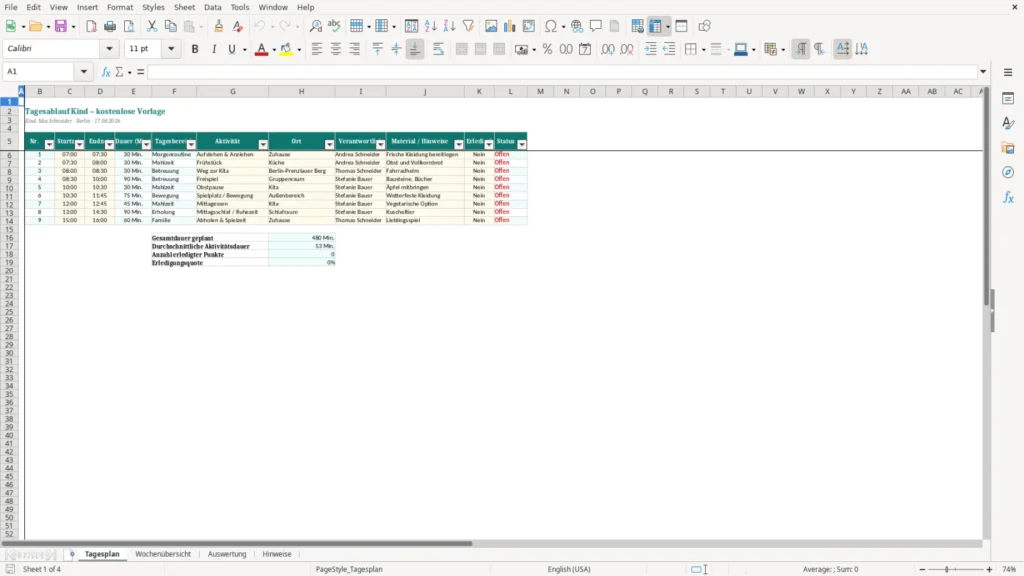
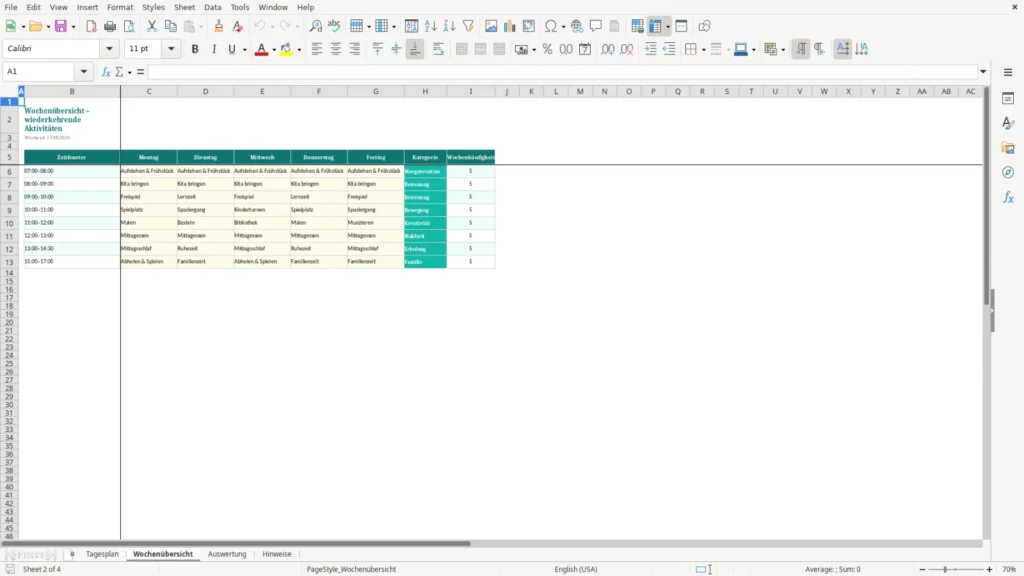
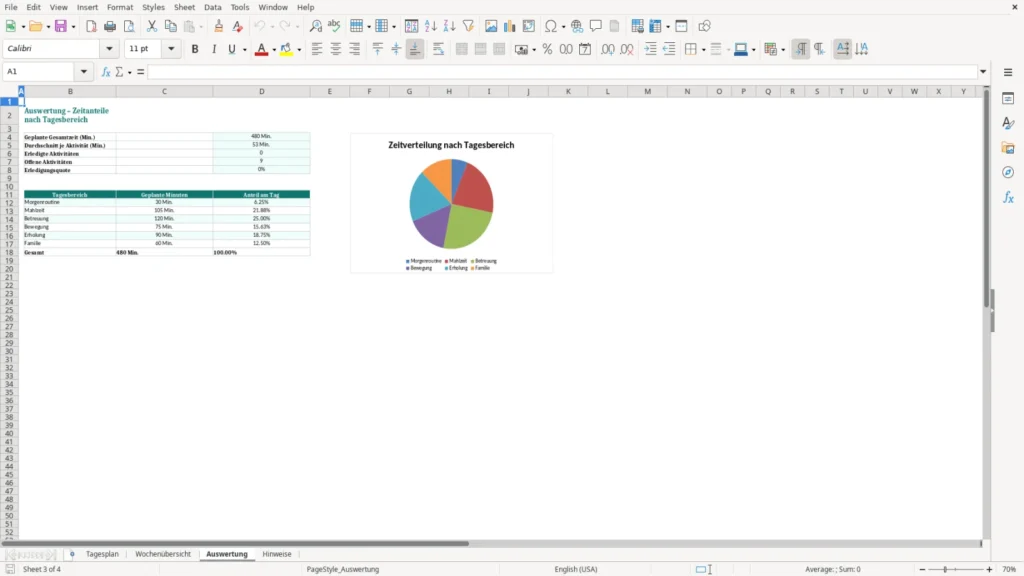
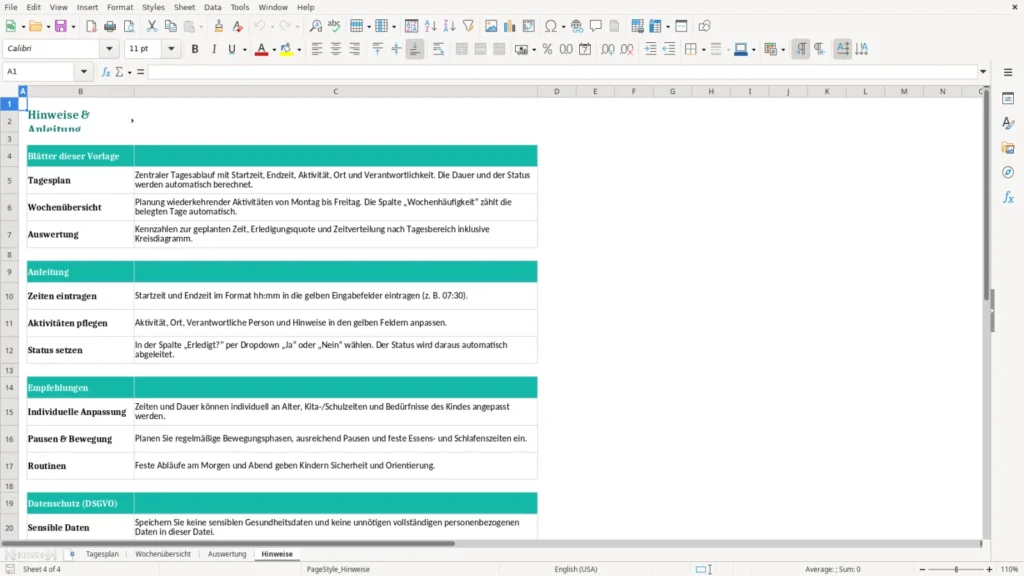
Diese Vorlage dokumentiert den Tagesablauf eines Kindes, wiederkehrende Wochenaktivitäten sowie Zeit- und Erledigungsauswertungen. Sie enthält die Blätter Tagesplan, Wochenübersicht, Auswertung und Hinweise.
Für einen geplanten Tagesablauf müssen Zeiten, Aktivitäten, Orte, Zuständigkeiten, Hinweise und der Erledigt-Status übersichtlich zusammengeführt werden. Die Vorlage verbindet diese Angaben mit einer Dauerberechnung, Statusanzeige und Kennzahlen für die festen Tagesplan-Zeilen.
Du erhältst einen Tagesplan für neun Beispielzeilen, eine Wochenansicht für Montag bis Freitag und eine Auswertung der geplanten Zeit, Aktivitäten und Tagesbereiche.
Die Eingaben beginnen im Tagesplan und werden anschließend durch Wochenübersicht und Auswertung ergänzt.
Kontrolliere besonders Start- und Endzeit sowie die Auswahl in Erledigt?, weil diese Angaben Dauer, Status und Kennzahlen beeinflussen.
Der Tagesplan ist für die Zeilen 6 bis 14 angelegt. Du pflegst dort Startzeit in C6:C14, Endzeit in D6:D14 und die Aktivität in G6:G14. Für Ort, verantwortliche Person sowie Material oder Hinweise stehen die Spalten H bis J bereit.
In E6:E14 wird die Dauer in Minuten aus Endzeit und Startzeit berechnet. Liefert die Formel einen Wertfehler, wird dort 0 ausgegeben.
Für die Tagesplan-Tabelle B5:L14 steht ein AutoFilter bereit. Die Fenster sind ab B6 fixiert, damit die Kopfbereiche beim Arbeiten im Plan sichtbar bleiben.
Die fixierten Kopfbereiche passen direkt zu einer Monatsübersicht, in der die Termine über mehrere Wochen hinweg übersichtlich nebeneinander stehen.
Die Auswertung übernimmt die geplante Gesamtzeit und den Durchschnitt je Aktivität aus Tagesplan!E6:E14. Zusätzlich zeigt sie erledigte Aktivitäten mit Ja, offene Aktivitäten mit Nein und die Erledigungsquote bezogen auf nicht leere Nummern in Tagesplan!B6:B14.
Für Morgenroutine, Mahlzeit, Betreuung, Bewegung, Erholung und Familie berechnet die Auswertung geplante Minuten und den jeweiligen Anteil an der geplanten Gesamtzeit. Außerdem wird das Gesamt der ausgewerteten Kategorien mit seinem Anteil ausgegeben.
Das Kreisdiagramm zeigt die Zeitverteilung der sechs fest definierten Tagesbereiche. Es basiert auf den Kategorien in B12:B17 und den Minuten in C12:C17 der Auswertung.
Nur K6:K14 im Tagesplan besitzt eine Listenvalidierung. Dort kannst du Ja oder Nein auswählen; leere Werte sind ebenfalls zulässig.
In L6:L14 lautet der Status Erledigt, wenn in derselben Zeile Ja gewählt wurde. Andernfalls erscheint Geplant, wenn die Startzeit größer als NOW() ist, oder Offen. Bei Ja hat Erledigt Vorrang.
Die bedingte Schriftfarbe markiert Erledigt grün und Offen rot. Statusanzeige und bedingte Formatierung blockieren keine Eingaben.
Die neun Beispielzeilen 6 bis 14 enthalten die vorbereiteten Formeln für Dauer, Status und Kennzahlen. Neue Zeilen erhalten weder automatisch Formeln für Dauer und Status noch eine vorbereitete Datenvalidierung für Erledigt?. Diese Elemente musst du bei zusätzlichen Zeilen manuell ergänzen.
Die Auswertung referenziert ausschließlich die Bereiche Tagesplan!B6:B14, E6:E14, F6:F14 und K6:K14. Sie umfasst nur die sechs fest eingetragenen Kategorien.
Die Wochenübersicht enthält die Beispielzeilen 6 bis 13. Die Formel für die Wochenhäufigkeit ist nur in I6:I13 vorhanden und zählt ausschließlich nicht leere Tagesfelder, ohne deren Inhalte zu bewerten.
Beginne im Blatt Tagesplan mit Startzeit, Endzeit und Aktivität in den Zeilen 6 bis 14. Danach kannst du Ort, verantwortliche Person sowie Material oder Hinweise ergänzen.
In K6:K14 kannst du Ja oder Nein auswählen. Ein leeres Feld ist ebenfalls zulässig. Die Listenvalidierung gilt nur für diesen Bereich.
Die Dauer in E6:E14 ergibt sich aus Endzeit minus Startzeit und wird in Minuten ausgegeben. Der Status berücksichtigt Ja in Erledigt? und anschließend den Vergleich der Startzeit mit NOW(); er ist nur für die Zeilen 6 bis 14 vorbereitet.
Die Wochenhäufigkeit in I6:I13 zählt je Zeile die nicht leeren Zellen von Montag bis Freitag in C:G. Sie bewertet nicht, welcher Inhalt in den Tagesfeldern steht.
Du kannst weitere Zeilen ergänzen, aber Formeln für Dauer und Status sowie die Datenvalidierung für Erledigt? werden dafür nicht automatisch vorbereitet. Auch die Auswertung bezieht nur die festen Bereiche der Zeilen 6 bis 14 ein.
Ja, der Download ist kostenlos. Die Vorlage dient zur Dokumentation eines Tagesablaufs, wiederkehrender Wochenaktivitäten sowie Zeit- und Erledigungsauswertungen.
Jede Vorlage entsteht im Team: ein Excel-Experte baut die Tabelle, eine Fachredakteurin schreibt die Anleitung dazu.
Excel-Vorlage erstellt von
Markus Hoffmann
Excel-Experte & Finanzanalyst
Markus Hoffmann ist Excel-Experte und Finanzanalyst mit über 15 Jahren Erfahrung im Controlling und in der Tabellenkalkulation. Er entwickelt und prüft die Excel-Vorlagen auf Excel Planung – mit funktionierenden Formeln, sauberer Struktur und praxisnahen Beispielen für deutsche Unternehmen und Privatpersonen.
Anleitung geschrieben von
Lena Schmidt
Fachredakteurin
Lena Schmidt ist Fachredakteurin mit Schwerpunkt Büro-Software und Produktivität. Sie schreibt die Anleitungen und Ratgeber auf Excel Planung und erklärt Schritt für Schritt, wie man jede Vorlage richtig einsetzt – verständlich, geprüft und auf den deutschen Alltag zugeschnitten.