
Excel Vorlage für Adventskalender – Kostenlos (2026)
13
Kostenloser Download
Lernplan mit Stunden, Status, Zielnoten und Wiederholungsterminen für deine Prüfungsvorbereitung.


Die Vorlage dokumentiert und verdichtet Lernvorgänge für deine Prüfungsvorbereitung. Sie enthält die Blätter Lernplan, Dashboard, Fächer & Zielwerte und Hinweise sowie Felder für Stunden, Fortschritt, Status, Zielnoten und Wiederholungstermine.
Bei mehreren Themen und Fächern ist es schwierig, geplante und tatsächliche Lernzeit, offene Einheiten und anstehende Termine zusammenzuhalten. Der Lernplan bündelt diese Angaben in festen Beispielzeilen.
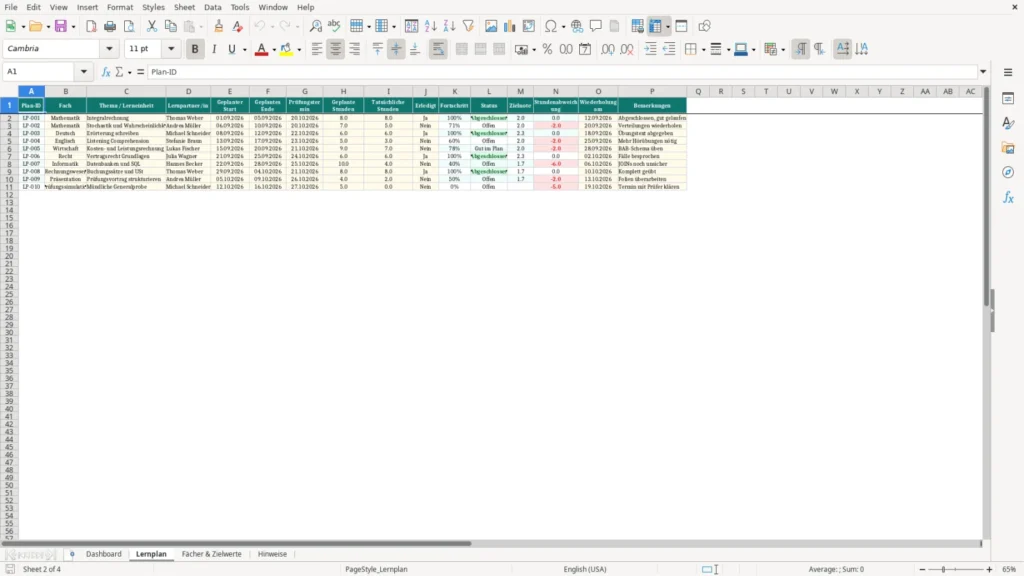
Du erhältst eine Übersicht über deine eingetragenen Lerneinheiten in den Zeilen 2 bis 11 und kannst die daraus berechneten Kennzahlen und Diagramme auf dem Dashboard einordnen.
Lege zuerst die Referenzwerte fest und pflege anschließend deine Lernvorgänge im vorgesehenen Bereich des Lernplans.
Kontrolliere besonders die Statusanzeige und die Stundenabweichung. Die farbigen Markierungen sind Hinweise und verhindern keine Eingabe.
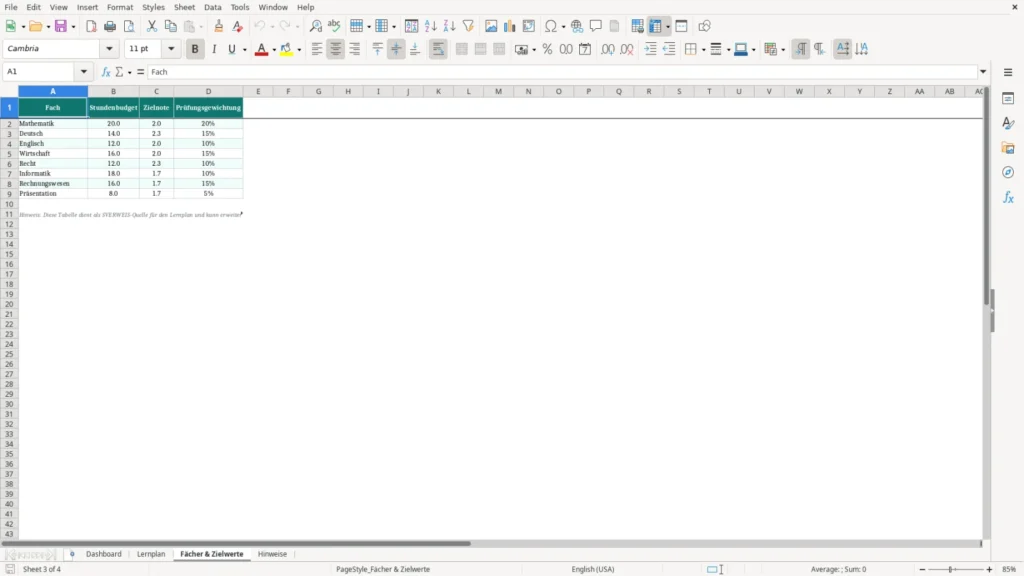
Das Blatt Fächer & Zielwerte enthält eine Referenztabelle in den festen Beispielzeilen 2 bis 9. Dort stehen Fach, Stundenbudget, Zielnote und Prüfungsgewichtung. Die Fachauswahl im Lernplan greift auf den festen Bereich A2:A9 dieses Blatts zu.
In Lernplan!M2:M11 wird die Zielnote per SVERWEIS anhand des gewählten Fachs aus Fächer & Zielwerte!A2:D9 ermittelt. Ist ein Fach in diesem Bereich nicht vorhanden, liefert die Formel für die Zielnote eine leere Zeichenfolge.
Das Dashboard enthält zwar eine feste Fachzeile für Prüfungssimulation, dieses Fach ist aber nicht in der Quelle für das Fach-Dropdown und den SVERWEIS enthalten.
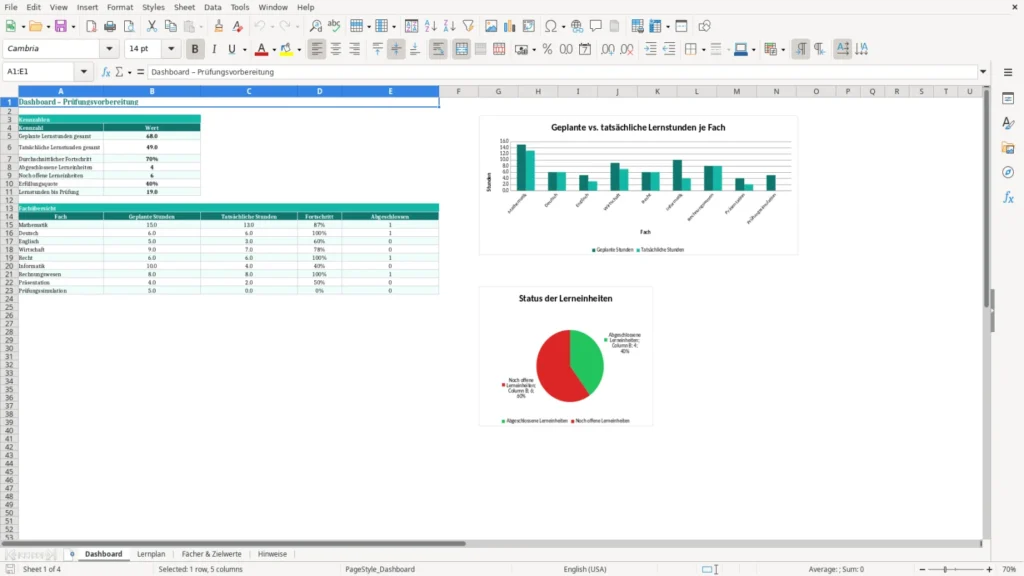
Das Dashboard berechnet geplante und tatsächliche Lernstunden, den durchschnittlichen Fortschritt, abgeschlossene und offene Lerneinheiten, die Erfüllungsquote sowie Lernstunden bis Prüfung. Alle zentralen Kennzahlen beziehen sich ausschließlich auf Lernplan-Zeilen 2 bis 11.
In den Zeilen 15 bis 23 zeigt die feste Fachübersicht geplante Stunden, tatsächliche Stunden, Fortschritt und abgeschlossene Einheiten je aufgeführtem Fach. Das Säulendiagramm verwendet diese Übersicht für den Vergleich geplanter und tatsächlicher Lernstunden.
Das Kreisdiagramm stellt die Anzahl abgeschlossener und offener Lerneinheiten dar. Grundlage sind die Einträge Ja und Nein in Lernplan!J2:J11.
Der Status in L2:L11 lautet Abgeschlossen, wenn bei Erledigt Ja gewählt wurde. Andernfalls wird Überfällig angezeigt, wenn das geplante Ende vor dem jeweiligen aktuellen Datum liegt. Bei einem Fortschritt von mindestens 75 Prozent erscheint Gut im Plan, in den übrigen Fällen Offen.
Bei Erledigt = Ja setzt die Fortschrittsformel 100 Prozent. Sonst teilt sie tatsächliche durch geplante Stunden; bei einem Fehler liefert sie 0. Die Stundenabweichung ergibt sich aus tatsächlichen minus geplanten Stunden.
Abgeschlossen wird in L2:L11 grün und Überfällig rot markiert. Eine negative Stundenabweichung in N2:N11 wird ebenfalls rot hervorgehoben. Diese Formatierungen blockieren keine Eingaben. Beide Dropdown-Felder erlauben außerdem leere Zellen.
Formeln für Fortschritt, Status, Zielnote und Stundenabweichung sind nur in den Lernplan-Zeilen 2 bis 11 vorhanden. Für neue Zeilen bis 50 musst du diese berechneten Spalten manuell ergänzen, wenn die Werte berechnet werden sollen.
Zusätzliche Lernplan-Zeilen werden nicht von den Dashboard-Kennzahlen und der Fachübersicht berücksichtigt. Die Fachübersicht erweitert sich ebenfalls nicht automatisch, da sie aus neun festen Fachzeilen besteht.
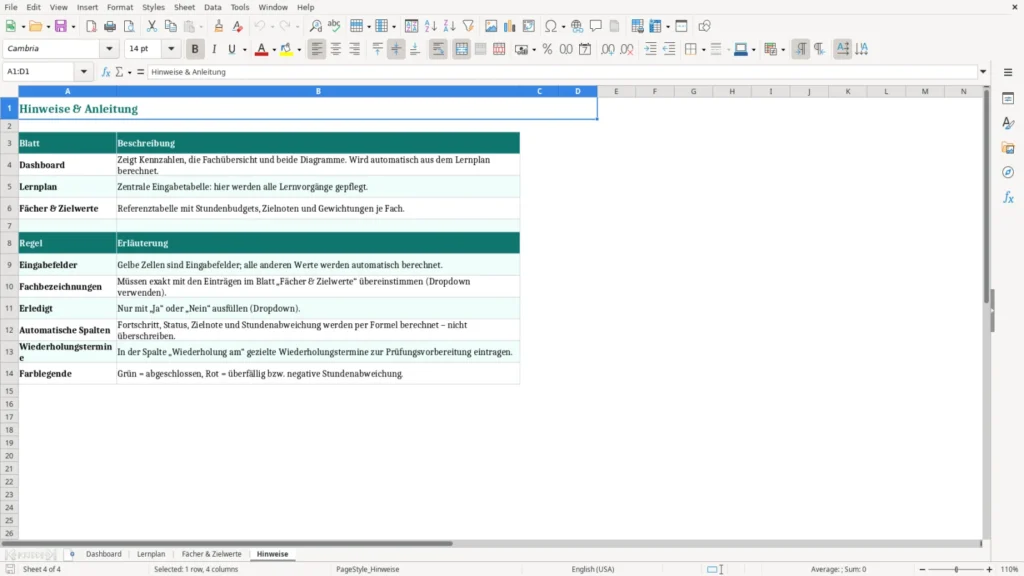
Das Blatt Hinweise erläutert die Blätter, Eingabefelder, Formeln und Farbcodierungen der Arbeitsmappe. Es hilft dir bei der Einordnung der vorgesehenen Eingaben und Anzeigen.
Beginne im Blatt Fächer & Zielwerte mit den Referenzwerten für Fach, Stundenbudget, Zielnote und Prüfungsgewichtung in den festen Beispielzeilen 2 bis 9.
In den gelb markierten Beispielzeilen 2 bis 11 trägst du unter anderem Fach, Thema oder Lerneinheit, Lernpartner/in, Termine, geplante und tatsächliche Stunden, Erledigt, Wiederholung am und Bemerkungen ein.
Die Zielnote wird in M2:M11 per SVERWEIS über das gewählte Fach aus Fächer & Zielwerte!A2:D9 ermittelt. Für eine nicht vorhandene Fachzuordnung bleibt das Ergebnis leer.
Nein. Die bedingten Formatierungen für Status und negative Stundenabweichungen sind nur visuelle Hinweise und blockieren keine Eingaben.
Du kannst die Dropdowns für Fach und Erledigt bis Zeile 50 nutzen. Für neue Zeilen sind jedoch keine Formeln für Fortschritt, Status, Zielnote und Stundenabweichung vorbereitet; außerdem wertet das Dashboard nur Zeilen 2 bis 11 aus.
Ja, der Download ist kostenlos. Die Vorlage dient dazu, Lernvorgänge mit Stunden, Fortschritt, Status, Zielnoten und Wiederholungsterminen zu dokumentieren.
Jede Vorlage entsteht im Team: ein Excel-Experte baut die Tabelle, eine Fachredakteurin schreibt die Anleitung dazu.
Excel-Vorlage erstellt von
Markus Hoffmann
Excel-Experte & Finanzanalyst
Markus Hoffmann ist Excel-Experte und Finanzanalyst mit über 15 Jahren Erfahrung im Controlling und in der Tabellenkalkulation. Er entwickelt und prüft die Excel-Vorlagen auf Excel Planung – mit funktionierenden Formeln, sauberer Struktur und praxisnahen Beispielen für deutsche Unternehmen und Privatpersonen.
Anleitung geschrieben von
Lena Schmidt
Fachredakteurin
Lena Schmidt ist Fachredakteurin mit Schwerpunkt Büro-Software und Produktivität. Sie schreibt die Anleitungen und Ratgeber auf Excel Planung und erklärt Schritt für Schritt, wie man jede Vorlage richtig einsetzt – verständlich, geprüft und auf den deutschen Alltag zugeschnitten.