
Excel Vorlage für Messsystemanalyse – Kostenlos (2026)
26
Kostenloser Download
Kostenlose Excel-Vorlage für Sendungen mit Empfänger, Versandart, Kosten, Zustellstatus und Auswertung nach Versandart.


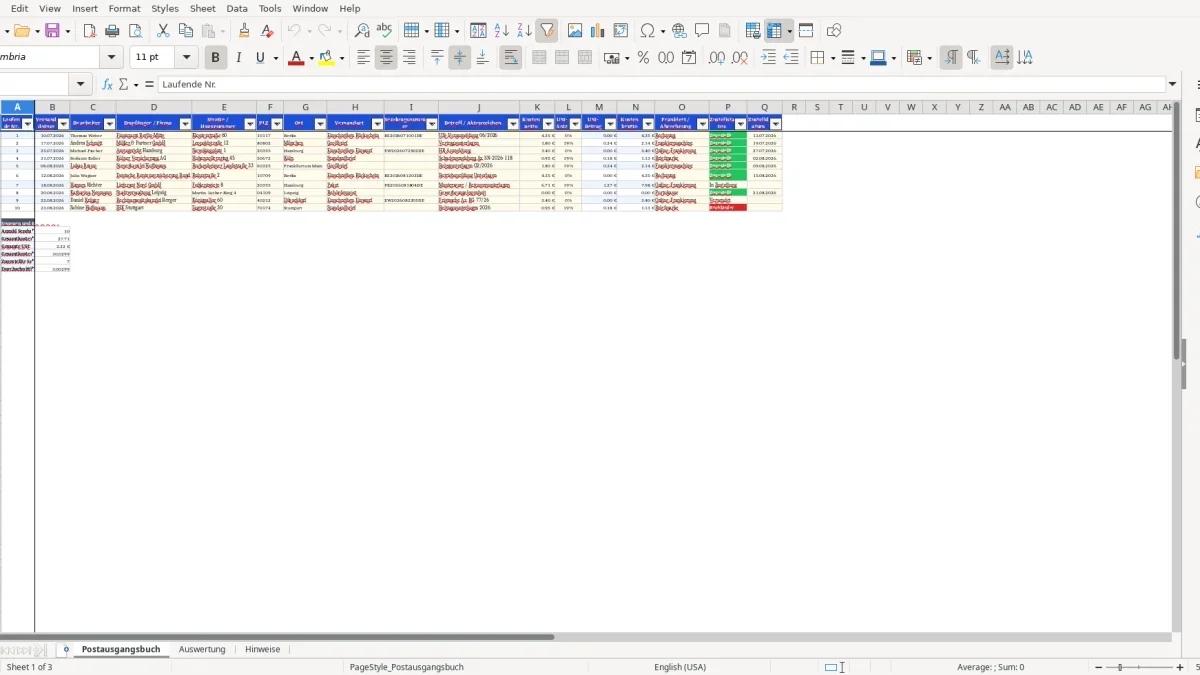
Die Excel-Vorlage für ein Postausgangsbuch dokumentiert deine Sendungen im Blatt „Postausgangsbuch“. Sie enthält Eingabefelder für Versanddatum, Bearbeiter, Empfänger, Adresse, Versandart, Sendungsnummer, Betreff, Kosten, Zustellstatus und Zustelldatum sowie die Blätter „Auswertung“ und „Hinweise“.
Ohne eine zentrale Erfassung fehlen dir schnell Angaben zu Empfänger, Versandweg, Sendungsnummer oder Zustellstatus. Auch Porto, Umsatzsteuer und Bruttokosten lassen sich dann nur schwer einheitlich nachvollziehen.
Nach der Eingabe stehen dir berechnete Laufnummern, Umsatzsteuer- und Bruttokosten sowie Kennzahlen zur Anzahl, zu den Kosten und zum Zustellstatus der erfassten Sendungen zur Verfügung.
Arbeite zuerst im Blatt „Postausgangsbuch“ und nutze anschließend „Auswertung“ für die zusammengefassten Kennzahlen.
Kontrolliere vor der Auswertung besonders Versanddatum, Kosten, USt-Satz und Zustellstatus. Laufende Nummer, USt-Betrag und Kosten brutto werden in den vorbereiteten Beispielzeilen automatisch berechnet.
Trage jede neue Sendung im Blatt „Postausgangsbuch“ in der nächsten freien Zeile ein. Die Spalten reichen vom Versanddatum und Bearbeiter über Empfänger- und Adressdaten bis zu Versandart, Sendungsnummer und Betreff oder Aktenzeichen.
Erfasse die Sendungsnummer insbesondere für Einschreiben, Pakete und Kurierversand. Nach der Zustellung ergänzt du das Zustelldatum und setzt den Zustellstatus auf „Zugestellt“.
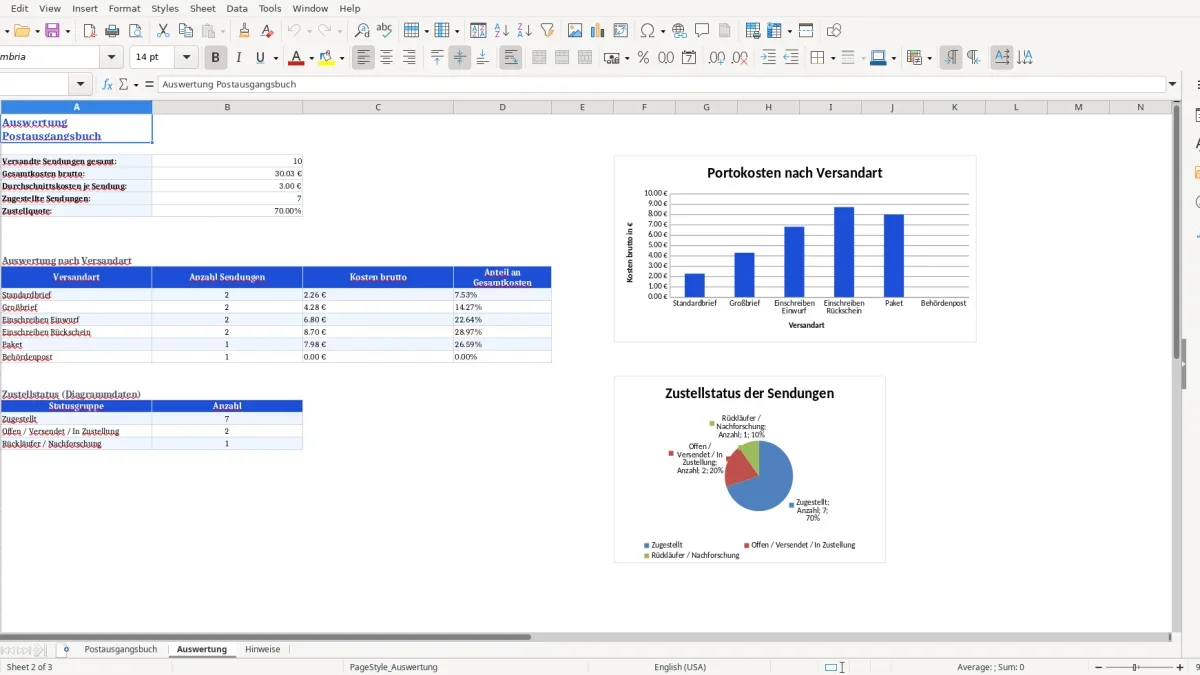
Das Blatt „Auswertung“ berechnet die Anzahl der versandten Sendungen, die Gesamtkosten brutto, die durchschnittlichen Kosten je Sendung, die zugestellten Sendungen und die Zustellquote.
Für die aufgeführten Versandarten werden Anzahl, Kosten brutto und der Anteil an den Gesamtkosten ausgewiesen. Zusätzlich fasst die Auswertung den Zustellstatus in den Gruppen „Zugestellt“, „Offen / Versendet / In Zustellung“ sowie „Rückläufer / Nachforschung“ zusammen.
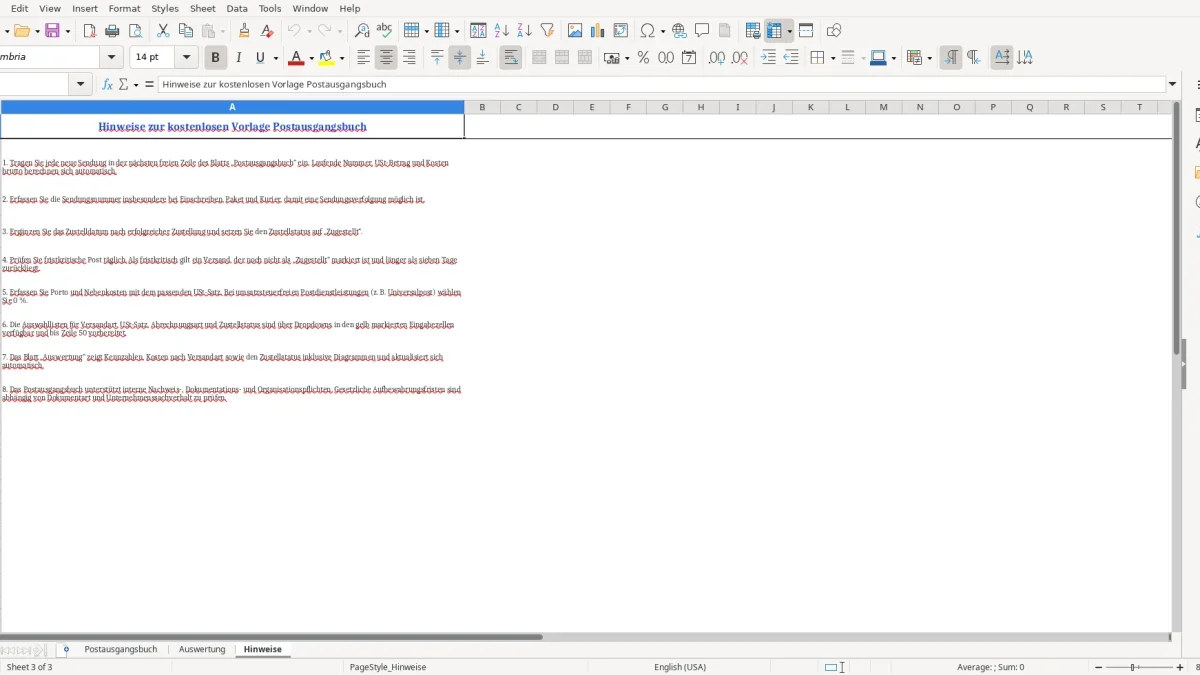
Für Versandart, USt-Satz, Abrechnungsart und Zustellstatus stehen Dropdowns in den vorbereiteten Eingabezellen bis Zeile 50 zur Verfügung. Dadurch kannst du die vorgesehenen Werte direkt auswählen.
Der USt-Betrag wird aus den Nettokosten berechnet, wenn der eingetragene USt-Satz 0,07 oder 0,19 beträgt. Bei einem USt-Satz von 0 wird kein USt-Betrag berechnet. Die Bruttokosten ergeben sich aus Nettokosten und USt-Betrag.
Prüfe fristkritische Post täglich. Als fristkritisch bezeichnet die Vorlage einen Versand, der noch nicht als „Zugestellt“ markiert ist und länger als sieben Tage zurückliegt.
Die Formeln für Laufnummer, USt-Betrag und Kosten brutto sind in den vorhandenen Beispielzeilen hinterlegt. Wenn du neue Zeilen außerhalb dieses vorbereiteten Bereichs anlegst, musst du die erforderlichen Formeln entsprechend übernehmen.
Die Vorlage unterstützt interne Nachweis-, Dokumentations- und Organisationspflichten. Gesetzliche Aufbewahrungsfristen sind abhängig von Dokumentart und Unternehmen und werden durch die Vorlage nicht festgelegt.
Öffne das Blatt „Postausgangsbuch“ und trage die erste neue Sendung in der nächsten freien Zeile ein. Ergänze die Versand- und Empfängerdaten sowie Kosten und Zustellstatus.
Du kannst unter anderem Versanddatum, Bearbeiter, Empfänger, Straße und Hausnummer, PLZ, Ort, Versandart, Sendungsnummer, Betreff oder Aktenzeichen, Kosten, USt-Satz, Abrechnungsart, Zustellstatus und Zustelldatum erfassen.
In den vorbereiteten Zeilen werden Laufnummer, USt-Betrag und Kosten brutto berechnet. Das Blatt „Auswertung“ zeigt zusätzlich Sendungsanzahl, Gesamtkosten brutto, Durchschnittskosten, zugestellte Sendungen und Zustellquote.
Dropdowns stehen für Versandart, USt-Satz, Abrechnungsart und Zustellstatus bis Zeile 50 bereit. Sie begrenzen die Auswahl auf die in der Vorlage vorgesehenen Werte, ersetzen aber keine inhaltliche Prüfung deiner Eingaben.
Ja, neue Sendungen trägst du in der nächsten freien Zeile ein. Die Auswahllisten sind bis Zeile 50 vorbereitet. Für neue Zeilen musst du prüfen, ob die Formeln für Laufnummer, USt-Betrag und Kosten brutto übernommen wurden.
Ja, der Download ist kostenlos. Du kannst damit Sendungen dokumentieren, Zustellstatus erfassen und die Versandkosten im Blatt „Auswertung“ zusammenfassen.
Jede Vorlage entsteht im Team: ein Excel-Experte baut die Tabelle, eine Fachredakteurin schreibt die Anleitung dazu.
Excel-Vorlage erstellt von
Markus Hoffmann
Excel-Experte & Finanzanalyst
Markus Hoffmann ist Excel-Experte und Finanzanalyst mit über 15 Jahren Erfahrung im Controlling und in der Tabellenkalkulation. Er entwickelt und prüft die Excel-Vorlagen auf Excel Planung – mit funktionierenden Formeln, sauberer Struktur und praxisnahen Beispielen für deutsche Unternehmen und Privatpersonen.
Anleitung geschrieben von
Lena Schmidt
Fachredakteurin
Lena Schmidt ist Fachredakteurin mit Schwerpunkt Büro-Software und Produktivität. Sie schreibt die Anleitungen und Ratgeber auf Excel Planung und erklärt Schritt für Schritt, wie man jede Vorlage richtig einsetzt – verständlich, geprüft und auf den deutschen Alltag zugeschnitten.