
Excel Vorlage für Überstunden – Kostenlos (2026)
4
Kostenloser Download
Erfasse Mitarbeiterdaten, berechne Monats- und Jahreskosten und werte Personalkosten nach Abteilung aus – für Unternehmen in Deutschland.


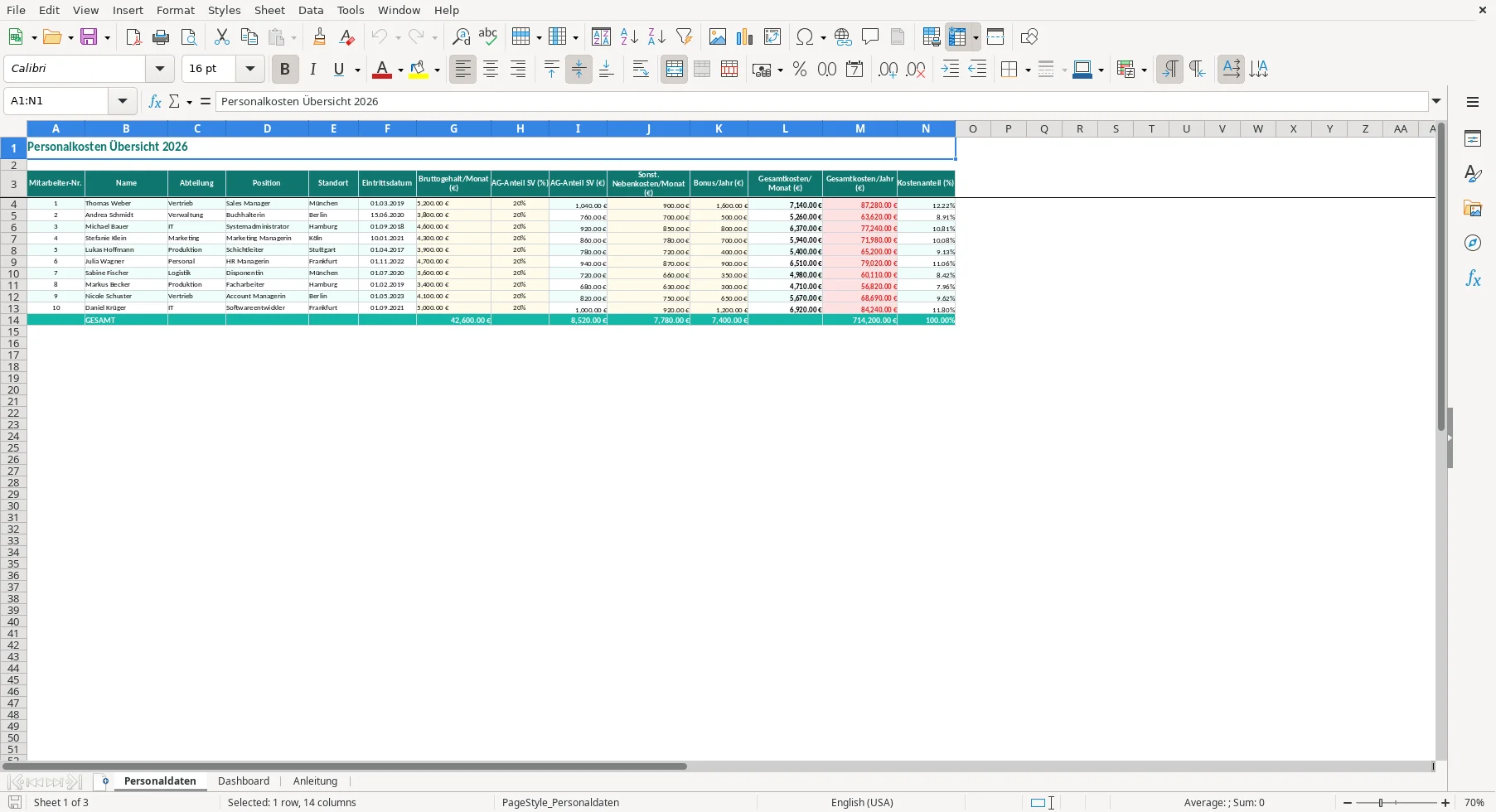
Die Vorlage erfasst und wertet Personalkosten eines Unternehmens für 2026 aus. Sie enthält die Tabellenblätter Personaldaten, Dashboard und Anleitung mit Eingabefeldern, automatischen Berechnungen, Kennzahlen und Diagrammen.
Ohne getrennte Erfassung von Bruttogehalt, Arbeitgeberanteil zur Sozialversicherung, Nebenkosten und Bonus bleiben die tatsächlichen Mitarbeiterkosten schwer vergleichbar. Zusätzlich fehlt eine zentrale Sicht auf Gesamtkosten und die Verteilung nach Abteilungen.
Nach der Eingabe stehen Monats- und Jahreskosten je Mitarbeiter, Kostenanteile, zusammengefasste Kennzahlen sowie die Kostenverteilung nach Abteilung zur Verfügung.
Bearbeite die Arbeitsmappe in der vorgesehenen Reihenfolge: erst die Personaldaten, danach die Auswertung im Dashboard.
Kontrolliere nach Änderungen, ob die Eingaben vollständig sind und die berechneten Werte im Personaldatenblatt sowie im Dashboard plausibel aktualisiert werden.
Im Tabellenblatt Personaldaten stehen Felder für Mitarbeiter-Nr., Name, Abteilung, Position, Standort und Eintrittsdatum bereit. Ergänze die Angaben je Mitarbeiter in der vorgesehenen Zeile.
Die gelb markierten Felder sind Eingaben: Bruttogehalt pro Monat, Arbeitgeberanteil zur Sozialversicherung, sonstige Nebenkosten pro Monat und Bonus pro Jahr. Die übrigen Kosten- und Anteilsfelder werden automatisch berechnet.
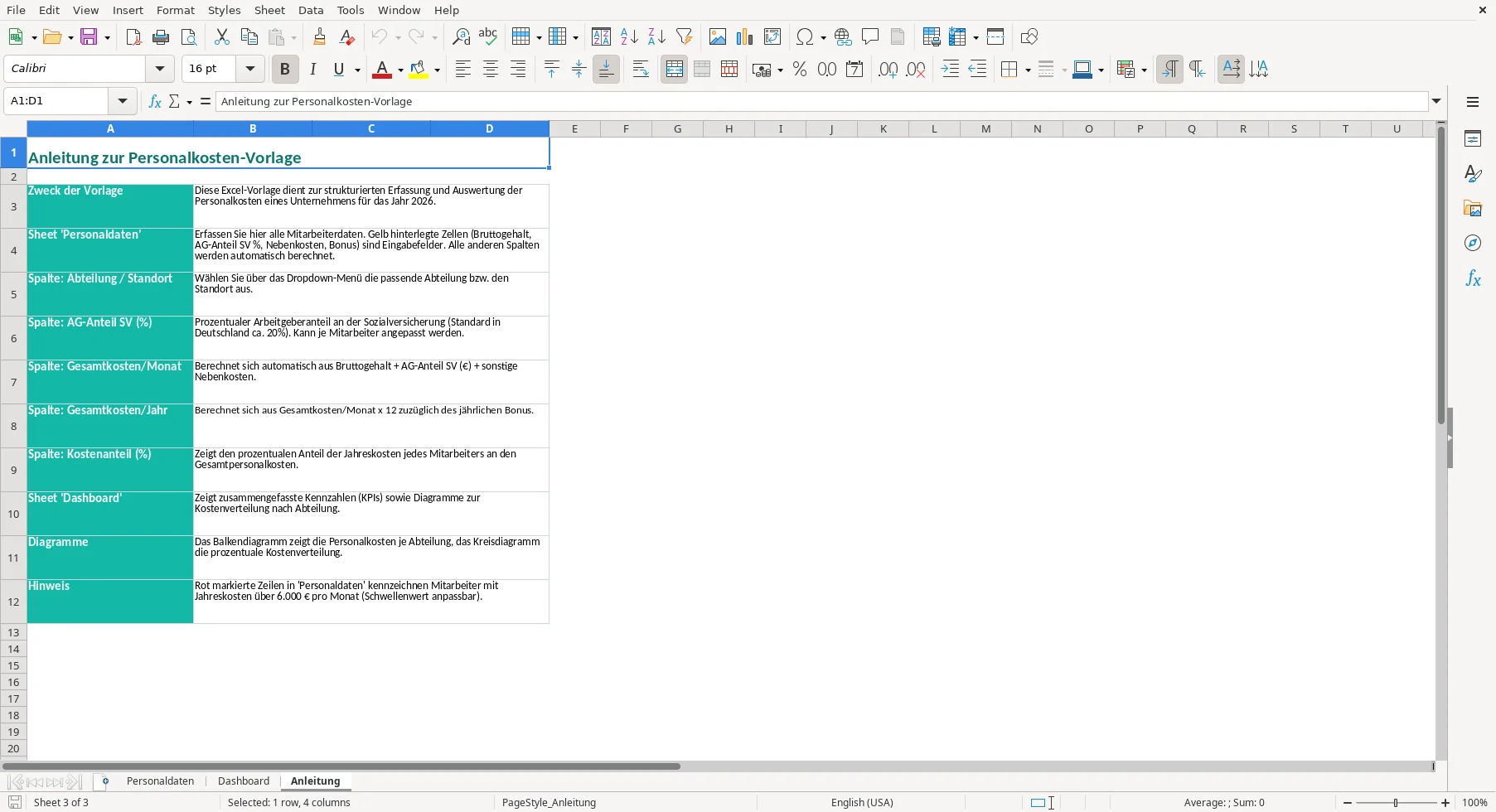
Für Abteilung und Standort stehen Dropdown-Menüs zur Verfügung. Nutze die Auswahl, damit die spätere Zuordnung im Dashboard mit den vorgesehenen Kategorien übereinstimmt.
Die Gesamtkosten pro Monat setzen sich aus Bruttogehalt, Arbeitgeberanteil zur Sozialversicherung in Euro und sonstigen Nebenkosten zusammen. Die Jahreskosten beziehen zusätzlich den Jahresbonus ein.
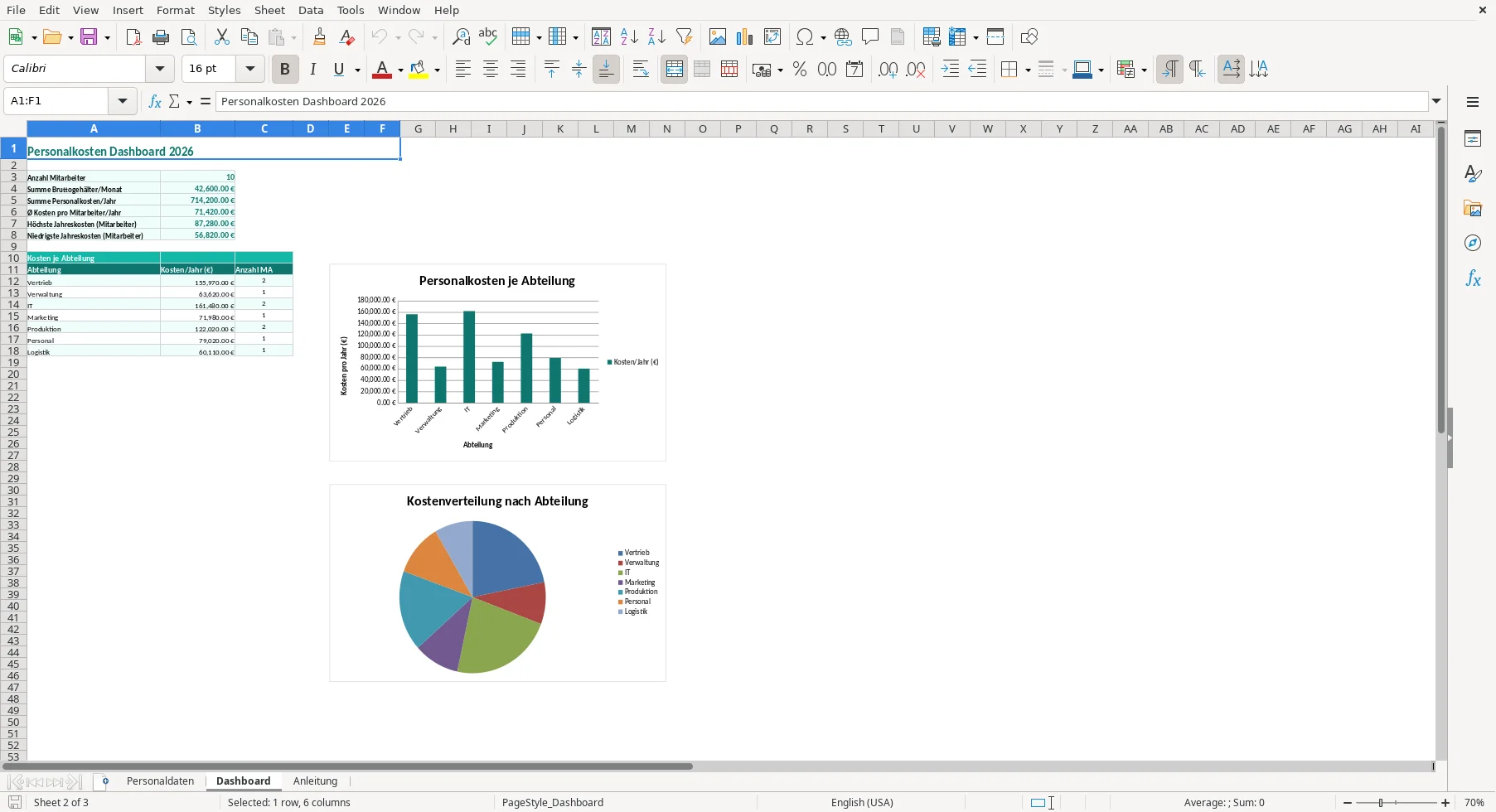
Das Dashboard zeigt die Anzahl der Mitarbeiter, die Summe der Bruttogehälter pro Monat, die Summe der Personalkosten pro Jahr sowie durchschnittliche, höchste und niedrigste Jahreskosten je Mitarbeiter.
Die Auswertung nach Abteilung enthält Jahreskosten und Mitarbeiterzahl für Vertrieb, Verwaltung, IT, Marketing, Produktion, Personal und Logistik. Das Balkendiagramm zeigt die Personalkosten je Abteilung; das Kreisdiagramm zeigt deren prozentuale Verteilung.
Prüfe vor der Auswertung besonders die vier gelb markierten Kostenfelder. Fehlende oder unpassende Werte wirken sich direkt auf Monatskosten, Jahreskosten und den Kostenanteil aus.
Abteilung und Standort werden über Listen ausgewählt. Eine Auswahl außerhalb der vorgesehenen Kategorien kann die Zuordnung in der Abteilungsauswertung erschweren.
Rot markierte Zeilen weisen auf Mitarbeiter mit Jahreskosten oberhalb des in der Vorlage hinterlegten Schwellenwerts hin. Die Markierung ist ein Warnhinweis und keine Sperre. Der Schwellenwert kann angepasst werden.
Pflege neue oder geänderte Mitarbeiterdaten im Tabellenblatt Personaldaten und prüfe anschließend die berechneten Kosten sowie die Kennzahlen im Dashboard. So bleibt die Abteilungsauswertung an den eingegebenen Daten ausgerichtet.
Du kannst die Eingabewerte je Mitarbeiter ändern und den Arbeitgeberanteil zur Sozialversicherung anpassen. Auch der hinterlegte Schwellenwert für die rote Markierung ist anpassbar.
Die Abteilungsauswertung arbeitet mit den in der Vorlage vorgesehenen Abteilungen. Für eine verlässliche Zuordnung solltest du die vorhandenen Dropdown-Auswahlen verwenden und die Formeln in den berechneten Spalten nicht überschreiben.
Öffne das Tabellenblatt Personaldaten und erfasse zuerst die Mitarbeiterdaten. Danach trägst du die gelb markierten Kostenwerte ein und prüfst die Auswertung im Dashboard.
Du erfasst Mitarbeiter-Nr., Name, Abteilung, Position, Standort und Eintrittsdatum. Als Kostenwerte sind Bruttogehalt pro Monat, Arbeitgeberanteil zur Sozialversicherung, sonstige Nebenkosten pro Monat und Bonus pro Jahr vorgesehen.
Die Jahreskosten ergeben sich aus den Gesamtkosten pro Monat multipliziert mit zwölf und zuzüglich des Bonus pro Jahr. Die Vorlage weist diese Berechnung in der Spalte Gesamtkosten/Jahr aus.
Für Abteilung und Standort gibt es Dropdown-Menüs. Zusätzlich markiert eine rote Zeile Mitarbeiter mit Jahreskosten oberhalb des hinterlegten Schwellenwerts. Diese Markierung warnt nur und verhindert keine Eingabe.
Ja. Der Arbeitgeberanteil zur Sozialversicherung kann je Mitarbeiter angepasst werden. Auch der Schwellenwert für die rote Markierung ist anpassbar. Verwende für Abteilung und Standort weiterhin die vorhandenen Dropdown-Auswahlen.
Ja, der Download ist kostenlos. Du kannst damit Mitarbeiterdaten erfassen, Personalkosten pro Monat und Jahr berechnen und die Kosten nach Abteilung im Dashboard auswerten.
Jede Vorlage entsteht im Team: ein Excel-Experte baut die Tabelle, eine Fachredakteurin schreibt die Anleitung dazu.
Excel-Vorlage erstellt von
Markus Hoffmann
Excel-Experte & Finanzanalyst
Markus Hoffmann ist Excel-Experte und Finanzanalyst mit über 15 Jahren Erfahrung im Controlling und in der Tabellenkalkulation. Er entwickelt und prüft die Excel-Vorlagen auf Excel Planung – mit funktionierenden Formeln, sauberer Struktur und praxisnahen Beispielen für deutsche Unternehmen und Privatpersonen.
Anleitung geschrieben von
Lena Schmidt
Fachredakteurin
Lena Schmidt ist Fachredakteurin mit Schwerpunkt Büro-Software und Produktivität. Sie schreibt die Anleitungen und Ratgeber auf Excel Planung und erklärt Schritt für Schritt, wie man jede Vorlage richtig einsetzt – verständlich, geprüft und auf den deutschen Alltag zugeschnitten.