
Excel Vorlage für Adventskalender – Kostenlos (2026)
13
Kostenloser Download
Kundenliste Excel Vorlage: strukturiert, filterbar, mit Statistik & DSGVO-Hinweisen. Ideal für Vertrieb, Service und KMU. Sofort einsatzbereit.


Verstreute Kontaktlisten, veraltete Telefonnummern, unklare Zuständigkeiten – wir kennen das Chaos. Genau so sah es bei vielen Teams aus, bevor sie uns kontaktierten. Mal eine Liste in Outlook, mal ein Zettel am Monitor, mal ein Export aus dem Shopsystem. Am Ende kostet es Zeit, Nerven und Umsatz.
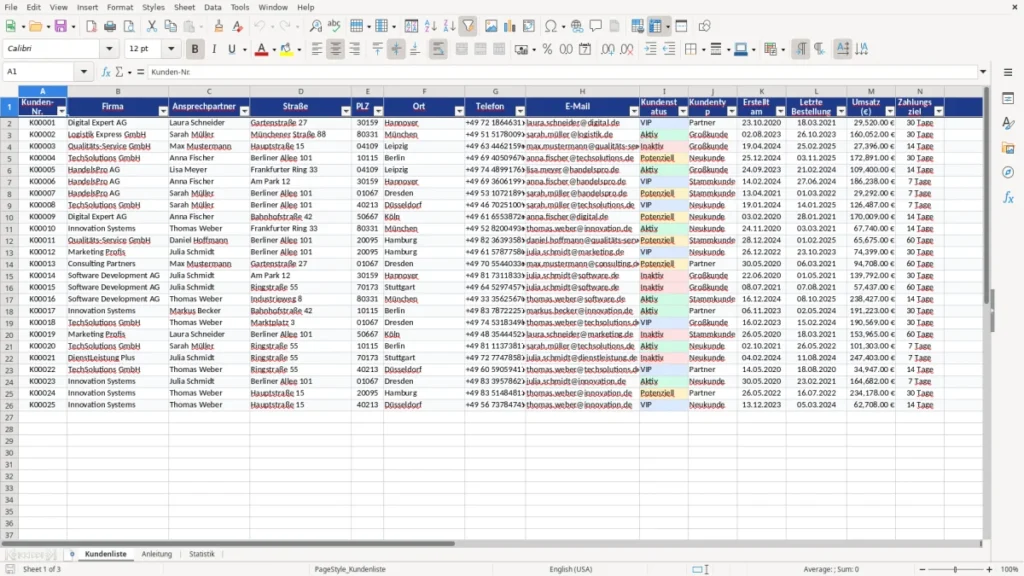
Also haben wir eine Kundenliste Excel Vorlage entwickelt, die sich anfühlt wie ein schlankes CRM – nur ohne Einarbeitungshürde. Klar strukturierte Spalten, saubere Datenvalidierung, Dropdowns für Status und Typ, automatische Diagramme im Statistik-Blatt und eine verständliche Anleitung. Alles in Excel, weil Excel jeder hat und jeder versteht.
Unser Ansatz: Wir bilden die Felder ab, die im Alltag wirklich genutzt werden – von der Kunden-Nr. über Ansprechpartner und Kontaktdaten bis zu Umsatz, Zahlungsziel und letzter Bestellung. Dadurch werden Follow-ups planbar, Potenziale sichtbar und Ihre Stammdaten endlich verlässlich.
Bei Excel Planung entwickeln wir Vorlagen für den deutschen Markt. Das heißt: sinnvolle Voreinstellungen (z. B. PLZ mit führender Null), DSGVO-Hinweise für den sicheren Umgang mit Kundendaten und eine Struktur, die in Vertrieb, Service und Handwerk sofort funktioniert.
Öffnen Sie die Datei und starten Sie im Blatt „Kundenliste“. Tragen Sie neue Kunden zeilenweise ein – die Kunden-Nr. vergeben Sie nach Ihrem Schema (z. B. K-2026-001). Bei Kundenstatus und Kundentyp wählen Sie per Dropdown, so bleiben Bezeichnungen einheitlich. Daten wie PLZ und E‑Mail sind bereits sinnvoll formatiert; Tipp: Telefonnummern am besten im internationalen Format +49… speichern.
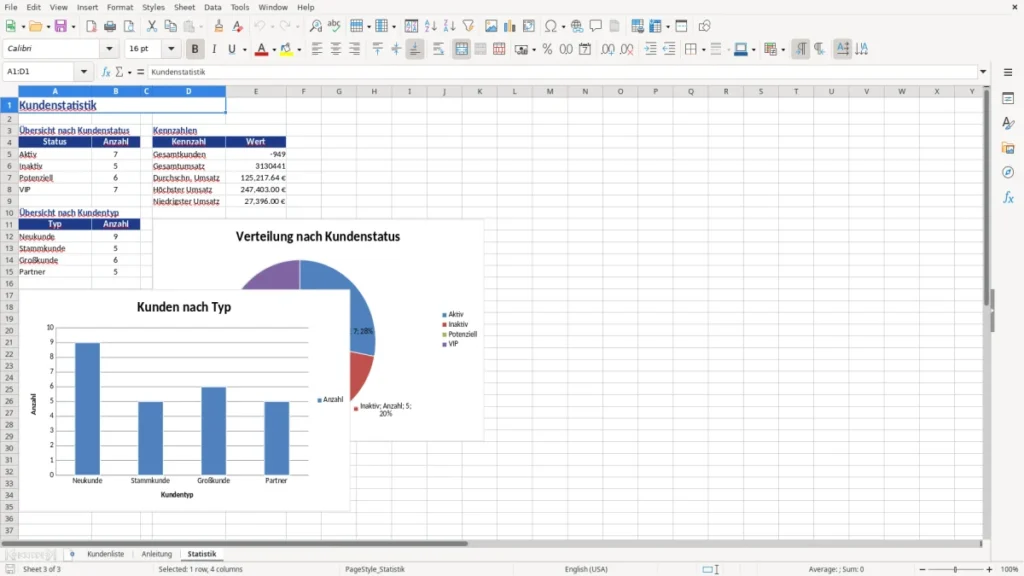
Wenn Sie bestehende Kontakte importieren: Kopieren Sie die Spalten aus Ihrer Quelle in die passenden Spalten unserer Vorlage. Danach einmal sortieren, filtern und doppelte Einträge prüfen. Ab jetzt füllt sich das Statistik-Blatt automatisch – Sie sehen sofort, wie viele aktive Kunden Sie haben, welche Umsätze laufen und wo Nachfassaktionen Sinn machen.
Notizen nutzen wir bewusst großzügig. Hier gehört rein, was Follow-ups erleichtert: letzte Gesprächsnotiz, vereinbarte Rabatte, nächste Schritte. Fertig? Speichern – idealerweise in OneDrive/SharePoint, damit Ihr Team strukturiert zusammenarbeitet.
Eine gute kundenliste excel vorlage steht und fällt mit der Struktur. Wir haben die Spalten so gewählt, wie sie im Alltag gebraucht werden: Kunden-Nr., Firma, Ansprechpartner, Straße, PLZ, Ort, Telefon, E‑Mail, Kundenstatus, Kundentyp, Erstellt am, Letzte Bestellung, Umsatz (€), Zahlungsziel, Notizen. Das klingt schlicht – ist aber bewusst so. Schlanke Felder bedeuten schnelle Eingabe, weniger Streuverluste und bessere Auswertbarkeit.
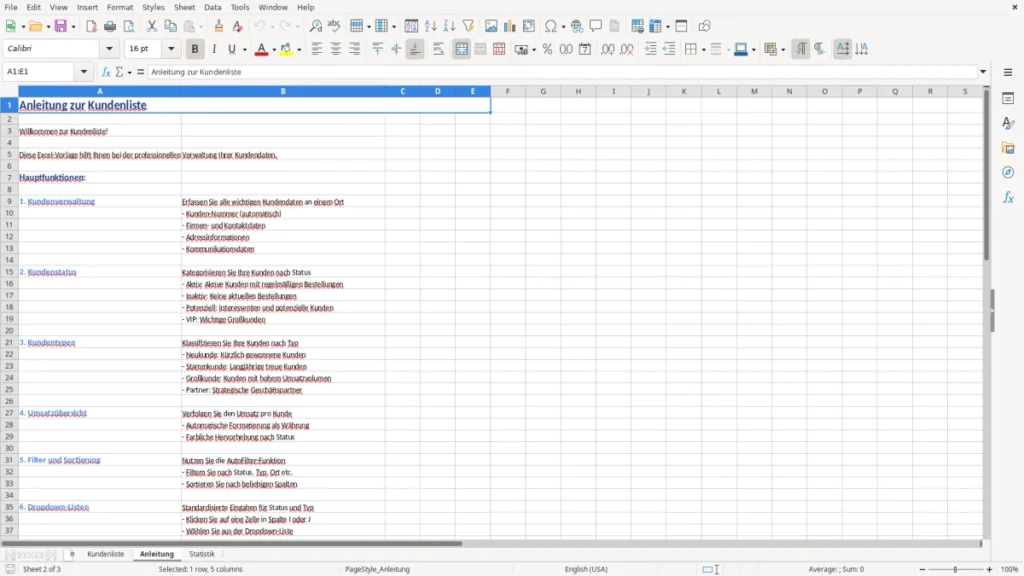
Worauf es ankommt? Erstens ein einheitliches Nummernsystem (z. B. K-YYYY-###). Das erleichtert Suche, Ablage und spätere Exporte in ERP/CRM. Zweitens saubere Datentypen: PLZ als Text (führende Nullen!), Datum als Datum, E‑Mail mit Gültigkeitsprüfung. Drittens konsistente Dropdowns für Status (z. B. Aktiv, Inaktiv, Potenziell, VIP) und Kundentyp (Neukunde, Bestandskunde etc.). Wir nutzen dafür Datenvalidierung – Tipp aus der Praxis: Die Listenwerte gehören zentral gepflegt (bei uns im Blatt „Anleitung“), damit Teams nicht spontan neue Kategorien erfinden.
Im Arbeitsalltag sparen Sie Zeit durch Filter auf „Letzte Bestellung“ (wer braucht einen Follow-up?) oder sortieren nach „Umsatz (€)“, um A-, B- und C-Kunden schnell zu erkennen. Die fixierte Kopfzeile hält die Übersicht, selbst bei langen Listen. Genau diese Kleinigkeiten machen den Unterschied zwischen einer Liste, die man gerne nutzt, und einer Liste, die liegen bleibt.
Wir werden oft gefragt: „Ist eine Kundenliste in Excel DSGVO-konform?“ Die ehrliche Antwort: Excel ist ein Werkzeug. Entscheidend ist, wie Sie es nutzen. Unsere Vorlage hilft Ihnen mit klarer Struktur und Hinweisen – die rechtliche Verantwortung bleibt natürlich bei Ihnen.
Best Practices, die wir empfehlen: Definieren Sie die Rechtsgrundlage (Art. 6 DSGVO, z. B. Vertragserfüllung oder berechtigtes Interesse), dokumentieren Sie Zugriffsrechte und legen Sie ein Lösch- bzw. Aufbewahrungskonzept fest (z. B. Inaktive B2B-Kunden nach x Jahren prüfen und ggf. löschen). Speichern Sie die Datei verschlüsselt (Excel-Dateischutz mit Passwort) und nutzen Sie einen Speicherort mit Rollen- und Rechtekonzept, etwa SharePoint/OneDrive. Für Cloud-Dienste: prüfen Sie AVV und Serverstandort.
Sammeln Sie nur, was Sie benötigen (Datenminimierung). Sensible Informationen gehören nicht in Freitextfelder. Betroffenenrechte (Auskunft, Berichtigung, Löschung) lassen sich mit einer sauber geführten Liste schneller erfüllen. Ein Hinweis noch: Stammdaten in Excel sind praktisch, aber keine revisionssichere Archivierung im Sinne der GoBD. Für buchungsrelevante Daten sollten Systeme genutzt werden, die Unveränderbarkeit und Protokollierung sicherstellen.
Wir haben ein eigenes Statistik-Blatt integriert, weil Zahlen Orientierung geben. Auf einen Blick sehen Sie die Verteilung nach Kundenstatus, Trends bei „Letzte Bestellung“ und Umsatzentwicklungen. Das ist der Moment, in dem aus einer Liste ein Handlungsplan wird: Welche potenziellen Kunden brauchen eine Demo? Welche inaktiven Kunden reaktivieren wir mit einem Anruf? Wo steckt Umsatz, der gerade liegen bleibt?
Für die Praxis: Filtern Sie Kunden mit „Letzte Bestellung“ > 180 Tage und Status „Aktiv“ – das ist klassischer Reaktivierungsstoff. Sortieren Sie nach „Umsatz (€)“, definieren Sie eine ABC-Analyse (z. B. Top 20% = A-Kunden) und planen Sie abgestufte Betreuung. Das Feld „Zahlungsziel“ hilft dem Forderungsmanagement: Markieren Sie Abweichungen und geben Sie dem Team klare Next Steps in den Notizen mit.
Unsere Erfahrung: Teams, die wöchentlich 15 Minuten auf die Diagramme schauen, verbessern ihre Pipeline-Qualität spürbar. Keine großen Meetings, kein Overhead. Nur eine klare Liste, ein kurzer Blick auf die Zahlen – und dann handeln.
Aus der kurzen Zahlenrunde wird damit direkt der nächste Schritt: Für die abgestufte Betreuung und die festen Follow-ups passt ein Terminplan für die nächsten Kontakte.
Aus über 100 Implementierungen haben wir drei Dinge gelernt. Erstens: Duplikate entstehen schneller als man denkt. Unser Tipp: Legen Sie eine Hilfsspalte an, die E‑Mail oder Kombination aus Firma+PLZ prüft (z. B. mit ZÄHLENWENN). Neue Einträge markiert die Bedingte Formatierung automatisch – das senkt Doubletten massiv.
Zweitens: Beim Import aus CRM, Shop oder Outlook ist Spalten-Mapping entscheidend. Arbeiten Sie mit einer festen Import-Reihenfolge (CSV) und testen Sie am Beispiel von 20 Datensätzen. Nutzen Sie Power Query, wenn Sie wiederkehrende Exporte automatisieren möchten – so sparen Sie jedes Mal Minuten.
Drittens: Zusammenarbeit. Speichern Sie die Datei zentral (OneDrive/SharePoint), aktivieren Sie Versionsverlauf und vereinbaren Sie Team-Regeln: wer vergibt Kunden-Nr., wann wird der Status geändert, wie werden Notizen geschrieben (Stichwort: Datum + Initialen). Diese kleinen Standards machen eine einfache Excel-Liste zum verlässlichen Teamwerkzeug.
Für dieselben Teamregeln braucht es oft auch eine saubere Preisliste, damit Kunden-Nr., Status und Notizen bei allen einheitlich zugeordnet bleiben.
Ja. Unsere kundenliste excel vorlage ist als .xlsx ohne Makros aufgebaut und läuft auf Excel 2016, 2019, 2021 und Microsoft 365 – unter Windows und macOS. Diagramme, Datenvalidierungen und Filter sind vollständig unterstützt. In LibreOffice/OpenOffice können Formatierungen abweichen; wir empfehlen für den vollen Funktionsumfang Microsoft Excel.
Exportieren Sie Ihre Kontakte als CSV/Excel, ordnen Sie die Spalten der Vorlage zu und kopieren Sie sie in „Kundenliste“. Prüfen Sie anschließend Duplikate (z. B. über ZÄHLENWENN auf E‑Mail) und Formatierungen: PLZ als Text, Datumsfelder als Datum. Für wiederkehrende Importe lohnt sich Power Query: Einmal einrichten, dann mit einem Klick aktualisieren – so bleibt Ihre Kundenliste stets auf dem neuesten Stand.
Öffnen Sie das Blatt „Anleitung“. Dort finden Sie die Listenwerte für Status und Typ zentral gepflegt. Ergänzen oder ändern Sie die Werte – die Dropdowns in der „Kundenliste“ aktualisieren sich automatisch. Tipp: Legen Sie ein kurzes Team-Guideline fest (z. B. wann „Potenziell“ zu „Aktiv“ wird), damit alle nach denselben Regeln arbeiten.
Die Vorlage ist ideal für Stammdatenpflege, Vertrieb und Follow-ups. Für buchungsrelevante Vorgänge (z. B. Rechnungen) gelten GoBD-Anforderungen wie Unveränderbarkeit und Protokollierung, die Excel allein nicht vollständig abbildet. Unsere Empfehlung: Kundenstammdaten in Excel pflegen, Belege in einem geeigneten System erzeugen und revisionssicher archivieren. So bleiben Sie flexibel und regelkonform.
Arbeiten Sie nach dem Prinzip Datenminimierung, definieren Sie die Rechtsgrundlage (Art. 6 DSGVO), dokumentieren Sie Zugriffe, legen Sie Löschfristen fest und speichern Sie die Datei verschlüsselt (Passwortschutz). Nutzen Sie möglichst einen Speicherort mit Rollen- und Rechtekonzept (z. B. SharePoint). Für Cloud-Lösungen sollten AV-Verträge bestehen und Serverstandorte geprüft sein. Unsere Struktur hilft – die rechtliche Bewertung obliegt Ihrem Unternehmen.
Jede Vorlage entsteht im Team: ein Excel-Experte baut die Tabelle, eine Fachredakteurin schreibt die Anleitung dazu.
Excel-Vorlage erstellt von
Markus Hoffmann
Excel-Experte & Finanzanalyst
Markus Hoffmann ist Excel-Experte und Finanzanalyst mit über 15 Jahren Erfahrung im Controlling und in der Tabellenkalkulation. Er entwickelt und prüft die Excel-Vorlagen auf Excel Planung – mit funktionierenden Formeln, sauberer Struktur und praxisnahen Beispielen für deutsche Unternehmen und Privatpersonen.
Anleitung geschrieben von
Lena Schmidt
Fachredakteurin
Lena Schmidt ist Fachredakteurin mit Schwerpunkt Büro-Software und Produktivität. Sie schreibt die Anleitungen und Ratgeber auf Excel Planung und erklärt Schritt für Schritt, wie man jede Vorlage richtig einsetzt – verständlich, geprüft und auf den deutschen Alltag zugeschnitten.