
Excel Vorlage für Adventskalender – Kostenlos (2026)
13
Kostenloser Download
Wochen, Feiertage, Termine und Auslastung im Blick: Excel-Vorlage mit Dashboard, KW-Übersicht und Kennzahlen für die Planung.


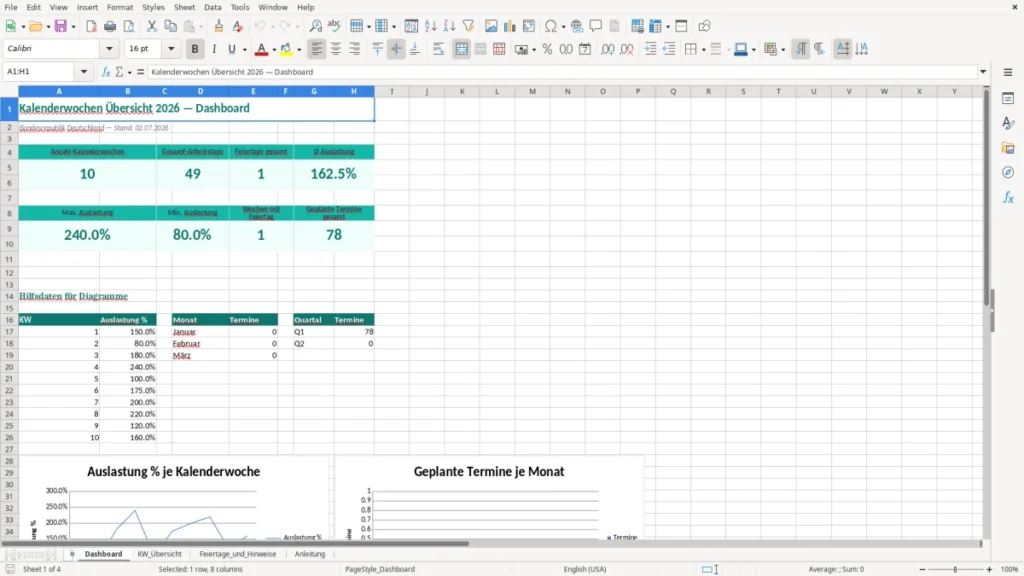
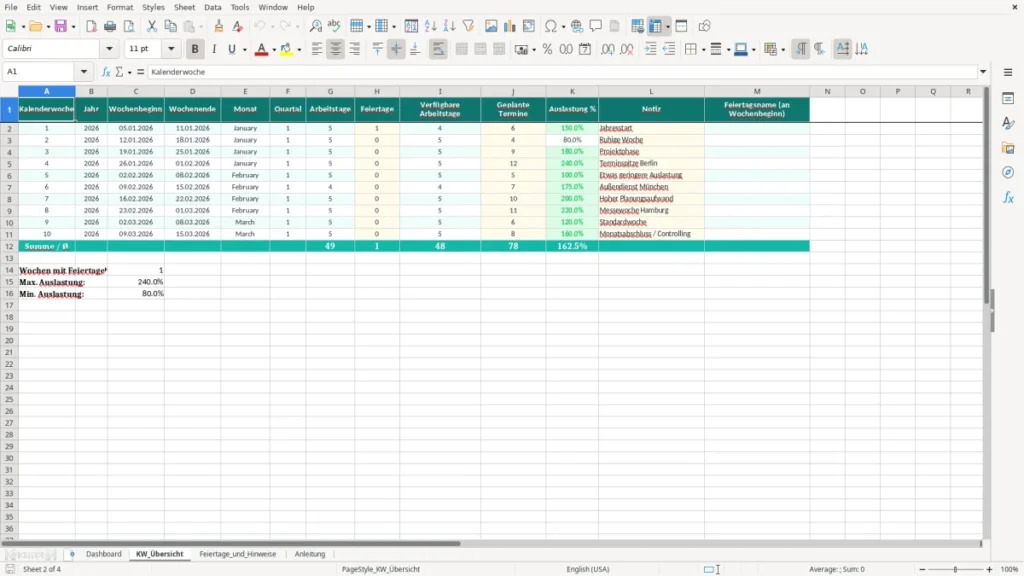
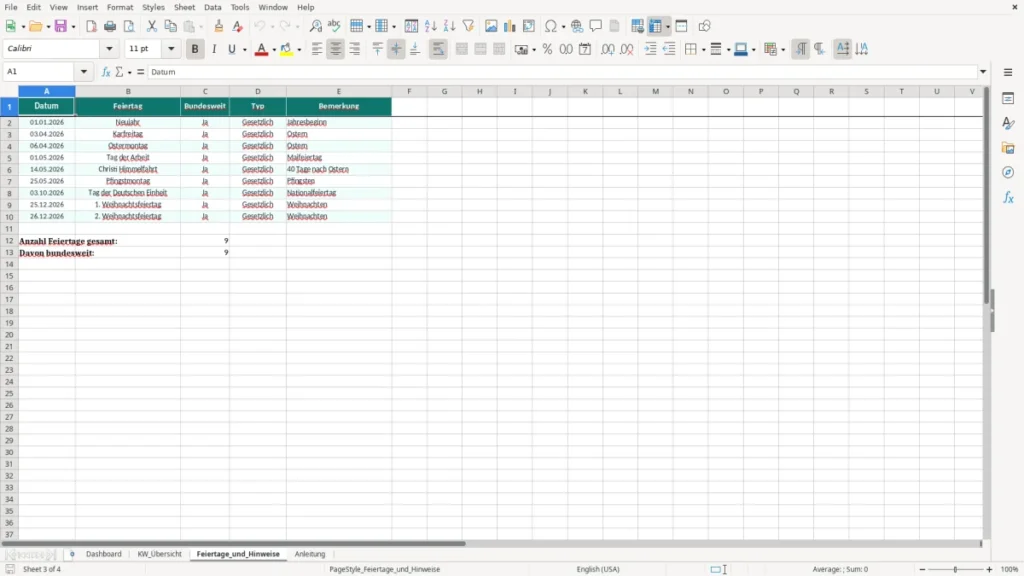
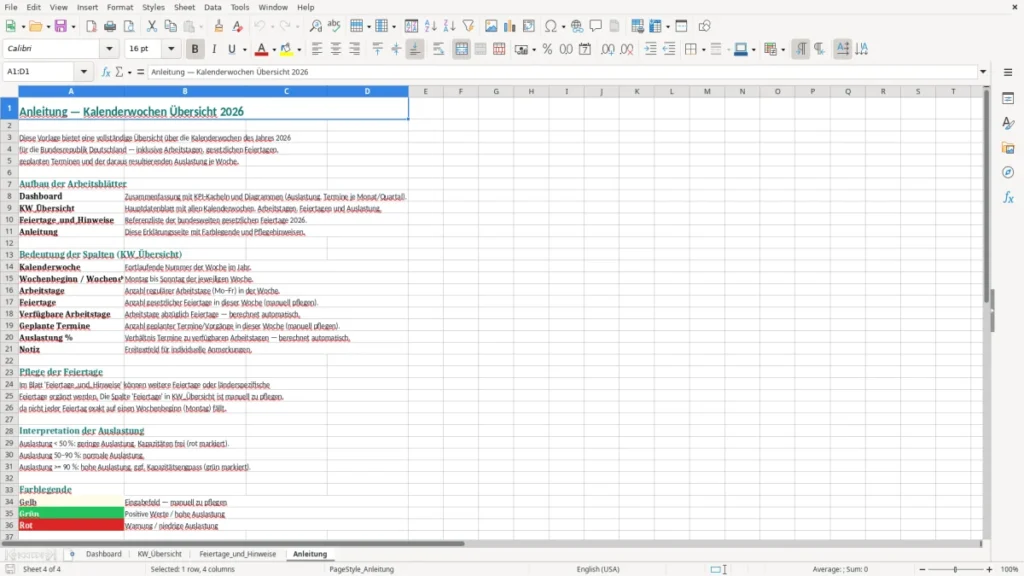
Diese Excel-Vorlage ist eine Kalenderwochen-Übersicht mit Dashboard, KW-Liste, Arbeitstagen, Feiertagen, Terminen und Auslastung. Sie hilft dir, Wochen sauber zu planen und die Verteilung im Jahr auf einen Blick zu sehen.
Die Datei enthält eine Dashboard-Seite mit Kennzahlen sowie eine Tabelle für die Kalenderwochen von KW 1 bis KW 10. Dabei werden Arbeitstage, Feiertage, geplante Termine und die Auslastung je Woche zusammengeführt.
Praktisch ist die Vorlage für Projektplanung, Teamkoordination, Urlaubsübersicht oder die Terminsteuerung im Büro. Du bekommst damit eine schlanke Excel-Lösung statt einer losen Notizsammlung.
Die Vorlage ist für die tägliche Planung in deutschen Unternehmen gedacht, nicht für Theorie. Typisch ist der Einsatz bei Disposition, Teamsteuerung, Projektterminen oder bei der Abstimmung von Urlaubs- und Einsatzzeiten über mehrere Wochen.
In vielen Büros arbeitet die Assistenz mit Wochenübersichten, während die Führungskraft nur das Dashboard braucht. Genau dafür ist diese Datei gebaut: 10 Zeilen für einzelne Kalenderwochen, dazu Kennzahlen für Arbeitstage, Feiertage und Termine.
Gut funktioniert sie für Buchhaltungsabteilungen mit Monats- und Wochenfristen, HR-Manager mit Schicht- oder Urlaubsplanung und Selbstständige mit 3 bis 5 Kundenterminen pro Woche. Auch kleine Projektteams mit 12 bis 20 Aufgaben pro Woche bekommen damit mehr Überblick.
Wenn du statt einer Kalender-App lieber mit Excel arbeitest, kannst du Wochenzahlen direkt mit Arbeitslast und Terminen verbinden. Bei 8 Wochen mit jeweils 4 Terminen hast du sofort 32 geplante Einträge im Blick, ohne in mehreren Tools suchen zu müssen.
Für deutsche Anwender ist die Wochenlogik praktischer als ein reiner Tageskalender, weil viele Prozesse in festen Wochenzyklen laufen. Dazu zählen Lohnläufe, Reportings, Abgaben und interne Abstimmungen mit festen Stichtagen.
Technisch arbeitet die Datei mit einfachen, robusten Formeln. Im Dashboard werden mit COUNTA, SUMME, AVERAGE, MAX, MIN und COUNTIF die wichtigsten Kennzahlen aus der Wochenübersicht gezogen.
Die Logik ist bewusst schlank gehalten, damit sie ohne Spezialwissen verständlich bleibt. Bei 10 Kalenderwochen und im Schnitt 5 Arbeitstagen pro Woche ergibt das beispielsweise 50 Arbeitstage; bei 2 Feiertagen pro Woche würden rechnerisch 20 Feiertage in der Auswertung landen, falls du so viele Einträge pflegst.
Für diese Art Vorlage ist eine einfache Struktur besser als ein überladenes Modell mit verschachtelten WENN-Formeln oder Makros. Du bekommst bessere Wartbarkeit, weniger Fehlerquellen und kannst Werte schneller anpassen, wenn sich ein Kalender oder eine Projektwoche ändert.
Wenn du später mehr Detailtiefe brauchst, ist die Erweiterung sauber möglich: etwa mit zusätzlichen Spalten für Verantwortliche, Status oder Priorität. Für den Alltag reicht aber die Kombination aus Wochenzeilen, Summen und Auslastungskennzahlen meistens aus.
Gerade bei Planungsdateien zählt technische Stabilität. Eine klar strukturierte Übersicht mit 10 bis 50 Zeilen ist in Excel oft nützlicher als eine komplexe Konstruktion, die bei kleinen Änderungen sofort repariert werden muss.
Ein häufiger Fehler ist, Kalenderwochen und echte Datumswerte zu vermischen. Dann stimmt die Reihenfolge zwar optisch, aber spätere Auswertungen über Arbeitstage oder Feiertage werden ungenau, vor allem wenn mehrere Jahre verglichen werden.
Wenn du Termine, Kommentare und Status in eine einzige Spalte schreibst, verlierst du die Auswertbarkeit. Sauberer ist es, pro Spalte genau einen Zweck zu definieren: Woche, Arbeitstage, Feiertage, Termine und Auslastung.
Ein zweiter Fehler ist, nur auf die Anzahl der Termine zu schauen. Bei 6 Terminen à 2 Stunden wirkt eine Woche voll, bei 12 kurzen Abstimmungen mit je 15 Minuten aber deutlich leichter — die reine Anzahl reicht also nicht für die Planung.
Auch das Kopieren von Werten ohne Prüfung sorgt für Ärger. Wenn du Wochen aus einem alten Plan übernimmst, solltest du Feiertage und Feiertagslasten für den aktuellen Zeitraum neu prüfen, statt blind zu übernehmen. Sonst stimmen die Kennzahlen im Dashboard schnell nicht mehr.
Praktisch ist außerdem, Auslastungswerte nicht per Hand zu überschreiben, wenn sie aus Daten abgeleitet werden. Sonst entstehen Widersprüche zwischen Eingabebereich und Dashboard, die in Besprechungen sofort auffallen.
Die Datei ist bewusst kompakt, lässt sich aber sehr gut erweitern. Du kannst zusätzliche Spalten für Verantwortliche, Projektnamen, Status oder Priorität ergänzen, ohne die Grundlogik zu zerstören.
Wenn du im Team arbeitest, ist eine farbliche Kennzeichnung nach Verantwortungsbereich oft sinnvoller als nur Zahlen. Bei 4 Bereichen mit je 5 Wochenplänen erkennst du schneller, wo Aufgaben hängen bleiben.
Für Büro, Logistik oder HR lohnt sich außerdem eine Verknüpfung mit einem Kalenderexport oder einer Terminliste. So bleibt die Wochenübersicht in Excel der zentrale Arbeitsstand und nicht nur eine statische Tabelle.
Sie zeigt die Kalenderwochen mit Arbeitstagen, Feiertagen, Terminen und einer zusammengefassten Auslastung. Zusätzlich liefert das Dashboard die wichtigsten Kennzahlen auf einen Blick.
Die Datei passt gut für Projektplanung, Terminsteuerung, Urlaubsübersicht, Teamkoordination und Wochenreporting. Besonders praktisch ist sie, wenn du regelmäßig in festen Wochenzyklen arbeitest.
Ja, die Tabellenstruktur ist leicht erweiterbar. Du kannst unterhalb der vorhandenen Zeilen weitere Wochen ergänzen und die Auswertungen entsprechend mitziehen.
Im Dashboard werden einfache Standardfunktionen wie SUMME, MITTELWERT, MAX, MIN und COUNTIF verwendet. Dadurch bleibt die Datei übersichtlich und leicht wartbar.
Ja, dafür kannst du zusätzliche Spalten für Verantwortliche, Status oder Priorität ergänzen. So wird aus der Wochenübersicht schnell ein kleines Steuerungstool für Teamarbeit.
In Excel kannst du Wochen, Kennzahlen und Auslastung direkt miteinander verbinden und selbst anpassen. Das ist vor allem dann nützlich, wenn du Zahlen aus Planung, Terminen und Kapazitäten in einer Datei bündeln willst.
Jede Vorlage entsteht im Team: ein Excel-Experte baut die Tabelle, eine Fachredakteurin schreibt die Anleitung dazu.
Excel-Vorlage erstellt von
Markus Hoffmann
Excel-Experte & Finanzanalyst
Markus Hoffmann ist Excel-Experte und Finanzanalyst mit über 15 Jahren Erfahrung im Controlling und in der Tabellenkalkulation. Er entwickelt und prüft die Excel-Vorlagen auf Excel Planung – mit funktionierenden Formeln, sauberer Struktur und praxisnahen Beispielen für deutsche Unternehmen und Privatpersonen.
Anleitung geschrieben von
Lena Schmidt
Fachredakteurin
Lena Schmidt ist Fachredakteurin mit Schwerpunkt Büro-Software und Produktivität. Sie schreibt die Anleitungen und Ratgeber auf Excel Planung und erklärt Schritt für Schritt, wie man jede Vorlage richtig einsetzt – verständlich, geprüft und auf den deutschen Alltag zugeschnitten.