
Excel Vorlage für Adventskalender – Kostenlos (2026)
13
Kostenloser Download
Übersichtliche Jahresplaner-Vorlage mit Termindetails, Monatsplanung, KPI-Auswertung und Budgetkontrolle für Teams und Solo-Selbstständige.


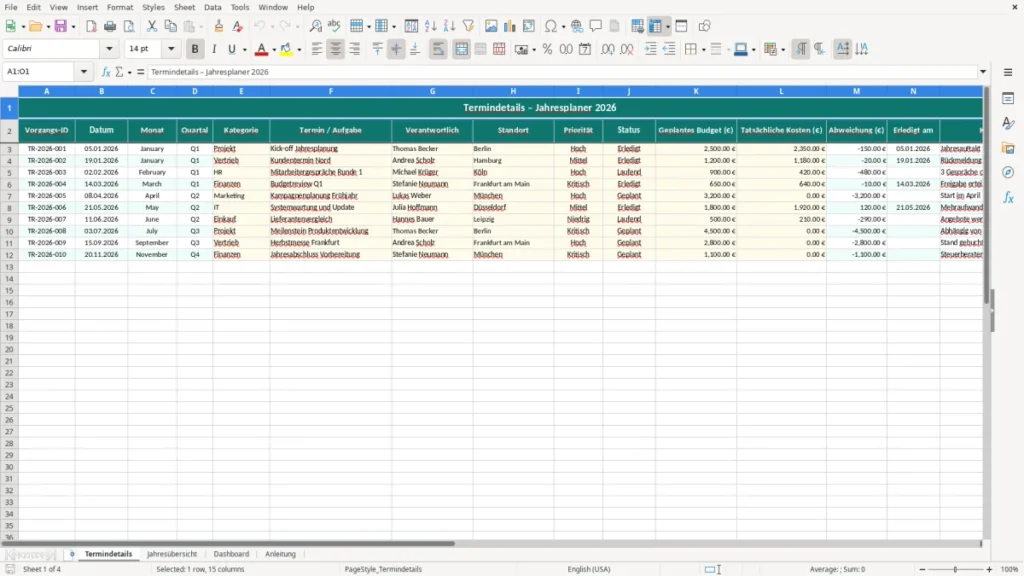
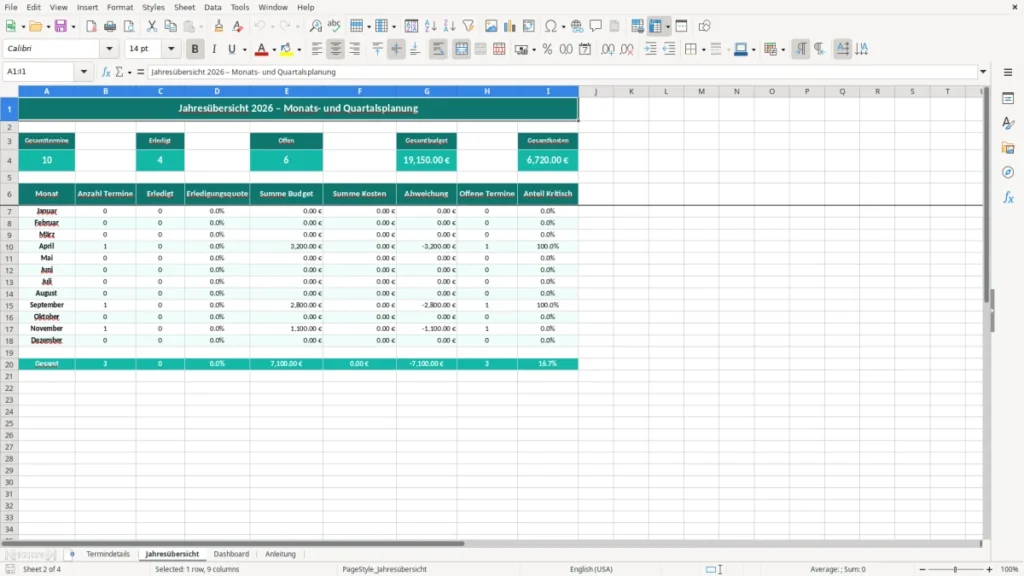
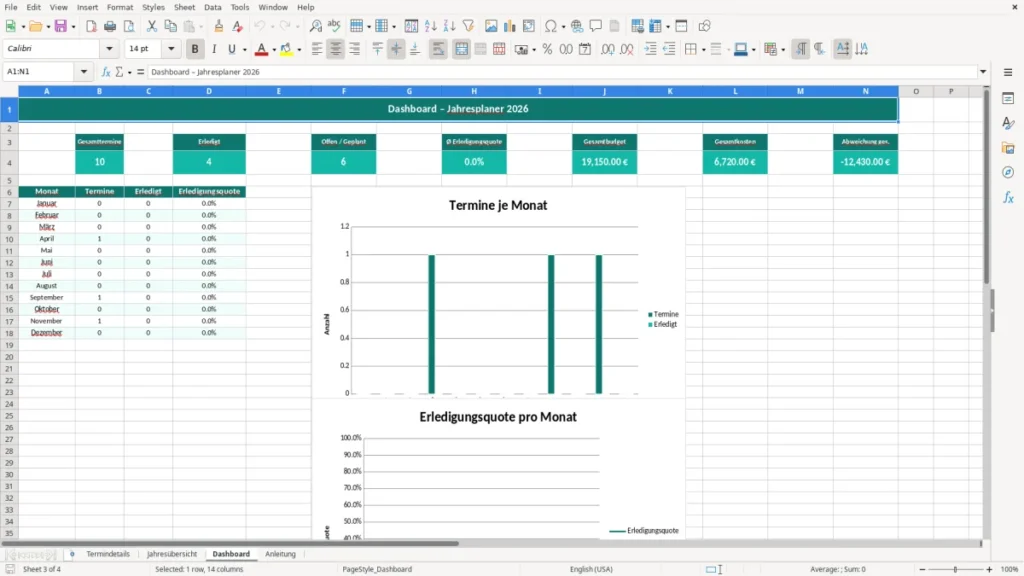
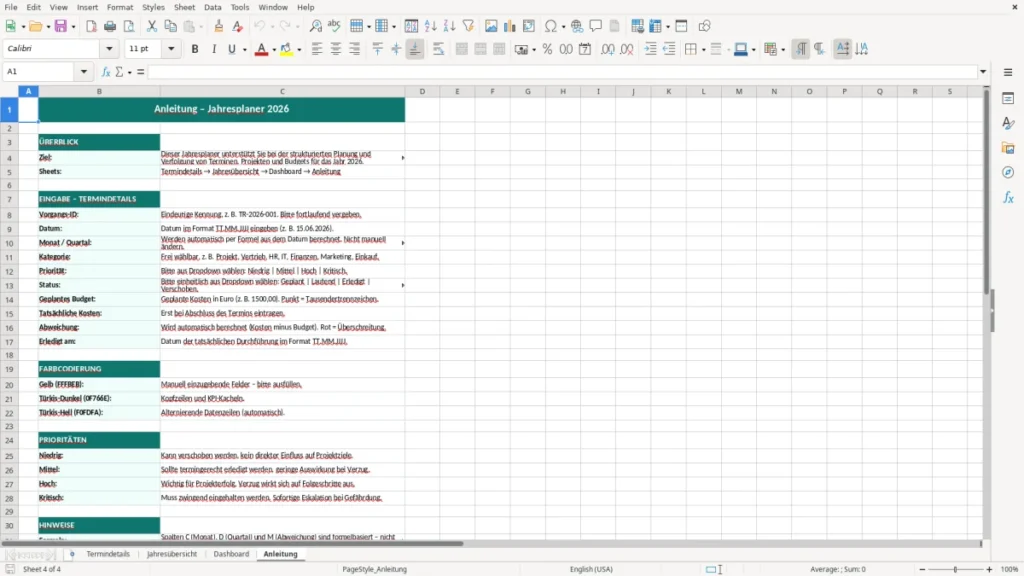
Diese Excel-Vorlage ist ein Jahresplaner mit Übersicht, Termindetails, Monatsauswertung und Budgetkontrolle für 2026. Du erfasst Aufgaben, Zuständigkeiten, Status, Kosten und Fortschritt in einer Datei.
Die Vorlage ist für Projektleiter, Assistenz, HR, Disposition und Selbstständige gedacht, die Termine nicht nur sammeln, sondern über das Jahr steuern wollen. Enthalten sind strukturierte Eingaben, Ampelwerte, Monatsansicht und eine Auswertung für dein Tagesgeschäft.
Gerade bei 80 bis 200 Vorgängen im Jahr sparst du dir mit sauberer Erfassung schnell mehrere Stunden Sucharbeit pro Monat. Excel zeigt dir die Termine, bevor sie im Postfach oder in Notizen untergehen.
Die Vorlage passt gut für Büroabläufe, in denen viele Termine mit Zuständigkeiten zusammenlaufen: Assistenz, Projektleitung, HR, Einkauf oder kleine Unternehmen mit mehreren parallel laufenden Aufgaben. Du trägst je Vorgang eine Vorgangs-ID, das Datum, die Kategorie, den Verantwortlichen und den Status ein und behältst so den Überblick über das gesamte Jahr.
Im Blatt Termindetails stehen 15 Spalten bereit, darunter Budget, tatsächliche Kosten, Abweichung und Kommentar. Das ist praktisch, wenn du zum Beispiel 48 interne Meetings, 26 Kundentermine und 14 Fristen in einem Jahr koordinierst und nicht alles in separaten Dateien suchen willst.
Besonders nützlich ist die Vorlage, wenn du mit klaren Rollen arbeitest: Buchhaltung prüft Fristen, HR pflegt Gespräche, Einkauf plant Liefertermine, und die Geschäftsführung schaut auf Prioritäten. Mit einer einheitlichen Struktur kann eine Assistenz 100 Einträge pflegen, ohne dass jede Abteilung ihre eigene Liste führt.
Der technische Vorteil liegt in der sauberen Tabellenstruktur. Du kannst nach Monat, Quartal oder Status sortieren und sofort sehen, welche Aufgaben offen, in Arbeit oder erledigt sind. In der Praxis ist das oft besser als zehn kleine Listen, weil du bei 150 Terminen im Jahr den Zusammenhang nicht verlierst.
Für die Datei selbst gibt es keine spezielle Pflicht aus HGB oder AO, aber sobald du Termine mit Kosten, Belegen oder geschäftlichen Vorgängen verknüpfst, brauchst du eine nachvollziehbare Dokumentation. Bei kaufmännischen Unterlagen gelten je nach Unterlage Aufbewahrungsfristen von 6 oder 10 Jahren nach § 147 AO; die Vorlage hilft dir, Fristen und Zuständigkeiten geordnet zu halten.
Wenn du den Planer für Projekte oder Beschaffung nutzt, ist die Trennung von geplantem und tatsächlichem Wert wichtig. Ein Beispiel: Bei 36 Vorgängen mit je 500,00 € geplantem Budget und durchschnittlich 540,00 € Ist-Kosten liegt die Mehrbelastung bei 1.440,00 € im Jahr. Genau solche Abweichungen erkennst du schneller, wenn du die Spalten konsequent pflegst.
Freitext ist bequem, aber für Auswertungen schlecht. Spalten wie Monat, Quartal, Status und Priorität geben dir ein Muster, das sich auch in großen Listen mit 500 Zeilen noch filtern und auswerten lässt. In Excel ist das technisch klar besser als lose Textfelder, weil du später mit SUMME, ZÄHLENWENN oder SUMMEWENN weiterarbeiten kannst.
Wenn du monatlich im Schnitt 12 Termine mit 2,5 Stunden Nacharbeit hast, summiert sich das auf 30 Stunden pro Monat. Mit einer strukturierten Vorlage erkennst du schneller, wo du durch Bündelung oder bessere Verantwortlichkeiten Zeit sparst. Genau dafür ist die Datei gebaut: nicht für hübsche Optik, sondern für belastbare Organisation.
Ein häufiger Fehler ist, das geplante Budget einzutragen, aber die Ist-Kosten nie nachzupflegen. Dann sieht die Datei ordentlich aus, liefert aber keine brauchbare Steuerung. Bei 20 Vorgängen mit je 250,00 € Abweichung summiert sich das schnell auf 5.000,00 € Fehlsteuerung.
In der Praxis werden Datumswerte oft manuell in Textfelder übertragen und danach falsch sortiert. Besser ist es, Monat und Quartal sauber aus dem Datum abzuleiten, damit ein Termin vom 31.03. nicht versehentlich im falschen Zeitraum landet. Sonst verschiebst du Auswertungen und erkennst Spitzen erst zu spät.
Ein zweiter Klassiker: Status-Felder wie „offen“, „läuft“ und „ok“ werden im Team unterschiedlich verstanden. Wenn eine Abteilung 40 Einträge als erledigt markiert, obwohl nur die Abstimmung erfolgt ist, wird die Übersicht unbrauchbar. Definiere deshalb Zustände sauber und verwende sie einheitlich, sonst hast du zwar Daten, aber keine Steuerung.
Auch Kommentare können ausufern. Wenn in 80 % der Zeilen alles in eine Notiz gepackt wird, verlierst du die Filterbarkeit. Besser ist es, feste Spalten für Verantwortlich, Standort, Priorität und Kosten zu nutzen und Freitext nur für Ausnahmen zu reservieren.
Mit festen Spalten wird die Übersicht schon deutlich belastbarer; für die zeitliche Einordnung der Einträge gehört anschließend eine Kalenderstruktur dazu.
Die Vorlage ist bewusst schlank angelegt, damit du sie ohne großen Umbau einsetzen kannst. Für kleinere Teams reichen die Standardspalten oft schon aus, während größere Organisationen zusätzliche Felder für Abteilung, Projekt oder Freigabe ergänzen können.
Für die Praxis lohnt sich oft eine Verknüpfung mit einer Aufgabenliste oder einem Projektblatt. Wenn du den Jahresplaner mit einer separaten Monatsauswertung kombinierst, kannst du schneller sehen, ob im Mai 18 Termine und im Juni nur 6 Termine liegen. Das ist für Ressourcenplanung deutlich hilfreicher als ein statischer Kalender.
Wenn du die Datei im Team nutzt, lege am besten feste Eingaberegeln fest: einheitliche Kürzel für Status, klare Prioritäten und keine Mischformen bei Datumsangaben. So bleibt die Auswertung in Excel auch dann stabil, wenn mehrere Personen gleichzeitig an der Planung arbeiten.
Für eine saubere Teamarbeit ergänzt oft ein Sheet für lose Notizen die festen Eingaberegeln, weil sich Rückfragen und Zwischenschritte getrennt von den Terminwerten festhalten lassen.
Sie eignet sich für die strukturierte Jahresplanung von Terminen, Aufgaben, Fristen und Budgets. Besonders nützlich ist sie für Teams, die pro Jahr 50 bis 200 Vorgänge in einer einheitlichen Übersicht steuern wollen.
Die Vorlage enthält unter anderem Vorgangs-ID, Datum, Monat, Quartal, Kategorie, Termin oder Aufgabe, Verantwortlich, Standort, Priorität, Status, geplantes Budget, tatsächliche Kosten, Abweichung, Erledigt am und Kommentar.
Ja, du kannst geplante und tatsächliche Kosten je Termin oder Vorgang erfassen und die Abweichung nachvollziehen. Das ist sinnvoll, wenn aus einer Planung schnell 1.000,00 € oder mehr Zusatzkosten entstehen können.
Sie funktioniert für beides. Einzelpersonen nutzen sie für ihre Jahresziele, Teams für Abstimmungen zwischen Abteilungen, etwa bei HR-Terminen, Projektmeilensteinen oder Beschaffung.
Nutze Filter für Monat, Quartal, Status und Verantwortlich. Bei 120 oder mehr Zeilen ist das deutlich schneller als manuelles Suchen und sorgt für eine saubere Priorisierung.
Ja, du kannst zusätzliche Spalten wie Abteilung, Freigabe, Projekt oder Erinnerung ergänzen. Achte nur darauf, die Eingabefelder einheitlich zu halten, damit Auswertungen und Sortierungen stabil bleiben.
Jede Vorlage entsteht im Team: ein Excel-Experte baut die Tabelle, eine Fachredakteurin schreibt die Anleitung dazu.
Excel-Vorlage erstellt von
Markus Hoffmann
Excel-Experte & Finanzanalyst
Markus Hoffmann ist Excel-Experte und Finanzanalyst mit über 15 Jahren Erfahrung im Controlling und in der Tabellenkalkulation. Er entwickelt und prüft die Excel-Vorlagen auf Excel Planung – mit funktionierenden Formeln, sauberer Struktur und praxisnahen Beispielen für deutsche Unternehmen und Privatpersonen.
Anleitung geschrieben von
Lena Schmidt
Fachredakteurin
Lena Schmidt ist Fachredakteurin mit Schwerpunkt Büro-Software und Produktivität. Sie schreibt die Anleitungen und Ratgeber auf Excel Planung und erklärt Schritt für Schritt, wie man jede Vorlage richtig einsetzt – verständlich, geprüft und auf den deutschen Alltag zugeschnitten.