
Excel Vorlage für Nutzwertanalyse – Kostenlos (2026)
10
Kostenloser Download
Projektplan mit Gantt-Diagramm, Meilensteinen und Fortschritt für saubere Terminplanung in Excel.


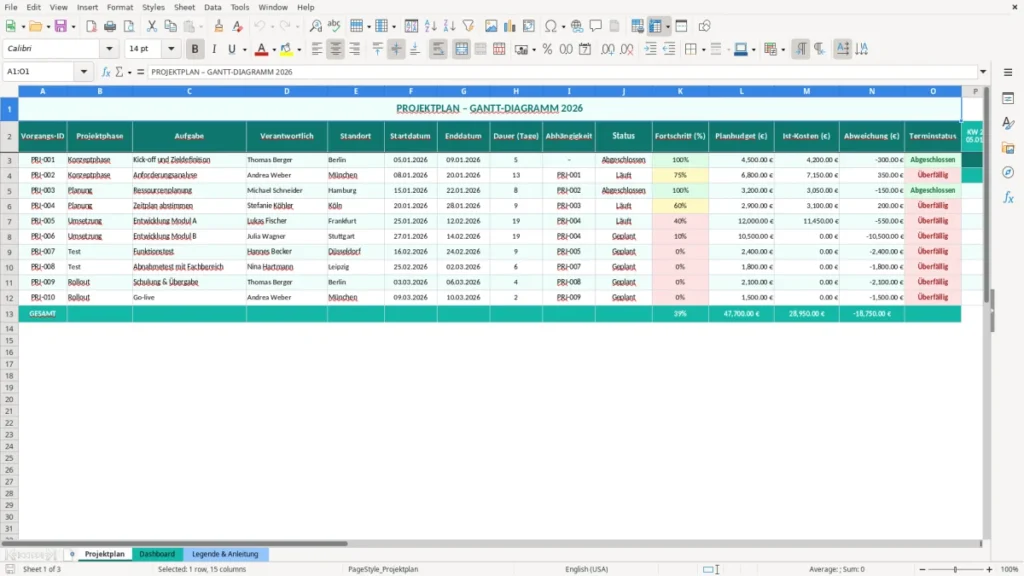
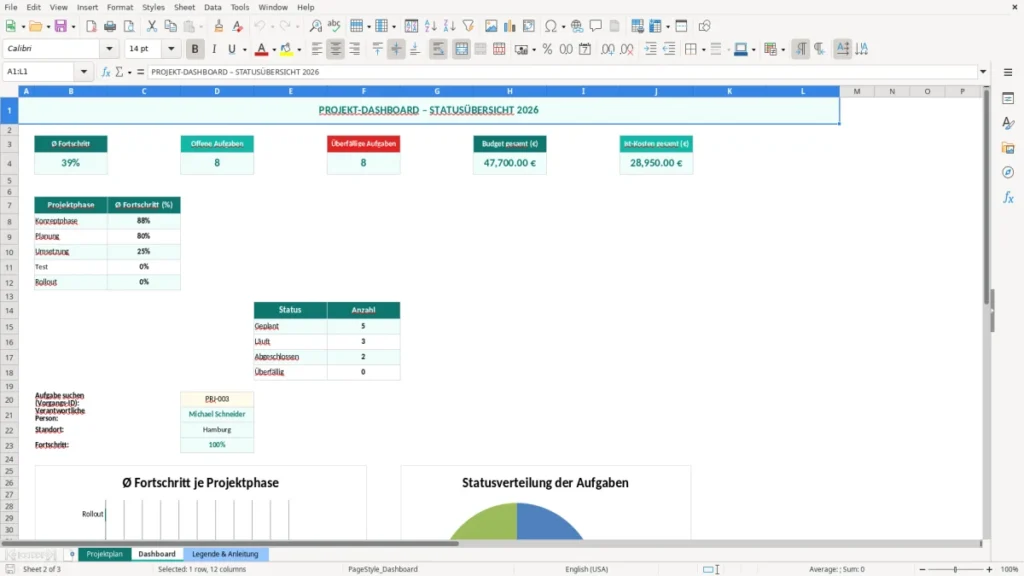
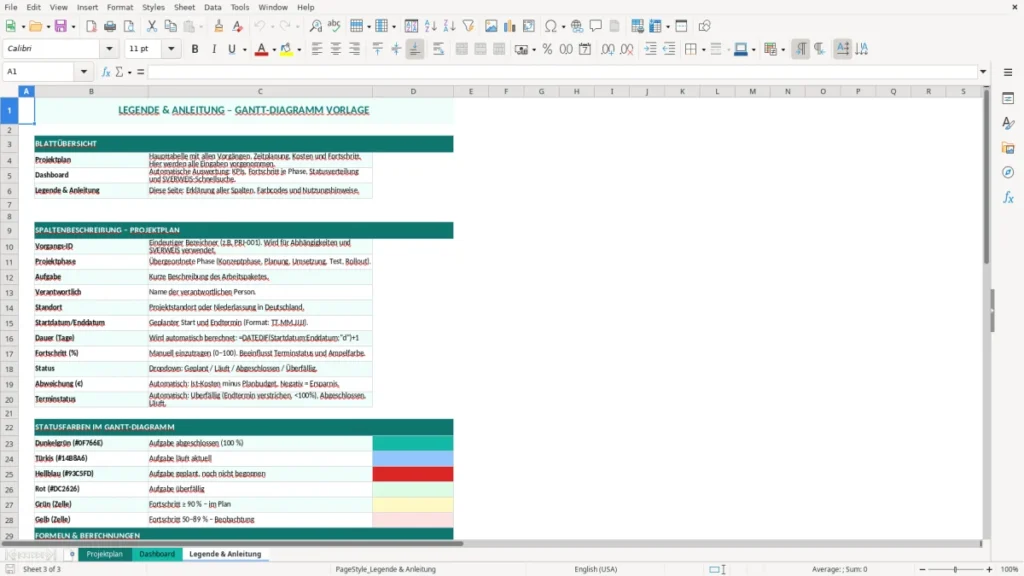
Mit dieser Excel-Vorlage planst du Projekte sauber über Zeitachsen, Aufgaben und Meilensteine. Du siehst sofort, welche Schritte parallel laufen und wo Termine kippen.
Die Datei ist auf den echten Projektalltag ausgelegt: Projektplan, Status, Fortschritt und eine visuelle Gantt-Ansicht. So steuerst du kleine Teams, Kundenprojekte oder interne Rollouts ohne extra Projekttool.
Die Vorlage passt gut für Projektleiter, Assistenzen und Fachabteilungen, die ohne Spezialsoftware planen wollen. Gerade bei Einführungen, Website-Relaunches oder internen Umzügen brauchst du eine Übersicht, die mit 15 bis 40 Aufgaben noch lesbar bleibt.
Im Blatt Projektplan arbeitest du typischerweise mit klaren Spalten für Vorgang, Start, Ende und Status. Wenn ein Rollout in 12 Wochen läuft und du pro Woche 6 Arbeitsschritte planst, bekommst du schnell ein Bild, ob die Kapazität im Team realistisch ist oder ob zwei Phasen parallel zu viel werden.
Besonders praktisch ist sie für Projektteams in Marketing, Bau, Personal und IT. Eine Marketingmanagerin steuert damit Kampagnen mit 20 Aufgaben, ein Disponent plant Umstellungen im Lager, und ein GmbH-Geschäftsführer behält bei Lieferantenwechseln den Überblick.
Wenn du zu viele Detailaufgaben einträgst, wird die Zeitachse schnell unruhig. In der Praxis funktionieren 1 Hauptvorgang plus 3 bis 5 Unterpunkte pro Phase besser als 20 Mikroaufgaben auf einen Blick.
Ein gutes Gantt-Blatt lebt von stabilen Datumswerten. In Excel solltest du mit echten Datumszellen arbeiten, nicht mit Text, damit Zeiträume sauber berechnet und als Balken auf der Achse dargestellt werden können.
Für die operative Steuerung ist die Kombination aus Startdatum, Enddatum und Dauer sinnvoller als nur eine manuelle Balkenzeichnung. Wenn ein Vorgang 18 Kalendertage läuft und du davon 10 Arbeitstage hast, kannst du Abweichungen später viel präziser prüfen als bei einer reinen Grafik.
Viele Teams exportieren Projektlisten aus Jira, Asana oder Microsoft Planner und landen dann doch in Excel. Dort kannst du schneller filtern, sortieren und für 30 bis 50 Aufgaben direkt eine eigene Darstellung bauen, ohne dich an ein starres Dashboard zu binden.
Ab etwa 100 Zeilen wird die Pflege nur dann sauber, wenn du konsequent mit eindeutigen IDs, festen Datumsformaten und einer klaren Struktur arbeitest. Sonst entstehen doppelte Aufgaben, verschobene Meilensteine und unbrauchbare Zeitbalken.
Ein klassischer Fehler ist der Mix aus Datum und Text. Sobald Start- oder Endwerte als Text eingetragen werden, stimmen Sortierung und Zeitlogik nicht mehr sauber, und die Gantt-Ansicht zeigt verschobene Balken.
Ein zweiter Fehler ist zu viel Detail auf zu wenig Fläche. Wenn du 60 Aufgaben in eine 3-Monats-Ansicht presst, verliert das Team den Überblick; besser sind Phasen mit 5 bis 10 zusammengefassten Arbeitspaketen pro Abschnitt.
Oft wird der Status nicht gepflegt, sondern nur einmal am Anfang gesetzt. Dann steht ein Projekt mit 70 % Fortschritt noch auf „offen“, obwohl schon drei von vier Arbeitsschritten erledigt sind.
Meilensteine werden häufig mit Aufgaben verwechselt. Ein Meilenstein hat kein Arbeitspaketvolumen, sondern markiert einen Punkt wie Freigabe, Abnahme oder Go-live; genau das sollte in Excel auch optisch anders aussehen als eine normale Aufgabe.
Gerade bei solchen Freigaben und dem Go-live gehört eine übersichtliche Zeitplanung direkt daneben.
Du kannst die Datei leicht auf deine Projektart zuschneiden. In einer Agentur sind Kunde, Kampagne und Freigabe wichtig, im Bau eher Gewerk, Abhängigkeit und Termin, und in HR eher Stelle, Interviewrunde und Vertragsabschluss.
Wenn du mehr Kontrolle brauchst, kannst du die Vorlage auch mit einem separaten Blatt für Ressourcen oder Kapazitäten erweitern. Das ist sinnvoll, sobald ein Team nicht mehr nur Termine, sondern auch Auslastung von 80 % bis 100 % steuern muss.
Sobald neben den Kapazitäten auch der Ablauf auf der Baustelle mit festen Meilensteinen und Gewerken gesteuert werden muss, passt eine Bauzeitenplan-Vorlage dazu.
Sie eignet sich für Projekte mit klaren Arbeitspaketen und einem festen Endtermin, zum Beispiel Website-Relaunch, Produkteinführung, Umzug oder interne Prozesse. Sobald du 10 bis 50 Vorgänge mit Abhängigkeiten hast, bringt dir die Zeitachse in Excel echten Nutzen.
Ja, am besten über eine zusätzliche Spalte für Verantwortlich oder Team. Bei 6 bis 12 Personen siehst du so schnell, wer überlastet ist und wo Aufgaben parallel laufen können.
Für die tägliche Arbeit sind 15 bis 40 Aufgaben meist ideal. Ab etwa 80 Positionen brauchst du saubere Gruppierungen, sonst wird die Ansicht unübersichtlich und die Pflege kostet mehr Zeit als sie spart.
Ja, dafür ist er sogar besonders gut. Wenn du in jedem Meeting 5 bis 10 offene Punkte prüfst, erkennst du Terminverschiebungen früher als in reinen Text-Statuslisten.
Die Aufgabenliste zeigt dir nur, was zu tun ist. Das Gantt-Diagramm zeigt zusätzlich wann etwas läuft, wie lang es dauert und wo sich Arbeitspakete überschneiden.
Ja, das ist sinnvoll bei monatlichen Kampagnen, Onboarding-Prozessen oder Serienprojekten. Du kopierst den Plan, passt Startdaten und Dauer an und hast mit wenigen Änderungen wieder eine einsatzfähige Struktur.
Jede Vorlage entsteht im Team: ein Excel-Experte baut die Tabelle, eine Fachredakteurin schreibt die Anleitung dazu.
Excel-Vorlage erstellt von
Markus Hoffmann
Excel-Experte & Finanzanalyst
Markus Hoffmann ist Excel-Experte und Finanzanalyst mit über 15 Jahren Erfahrung im Controlling und in der Tabellenkalkulation. Er entwickelt und prüft die Excel-Vorlagen auf Excel Planung – mit funktionierenden Formeln, sauberer Struktur und praxisnahen Beispielen für deutsche Unternehmen und Privatpersonen.
Anleitung geschrieben von
Lena Schmidt
Fachredakteurin
Lena Schmidt ist Fachredakteurin mit Schwerpunkt Büro-Software und Produktivität. Sie schreibt die Anleitungen und Ratgeber auf Excel Planung und erklärt Schritt für Schritt, wie man jede Vorlage richtig einsetzt – verständlich, geprüft und auf den deutschen Alltag zugeschnitten.