
Excel Vorlage für Messsystemanalyse – Kostenlos (2026)
26
Kostenloser Download
Empfangsbestätigungen für Dokumente, Waren und vertrauliche Unterlagen erfassen, Fristen prüfen und Auswertungen erstellen.


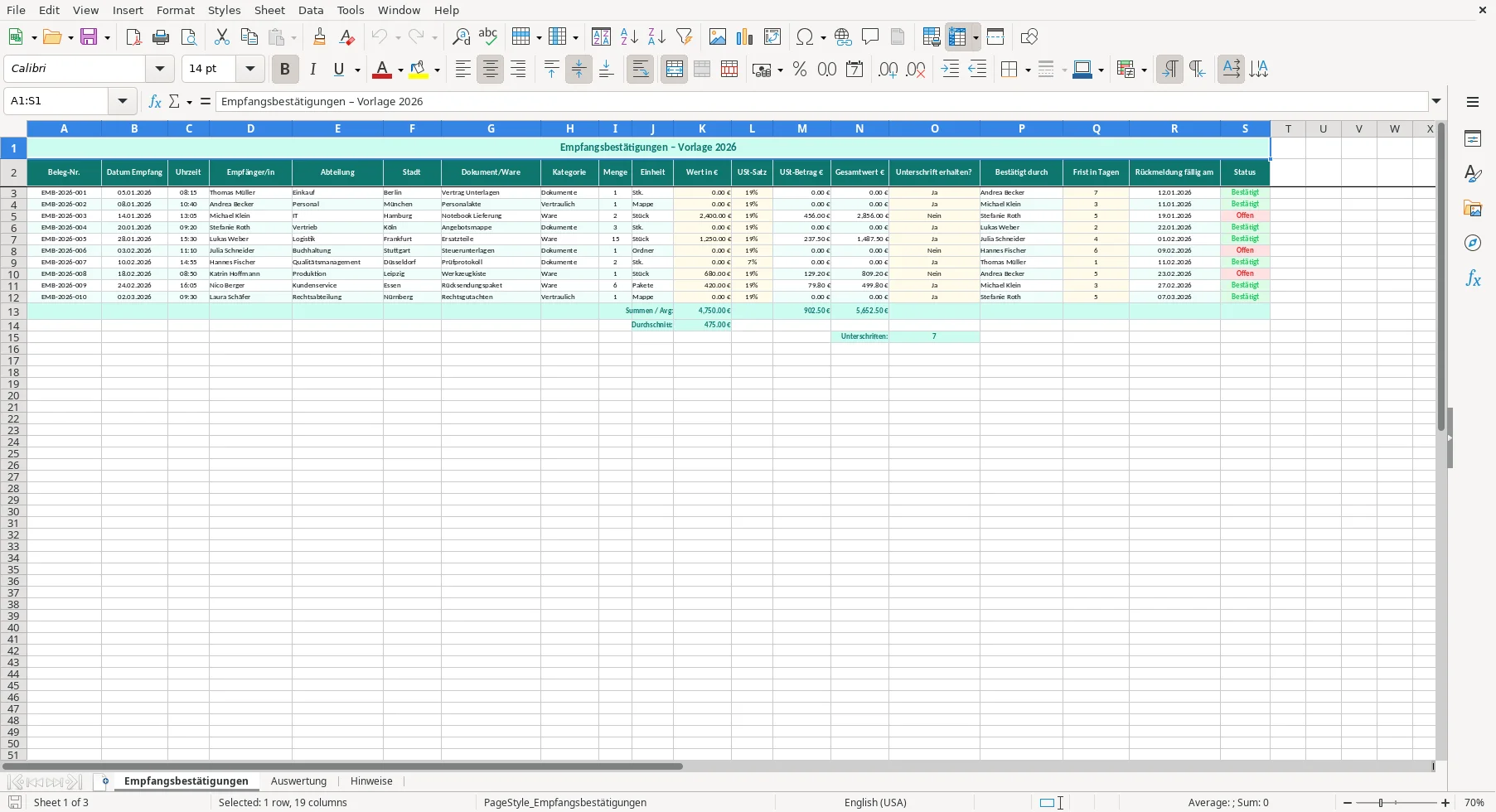
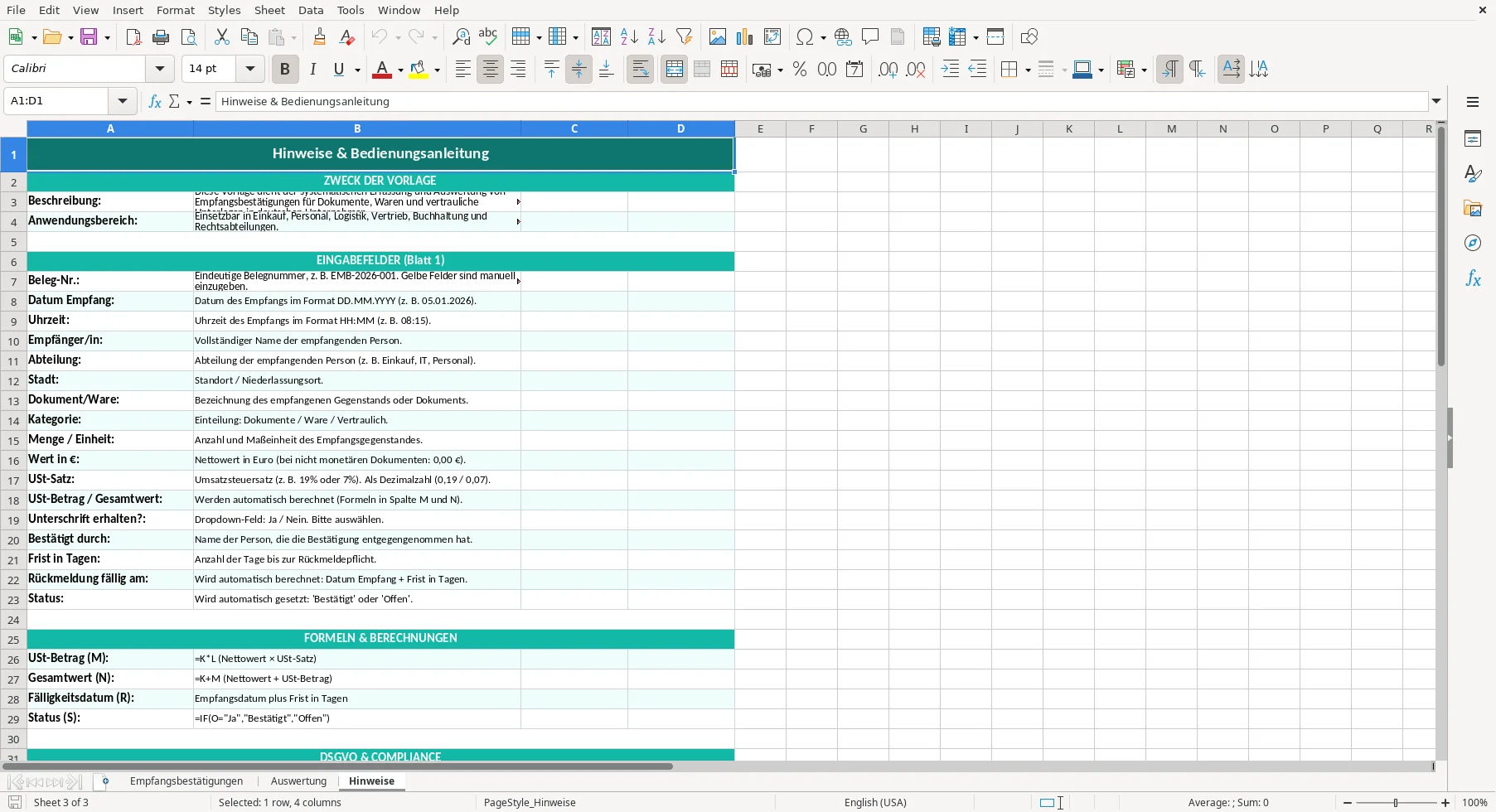
Die Excel Vorlage für Empfangsbestätigungen dient der systematischen Erfassung von Dokumenten, Waren und vertraulichen Unterlagen. Sie enthält die Tabellenblätter „Empfangsbestätigungen“, „Auswertung“ und „Hinweise“ mit Eingabefeldern, Berechnungen und Auswertungen.
Ohne einheitliche Erfassung fehlen wichtige Angaben wie Empfangsdatum, Empfänger, Gegenstand, Wert, Unterschrift und Rückmeldefrist häufig an einer zentralen Stelle. Dadurch ist der aktuelle Bestätigungsstatus einzelner Vorgänge schwerer nachvollziehbar.
Nach der Eingabe stehen der Status, das Fälligkeitsdatum sowie Kennzahlen zu Anzahl, Bestätigungen, Werten und Kategorien in der Arbeitsmappe bereit.
Arbeite die Empfangsbestätigungen im gleichnamigen Tabellenblatt zeilenweise ab und nutze anschließend die automatisch berechneten Felder und die Auswertung.
Kontrolliere vor der Auswertung besonders Belegnummer, Datum, USt-Satz, Unterschriftsstatus und Frist. Für neue Zeilen müssen die vorgesehenen Formeln bei Bedarf übernommen werden.
Im Tabellenblatt „Empfangsbestätigungen“ erfasst du zunächst die Belegnummer, das Datum und die Uhrzeit des Empfangs. Danach folgen Name, Abteilung und Stadt der empfangenden Person.
Trage anschließend Dokument oder Ware, Kategorie, Menge und Einheit ein. Als Kategorien sind Dokumente, Ware und Vertraulich vorgesehen.
Der Wert in Euro wird als Nettowert eingetragen. Der USt-Satz wird als Dezimalzahl erfasst. Daraus berechnet die Vorlage den USt-Betrag in Spalte M und den Gesamtwert in Spalte N.
Im Feld „Unterschrift erhalten?“ wählst du „Ja“ oder „Nein“. Der Status wird daraus automatisch als „Bestätigt“ oder „Offen“ gesetzt.
Das Feld „Rückmeldung fällig am“ ergibt sich aus dem Empfangsdatum plus der eingetragenen Frist in Tagen. So lässt sich der nächste Rückmeldetermin je Vorgang ablesen.
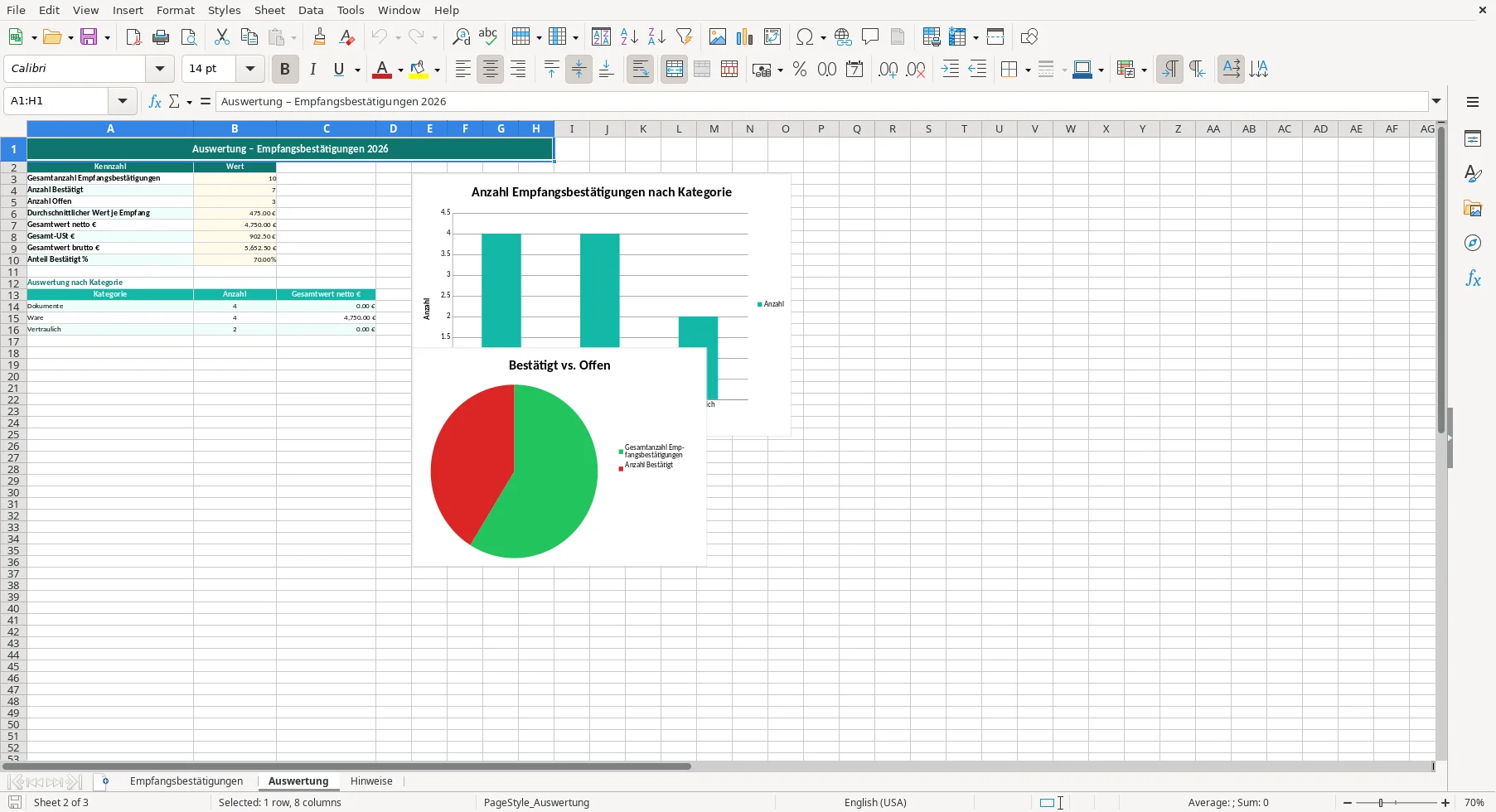
„Auswertung“ zeigt die Gesamtanzahl, die Anzahl bestätigter und offener Vorgänge, den durchschnittlichen Wert je Empfang sowie Netto-, USt- und Bruttowerte. Zusätzlich werden Anzahl und Nettowert nach den drei Kategorien ausgewiesen.
Für „Unterschrift erhalten?“ steht im Bereich O3:O12 ein Auswahlfeld mit „Ja“ und „Nein“ zur Verfügung. Verwende diese Einträge, damit die Status- und Auswertungsformeln die Angaben berücksichtigen können.
Das Empfangsdatum wird im Format TT.MM.JJJJ und die Uhrzeit im Format HH:MM geführt. Prüfe außerdem, ob Nettowert und USt-Satz vollständig eingetragen sind, bevor du die berechneten Beträge einordnest.
Die Auswertung zählt die Belegnummern im vorgesehenen Eingabebereich. Neue oder zusätzliche Vorgänge außerhalb dieses Bereichs werden von den vorhandenen Formeln nicht automatisch berücksichtigt.
Erfasse jeden Empfang in einer eigenen Zeile und prüfe direkt danach Unterschrift, bestätigende Person und Frist. Anschließend kannst du den Status und das Fälligkeitsdatum kontrollieren.
Die Formeln sind in den vorhandenen Beispielzeilen angelegt. Wenn du weitere Zeilen ergänzt, müssen die Formeln für USt-Betrag, Gesamtwert, Fälligkeitsdatum und Status in die neuen Zeilen übernommen werden.
Die Arbeitsmappe enthält keinen Tabellenbereich, keinen AutoFilter und keine automatische Erweiterung der Auswertungsbereiche. Die Auswertung bezieht sich auf den vorgesehenen Bereich der Empfangsbestätigungen.
Öffne das Blatt „Empfangsbestätigungen“ und fülle die Eingabefelder von Belegnummer und Empfangsdatum bis zu Unterschrift, bestätigender Person und Frist aus.
Du erfasst unter anderem Belegnummer, Datum, Uhrzeit, Empfänger, Abteilung, Stadt, Dokument oder Ware, Kategorie, Menge, Einheit, Nettowert, USt-Satz, Unterschriftsstatus, bestätigende Person und Frist.
Automatisch berechnet werden USt-Betrag, Gesamtwert, Rückmeldedatum und Status. Der Status wird aus der Auswahl bei „Unterschrift erhalten?“ abgeleitet.
Wähle im Feld „Unterschrift erhalten?“ entweder „Ja“ oder „Nein“. Daraus setzt die Vorlage den Status „Bestätigt“ oder „Offen“.
Du kannst weitere Zeilen ergänzen. Die vorhandenen Formeln müssen dabei in die neuen Zeilen übernommen werden, und die Auswertungsbereiche müssen den zusätzlichen Daten entsprechen.
Ja, der Download ist kostenlos. Du kannst damit Empfangsbestätigungen für Dokumente, Waren und vertrauliche Unterlagen erfassen und auswerten.
Jede Vorlage entsteht im Team: ein Excel-Experte baut die Tabelle, eine Fachredakteurin schreibt die Anleitung dazu.
Excel-Vorlage erstellt von
Markus Hoffmann
Excel-Experte & Finanzanalyst
Markus Hoffmann ist Excel-Experte und Finanzanalyst mit über 15 Jahren Erfahrung im Controlling und in der Tabellenkalkulation. Er entwickelt und prüft die Excel-Vorlagen auf Excel Planung – mit funktionierenden Formeln, sauberer Struktur und praxisnahen Beispielen für deutsche Unternehmen und Privatpersonen.
Anleitung geschrieben von
Lena Schmidt
Fachredakteurin
Lena Schmidt ist Fachredakteurin mit Schwerpunkt Büro-Software und Produktivität. Sie schreibt die Anleitungen und Ratgeber auf Excel Planung und erklärt Schritt für Schritt, wie man jede Vorlage richtig einsetzt – verständlich, geprüft und auf den deutschen Alltag zugeschnitten.