
Excel Vorlage für Adventskalender – Kostenlos (2026)
13
Kostenloser Download
Einkaufsliste Vorlage Excel: Struktur, Drop-downs, Preise & Teamnutzung. Direkt startklar – effizient einkaufen statt Zettelchaos.


Kennen Sie das? Man steht im Markt, greift zum dritten Mal diese Woche zu Milch, vergisst aber die Gewürze für das Abendessen. Zettel verschwinden, Apps sind überladen, und am Ende wird es teurer als geplant. Genau da setzt unsere Einkaufsliste Vorlage Excel an.
Wir haben diese Vorlage entwickelt, weil uns Kundinnen und Kunden immer wieder von demselben Problem erzählt haben: Sie brauchen eine einfache, verlässliche Struktur – ohne Abo, ohne Anmeldung, sofort einsetzbar. Also haben wir eine Excel-Lösung gebaut, die sauber formatiert ist, klare Kategorien per Drop-down bietet und mitdenkt.
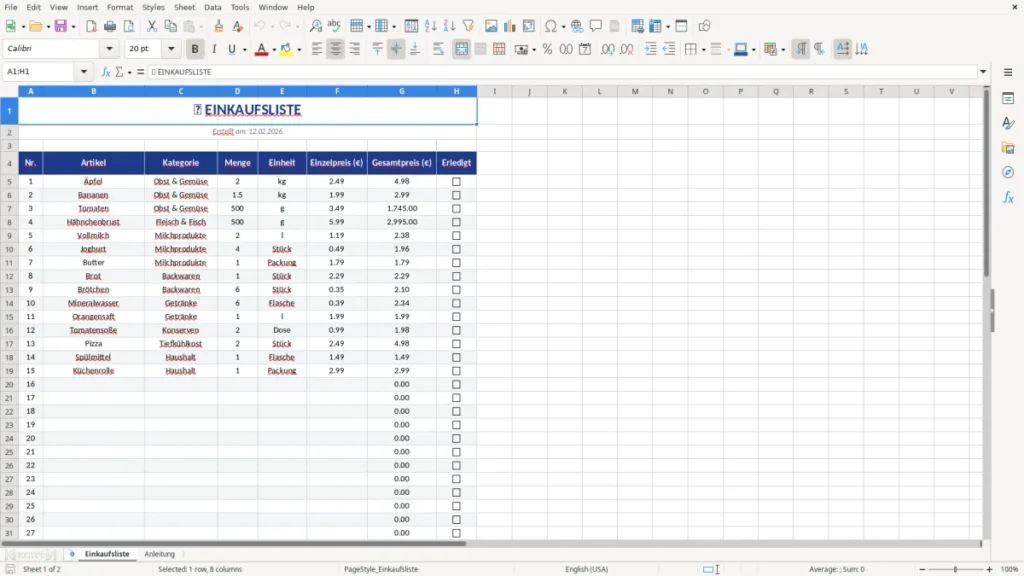
Unser Team hat bewusst auf Übersicht und Tempo geachtet: Ein deutliches Titelband, Datum, verständliche Spalten von Artikel bis Gesamtpreis – und eine Erledigt-Spalte, damit nichts doppelt im Wagen landet. Farben setzen Orientierung, Datenvalidierung verhindert Tippfehler. Klingt pragmatisch? Ist es auch.
Ob Haushalt, WG, Büro oder kleiner Betrieb: Bei Excel Planung finden Sie eine Vorlage, die den Einkauf planbar macht – von der Menge über die Einheit bis zum Preis. Damit Sie am Ende genau das kaufen, was Sie brauchen. Nicht mehr, nicht weniger.
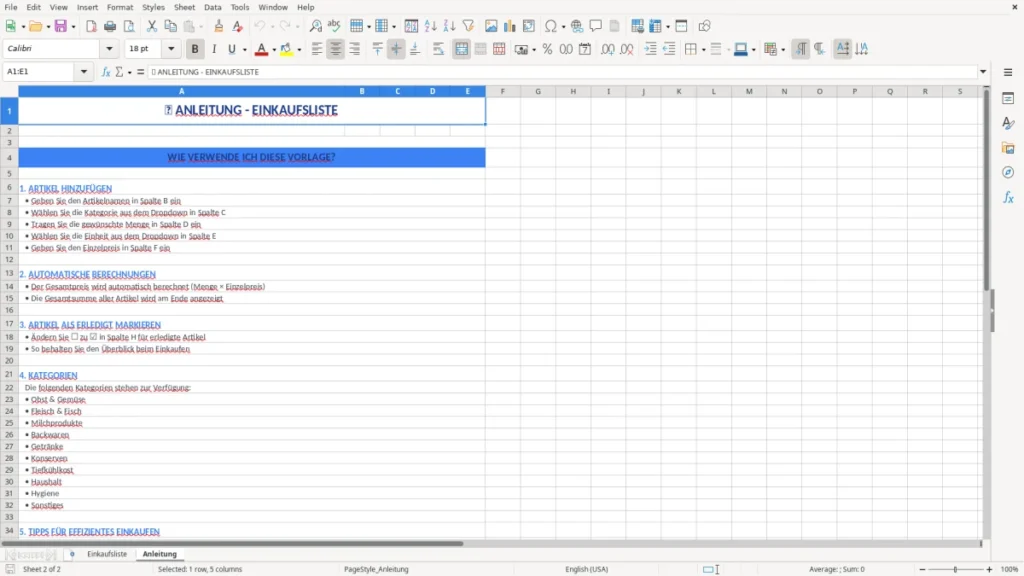
Öffnen Sie die Vorlage und werfen Sie einen Blick auf die Kopfzeile: Titel und Erstellungsdatum geben den Rahmen. In der Spalte „Artikel“ tragen Sie Ihre Produkte ein. Wählen Sie die passende Kategorie bequem über das Drop-down – so bleiben Einträge einheitlich. Danach folgen Menge und Einheit (ebenfalls als Auswahl hinterlegt), optional der Einzelpreis. Die Spalte „Gesamtpreis (€)“ ist auf die Preisberechnung ausgelegt; mit der mitgelieferten Version werden Werte automatisch ermittelt, sobald Menge und Preis gefüllt sind. Haken Sie erledigte Positionen in der Spalte „Erledigt“ ab – dadurch behalten Sie im Markt die Ruhe.
Tipp aus der Praxis: Sortieren Sie vor dem Drucken nach „Kategorie“, dann liegen Obst & Gemüse, Getränke oder Haushaltswaren zusammen – das spart Wege. Aktivieren Sie bei Bedarf in Excel die Filter, um schnell nur offene oder nur bestimmte Warengruppen zu sehen. Und wenn Sie im Team arbeiten: Speichern Sie die Datei in OneDrive/SharePoint und vergeben Sie Bearbeitungsrechte, damit alle auf dem aktuellen Stand sind.
Warum eine Einkaufsliste Vorlage Excel und keine spontane Liste auf dem Handy? Weil der Einkauf ein kleiner Beschaffungsprozess ist. Wer ihn strukturiert, spart bares Geld und Zeit. Wir haben die Vorlage so aufgebaut, wie Profis planen: mit Kategorien, Mengen, Einheiten und Preisen. Das klingt nüchtern, macht im Alltag aber einen großen Unterschied. Kategorien bündeln Wege im Markt, Einheiten vermeiden Rückfragen (war „1 Tomate“ gemeint oder „1 kg“?) und Preise geben Orientierung, wenn das Budget knapp kalkuliert ist.
Ein zweiter Punkt: Excel ist überall verfügbar – im Büro-PC, zu Hause und mobil. Keine Accounts, keine laufenden Kosten. Sie behalten die Datenhoheit, was gerade in Deutschland und unter DSGVO-Aspekten wichtig ist. Viele unserer Kundinnen und Kunden kommen aus Haushalten, kleinen Büros, Praxen oder Vereinen. Gemeinsam ist allen der Wunsch nach einer Lösung, die nicht ablenkt, sondern den Einkauf einfacher macht. Genau deshalb ist die Vorlage reduziert, klar und alltagstauglich gestaltet – mit Fokus auf Lesbarkeit, Bedienbarkeit und Druckfreundlichkeit.
Drop-downs sind mehr als Komfort – sie sind Qualitätssicherung. In unserer Einkaufsliste nutzen wir Datenvalidierung, damit „Obst & Gemüse“ oder „Getränke“ immer gleich geschrieben sind. Das vermeidet Dubletten wie „Getränk“ versus „Getränke“ und hilft bei späterer Auswertung. Dasselbe gilt für Einheiten: Stück, kg, g, l, ml, Packung, Dose, Flasche oder Bund – je klarer die Einheit, desto präziser die Mengenplanung und der Abgleich an der Kasse.
Unser Tipp aus Projekten mit Teams: Passen Sie die Kategorien an Ihre Einkaufswege an. Wer regelmäßig im gleichen Markt einkauft, ordnet Kategorien nach Regalabfolgen – so geht man einen logischen Rundweg. Legen Sie außerdem einfache Richtwerte fest (z. B. „Joghurt 500 g, 1,19 €“), dann lassen sich Preisentwicklungen schneller erkennen. Und falls mehrere Personen eintragen: Vereinbaren Sie kurze Regeln, etwa „Artikel immer im Singular“ oder „Marke nur bei Bedarf“. Kleine Standards, große Wirkung. Diese saubere Datengrundlage zahlt sich mit jeder Liste aus – weniger Rückfragen, weniger Vergessen, weniger Frust.
Für solch ein einheitliches Erfassungsraster eignet sich eine Lose-Vorlage als zusätzliche Übersicht.
Im Haushalt hilft die Einkaufsliste, den Wocheneinkauf zu bündeln: Rezepte für die Woche planen, Mengen je Gericht eintragen, Vorräte prüfen – fertig. In WGs wird die Erledigt-Spalte zum Gamechanger: Wer einkauft, hakt ab, alle sehen den Status. Im Büro nutzen Teams die Vorlage für Pantry-Artikel wie Kaffee, Milch, Wasser, Obst oder Reinigungsmittel. Dank einheitlicher Kategorien ist sofort klar, was fehlt und was bereits auf der Liste steht.
Auch kleine Betriebe profitieren. In der Gastronomie lässt sich Mise en Place strukturiert planen: Gemüse, Milchprodukte, Backwaren – alles sauber getrennt. Handwerksbetriebe nutzen eine angepasste Variante für Materialdisposition, inkl. Einheit „Packung“ oder „Stück“. Wichtig dabei: Diese Liste ist kein Buchhaltungsbeleg im Sinne von HGB oder GoBD, aber eine hervorragende Vorstufe für den Einkauf. Sie schafft Transparenz, hilft beim Verhandeln mit Lieferanten („Was brauchen wir regelmäßig?“) und verhindert Überkäufe. Wenn Sie die Datei in OneDrive/SharePoint teilen, bleiben Einkauf und Vertretung handlungsfähig – selbst wenn jemand spontan ausfällt.
Ergänzend lässt sich mit einer Zählerstandsübersicht auch der Verbrauch von Strom, Wasser oder Gas regelmäßig festhalten, damit der Einkauf nicht nur auf Waren, sondern ebenso auf laufende Betriebskosten abgestimmt bleibt.
Aus unseren Kundengesprächen haben wir drei Dinge gelernt. Erstens: Sortierung spart Wege. Ordnen Sie vor dem Druck nach „Kategorie“, anschließend nach „Artikel“. So arbeitet man Regal für Regal ab. Zweitens: Setzen Sie visuelle Signale. Leicht graue Zeilen für bessere Lesbarkeit, farbige Kopfzeile für Orientierung – das reduziert Fehler unterwegs. Drittens: Arbeiten Sie mit einfachen Standards. Eine einheitliche Preisnotierung (Komma statt Punkt, € ohne Kürzel im Feld) vermeidet Berechnungsprobleme und macht Summen vergleichbar.
Für Teams empfehlen wir Berechtigungen mit Bedacht zu vergeben: Lesezugriff für alle, Bearbeitung nur für Einkauf Verantwortliche. Das entspricht dem DSGVO-Prinzip „Need to know“. Wenn Sie auf dem Smartphone arbeiten, testen Sie Drop-downs in der Excel-App, bevor Sie die Liste freigeben – so vermeiden Sie Überraschungen. Und last but not least: Halten Sie die Liste schlank. Lieber eine klare, aktuelle Einkaufsliste als fünf Varianten. Unser Anspruch war immer: Eine Vorlage, die im Alltag leise mitläuft – und zuverlässig Wirkung zeigt.
Ja. Unsere Vorlage ist bewusst offen gestaltet. Passen Sie die vorhandenen Kategorien (z. B. „Obst & Gemüse“, „Getränke“) an Ihren Markt oder Ihre Prozesse an und erweitern Sie die Einheiten, wenn Sie spezielle Verpackungsgrößen verwenden. So bleiben Einträge konsistent und die Liste spiegelt Ihre Realität wider.
Ja. Die Vorlage läuft unter Windows, macOS und in Excel Online. Auch auf iOS/Android ist die Bearbeitung möglich. Drop-downs für Kategorien/Einheiten funktionieren in der Regel plattformübergreifend. Unser Tipp: Einmalig auf dem Zielgerät testen – gerade bei Teamnutzung über OneDrive/SharePoint.
Die Vorlage ist auf automatische Berechnung ausgelegt: Tragen Sie Menge und Einzelpreis ein, der Gesamtpreis wird – in der mitgelieferten Version – per Formel ermittelt. Für eine Gesamtsumme am Listenende können Sie zusätzlich summieren. So behalten Sie Ihr Budget im Blick, ohne Nebenrechnungen.
Natürlich. Fügen Sie bei Bedarf neue Zeilen ein und erweitern Sie die Tabelle um Spalten wie „Marke“ oder „Notizen“. Achten Sie darauf, bestehende Formeln mit nach unten zu kopieren und – falls genutzt – Datenvalidierungen auf neue Bereiche zu erweitern. So bleibt alles konsistent.
Die Einkaufsliste enthält in der Regel keine personenbezogenen Daten. Speichern Sie die Datei dennoch sicher (z. B. OneDrive/SharePoint mit Rechtemanagement), vergeben Sie nur nötige Zugriffe und vermeiden Sie unnötige Personenbezüge. So bleiben Sie im Sinne der DSGVO auf der sicheren Seite und behalten die Datenhoheit.
Jede Vorlage entsteht im Team: ein Excel-Experte baut die Tabelle, eine Fachredakteurin schreibt die Anleitung dazu.
Excel-Vorlage erstellt von
Markus Hoffmann
Excel-Experte & Finanzanalyst
Markus Hoffmann ist Excel-Experte und Finanzanalyst mit über 15 Jahren Erfahrung im Controlling und in der Tabellenkalkulation. Er entwickelt und prüft die Excel-Vorlagen auf Excel Planung – mit funktionierenden Formeln, sauberer Struktur und praxisnahen Beispielen für deutsche Unternehmen und Privatpersonen.
Anleitung geschrieben von
Lena Schmidt
Fachredakteurin
Lena Schmidt ist Fachredakteurin mit Schwerpunkt Büro-Software und Produktivität. Sie schreibt die Anleitungen und Ratgeber auf Excel Planung und erklärt Schritt für Schritt, wie man jede Vorlage richtig einsetzt – verständlich, geprüft und auf den deutschen Alltag zugeschnitten.