
Excel Vorlage für Messsystemanalyse – Kostenlos (2026)
26
Kostenloser Download
Dokumentenliste für Firmendokumente mit Fristen, Status, Dropdowns und Dashboard. Geeignet für die zentrale Dokumentenverwaltung.


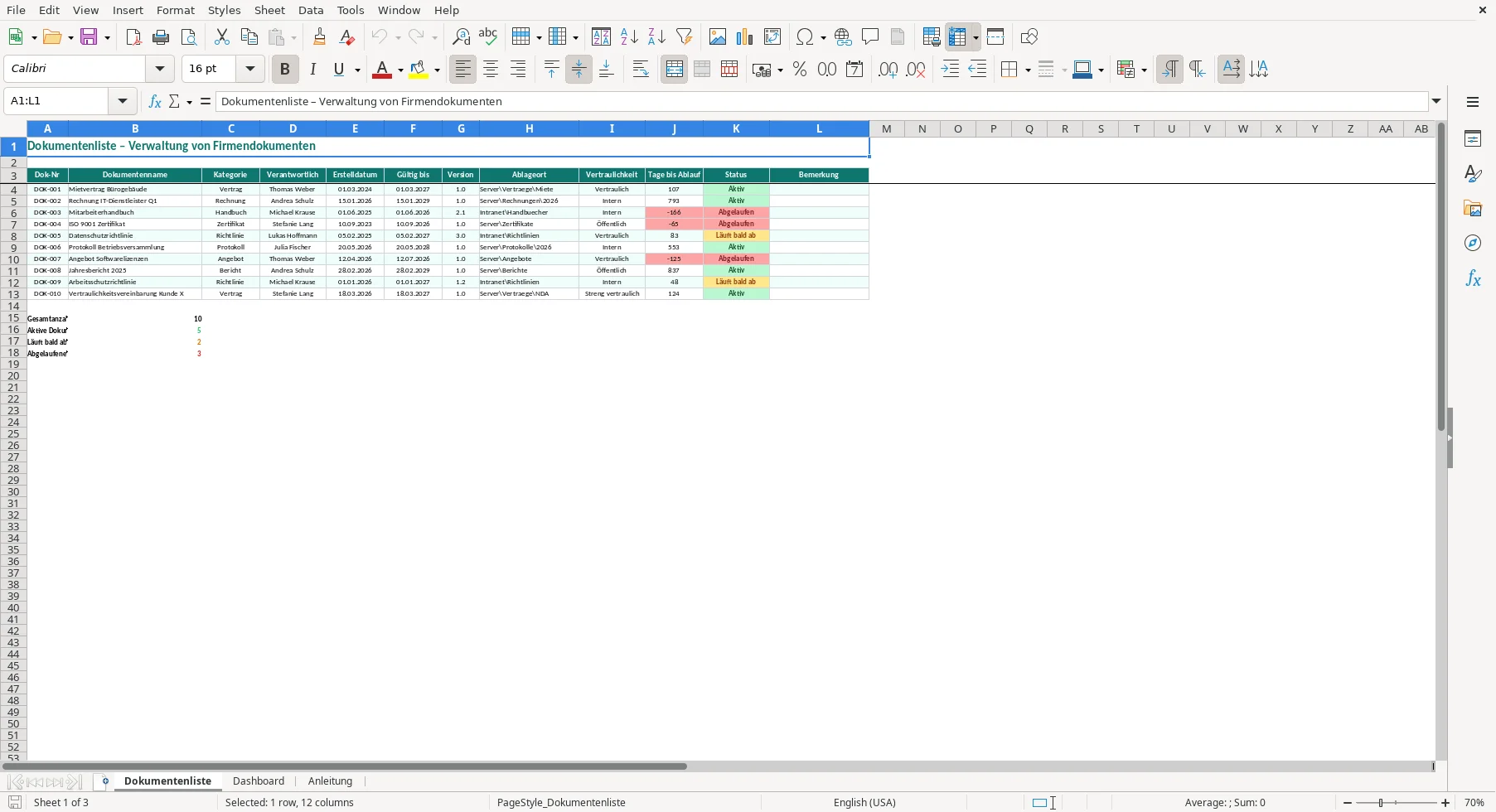
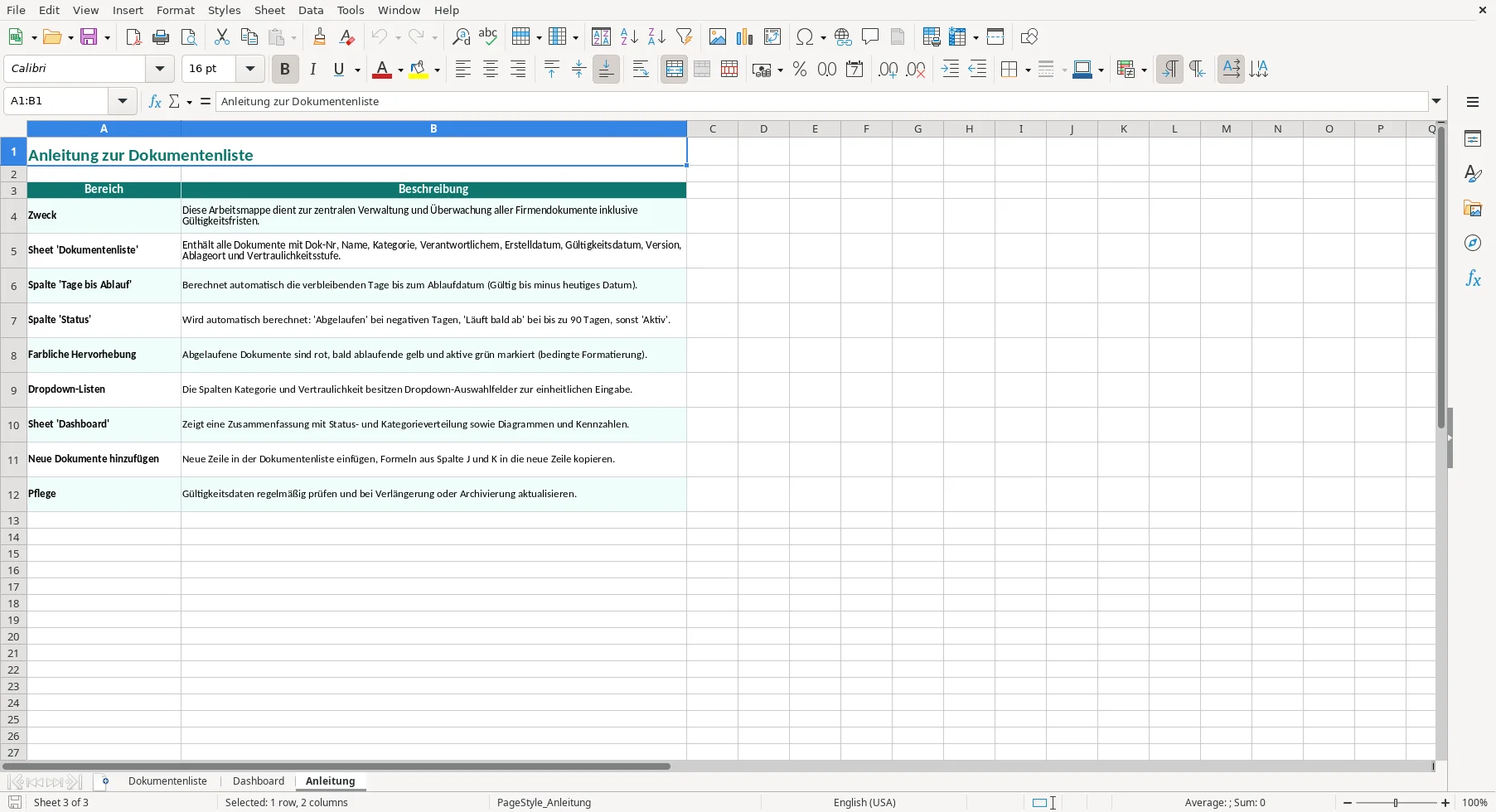
Die Excel Vorlage für eine Dokumentenliste dient der zentralen Verwaltung und Überwachung von Firmendokumenten inklusive Gültigkeitsfristen. Sie enthält die Tabellenblätter Dokumentenliste, Dashboard und Anleitung mit Feldern für Dokumentnummer, Name, Kategorie, Verantwortlichen, Datumsangaben, Version, Ablageort, Vertraulichkeit und Bemerkungen.
Ohne einheitliche Erfassung bleiben Dokumentstand, Ablageort und Gültigkeit einzelner Unterlagen schwer nachvollziehbar. Besonders bei ablaufenden Dokumenten fehlt dann eine klare Übersicht über den aktuellen Status.
Nach der Eingabe stehen die verbleibenden Tage bis zum Ablauf, ein automatisch berechneter Status sowie zusammengefasste Kennzahlen nach Status und Kategorie bereit.
Arbeite zuerst im Tabellenblatt Dokumentenliste und prüfe anschließend die Auswertung im Dashboard.
Kontrolliere regelmäßig die Gültigkeitsdaten und aktualisiere sie bei Verlängerung oder Archivierung.
Im Tabellenblatt Dokumentenliste erfasst du pro Dokument die Dok-Nr, den Dokumentennamen, die Kategorie, den Verantwortlichen, das Erstelldatum, das Gültig-bis-Datum, die Version, den Ablageort und die Vertraulichkeitsstufe.
Für Kategorie und Vertraulichkeit stehen Dropdown-Listen bereit. Dadurch verwendest du die vorgegebenen Bezeichnungen einheitlich. Die Bemerkung ergänzt bei Bedarf weitere Hinweise zum jeweiligen Dokument.
Die Spalte Tage bis Ablauf berechnet das Gültig-bis-Datum minus das heutige Datum. Daraus entsteht der Status Abgelaufen bei negativen Tagen, Läuft bald ab bei bis zu 90 Tagen oder Aktiv in den übrigen Fällen.
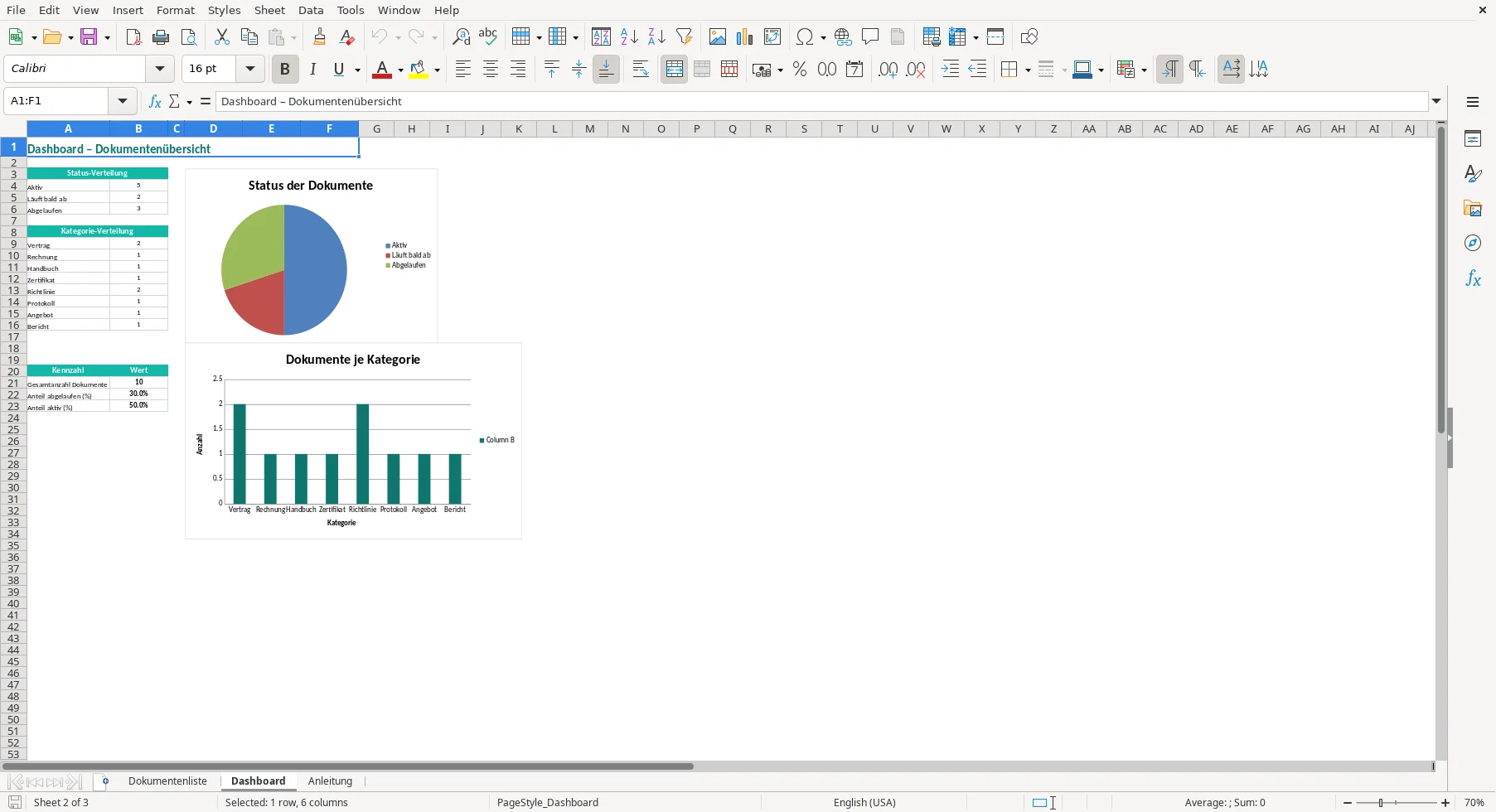
Das Dashboard zählt die Dokumente nach Status und Kategorie. Zusätzlich zeigt es die Gesamtanzahl der Dokumente sowie den Anteil abgelaufener und aktiver Dokumente. Zwei Diagramme stellen die Status- und Kategorieverteilung dar.
Die Datenvalidierung begrenzt die Auswahl in der Kategorie- und Vertraulichkeitsspalte auf die jeweils hinterlegten Werte. Freie Eingaben in diesen Feldern können dadurch vermieden werden.
Der Status hängt vom eingetragenen Gültig-bis-Datum ab. Fehlt dieses Datum oder ist es nicht passend gepflegt, kann die Berechnung den Dokumentstatus nicht sinnvoll abbilden. Prüfe deshalb die Datumsangaben regelmäßig.
Abgelaufene Dokumente werden rot, bald ablaufende gelb und aktive grün hervorgehoben. Diese Darstellung unterstützt die Sichtprüfung der Liste, ersetzt aber keine Pflege der Eingaben.
Für ein neues Dokument fügst du eine Zeile in der Dokumentenliste ein und übernimmst die Formeln aus den Spalten J und K in die neue Zeile. Erst dann werden Tage bis Ablauf und Status auch für diesen Eintrag berechnet.
Prüfe die Gültigkeitsdaten regelmäßig und aktualisiere sie bei einer Verlängerung oder Archivierung. Die Anleitung in der Arbeitsmappe beschreibt diesen Pflegehinweis ebenfalls.
Die Arbeitsmappe verwaltet Einträge, Fristen und Auswertungen in den vorhandenen Bereichen. Sie enthält keine automatische Ablage von Dateien und keine automatische Erweiterung der Formeln für neue Zeilen.
Öffne das Tabellenblatt Dokumentenliste und erfasse dort die Dokumentdaten einschließlich Gültig-bis-Datum, Ablageort und Vertraulichkeitsstufe. Kategorie und Vertraulichkeit wählst du über Dropdown-Listen aus.
Enthalten sind Dok-Nr, Dokumentenname, Kategorie, Verantwortlich, Erstelldatum, Gültig bis, Version, Ablageort, Vertraulichkeit, Tage bis Ablauf, Status und Bemerkung.
Die Vorlage berechnet zunächst die Tage bis zum Ablauf aus Gültig bis minus dem heutigen Datum. Bei negativen Tagen lautet der Status Abgelaufen, bei bis zu 90 Tagen Läuft bald ab, ansonsten Aktiv.
Für die Spalte Kategorie und die Spalte Vertraulichkeit sind Dropdown-Auswahlfelder eingerichtet. Sie stellen die jeweils hinterlegten Auswahlwerte für diese Felder bereit.
Füge das Dokument in einer neuen Zeile ein und kopiere die Formeln aus den Spalten J und K in diese Zeile. Ohne diesen Schritt werden die berechneten Werte für die neue Zeile nicht übernommen.
Ja, der Download ist kostenlos. Du kannst die Arbeitsmappe zur zentralen Verwaltung von Firmendokumenten mit Gültigkeitsfristen, Statusberechnung und Dashboard-Auswertung nutzen.
Jede Vorlage entsteht im Team: ein Excel-Experte baut die Tabelle, eine Fachredakteurin schreibt die Anleitung dazu.
Excel-Vorlage erstellt von
Markus Hoffmann
Excel-Experte & Finanzanalyst
Markus Hoffmann ist Excel-Experte und Finanzanalyst mit über 15 Jahren Erfahrung im Controlling und in der Tabellenkalkulation. Er entwickelt und prüft die Excel-Vorlagen auf Excel Planung – mit funktionierenden Formeln, sauberer Struktur und praxisnahen Beispielen für deutsche Unternehmen und Privatpersonen.
Anleitung geschrieben von
Lena Schmidt
Fachredakteurin
Lena Schmidt ist Fachredakteurin mit Schwerpunkt Büro-Software und Produktivität. Sie schreibt die Anleitungen und Ratgeber auf Excel Planung und erklärt Schritt für Schritt, wie man jede Vorlage richtig einsetzt – verständlich, geprüft und auf den deutschen Alltag zugeschnitten.