
Excel Vorlage für Adventskalender – Kostenlos (2026)
13
Kostenloser Download
Dashboard-Vorlage für Kennzahlen, Budgets, Leads, Umsatz, ROI und Statusübersicht in Excel für Projekte und Controlling.


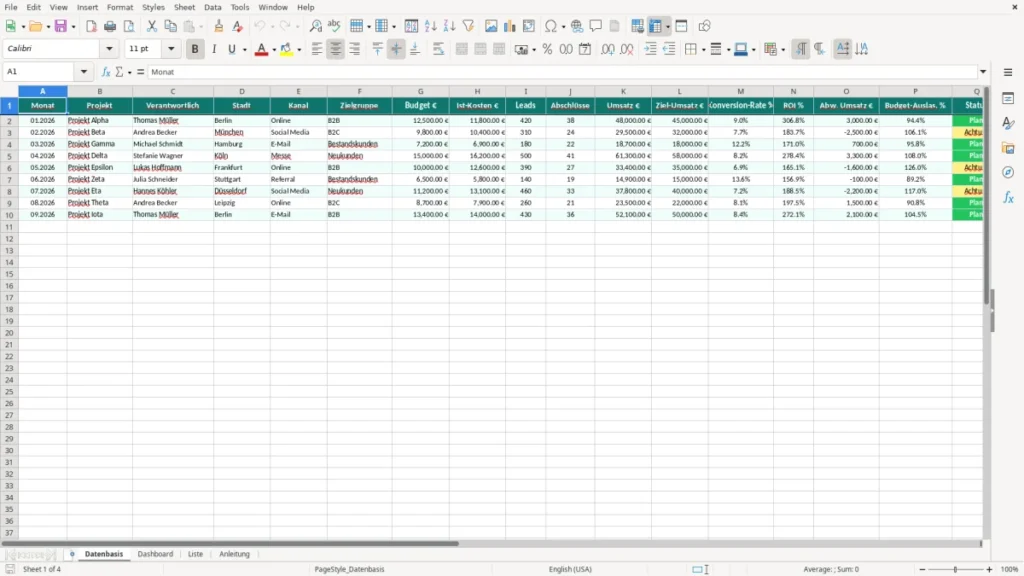
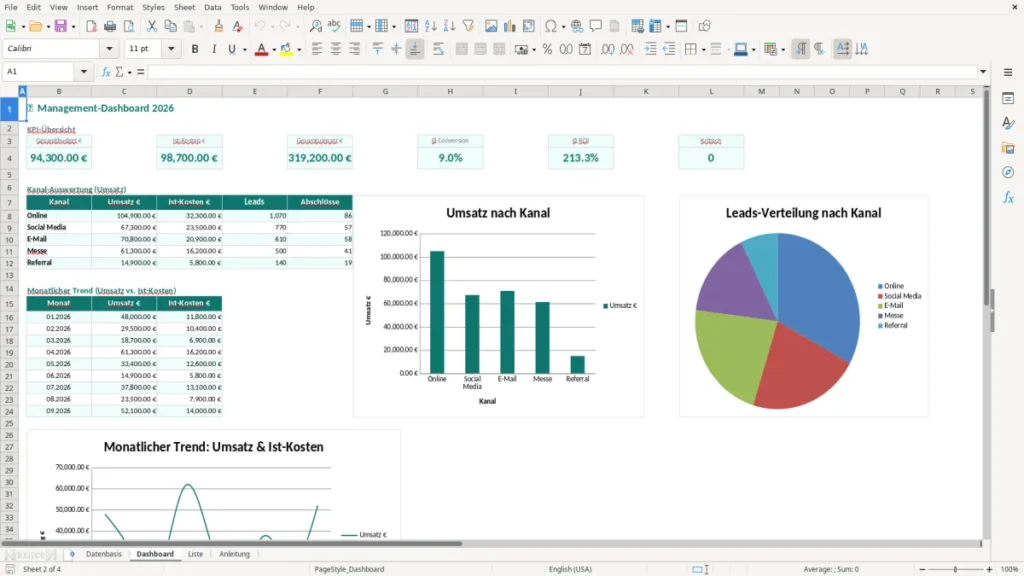
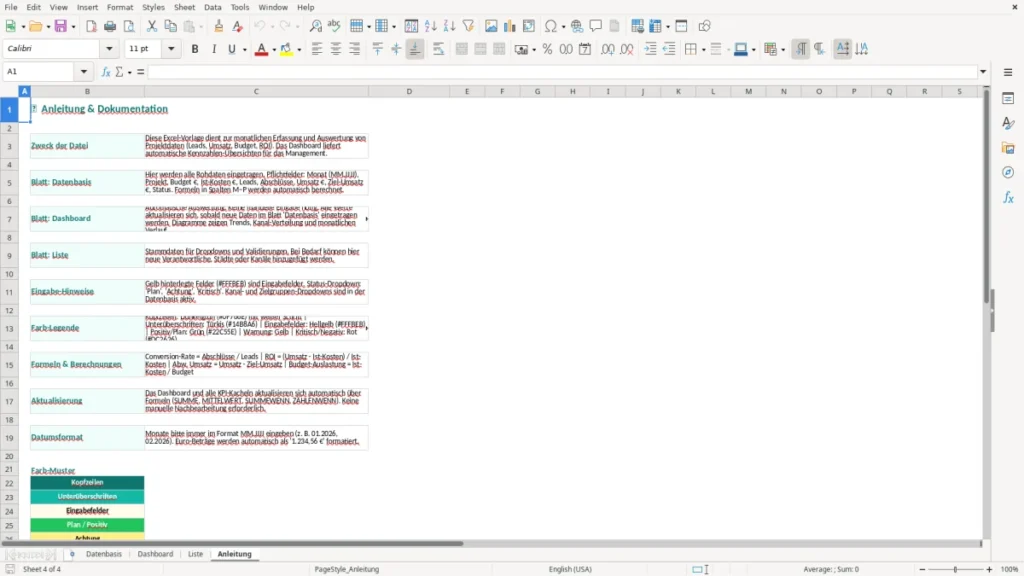
Mit dieser Excel Dashboard Vorlage ziehst du Projekte, Budgets und Kennzahlen in eine saubere Übersicht zusammen. Die Datei ist auf operative Auswertung ausgelegt: Leads, Abschlüsse, Umsatz, ROI und Budget-Auslastung stehen direkt nebeneinander.
Die Datenbasis ist so aufgebaut, dass du pro Monat und Projekt arbeiten kannst. Im Dashboard siehst du die wichtigsten KPIs auf einen Blick, ohne manuell zwischen mehreren Tabellenblättern zu springen.
Die Vorlage ist für den Alltag von Projektleitern, Controllerinnen und Marketing-Teams gebaut. Du pflegst je Zeile einen Monat oder ein Projekt und bekommst damit eine belastbare Basis für Auswertung und Reporting.
Im Blatt Datenbasis stehen Felder wie Budget, Ist-Kosten, Leads, Abschlüsse, Umsatz und Ziel-Umsatz bereit. Bei 12 Monatszeilen für ein Jahr siehst du sofort, ob ein Projekt bei 48.000 € Umsatz auf 12.500 € Budget sauber läuft oder ob die Kosten zu stark ziehen.
Besonders nützlich ist sie für Agenturen mit Kampagnen pro Kanal, für den Vertrieb mit monatlichen Abschlüssen und für interne Projektteams mit mehreren Verantwortlichen. Statt vier Einzellisten zu pflegen, arbeitest du in einer einzigen Datenbasis.
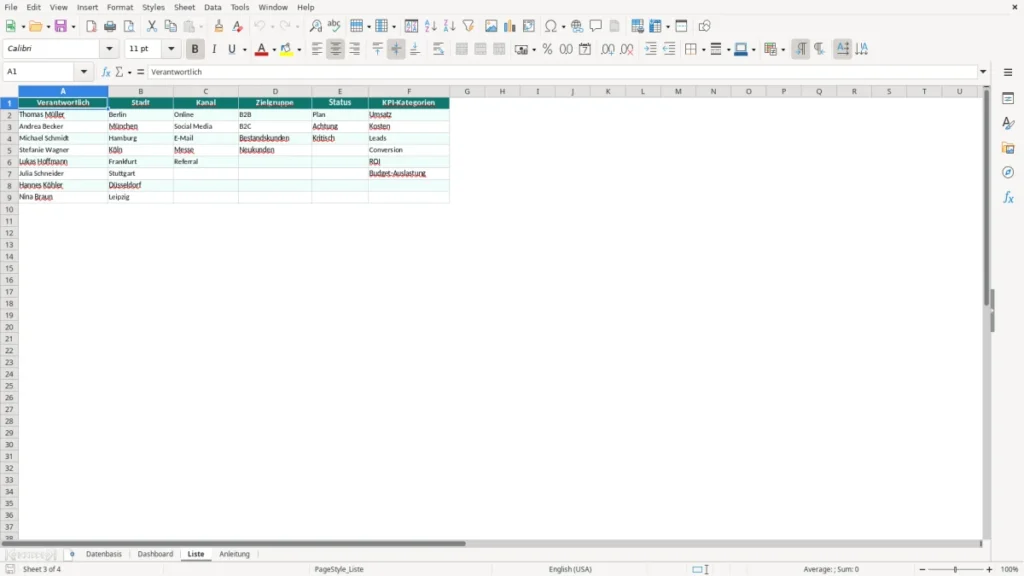
Die Trennung von Eingabe, Dashboard und Liste verhindert, dass du KPIs manuell zusammenkopierst. Das spart Zeit, und du reduzierst Fehler bei der Übernahme von Zahlen zwischen 20 oder 200 Datensätzen.
Technisch ist die Vorlage auf wiederholbare Monatsauswertungen ausgelegt. In Excel ist dafür die saubere Trennung zwischen Rohdaten und Sichtblatt entscheidend, weil du so Formeln stabil hältst und das Dashboard nicht bei jeder neuen Zeile umbauen musst.
Für die Praxis sind deutsche Excel-Funktionen wie SUMME, WENN und ZÄHLENWENN die richtige Basis, wenn du Kennzahlen nach Status, Kanal oder Zielgruppe auswerten willst. Beispiel: Mit einer WENN-Logik kannst du Projekte mit Budgetüberschreitung markieren, etwa ab 100 % Auslastung oder bei negativem ROI.
Ein Dashboard mit direkten Eingaben sieht im ersten Moment bequem aus, wird aber schnell unübersichtlich. Bei 50 Projekten und 12 Monaten entstehen sonst 600 Zeilen, die du besser im Datenblatt führst und im Dashboard per Auswertung zusammenziehst.
Für den Überblick reichen meist Balken-, Linien- und Kreisdiagramme, wenn du Umsatz, Entwicklung und Verteilung zeigen willst. Bei größeren Datenmengen ist eine konsistente Struktur wichtiger als optischer Zierrat, weil du dann neue Monate ohne Bruch ergänzen kannst.
Bei einer solch sauberen Struktur folgt die Ausgabe ebenso konsequent, etwa wenn für Veranstaltungen oder Aktionen noch die passenden Druckvorlagen für Wertmarken benötigt werden.
Typische Fehler entstehen nicht in der Oberfläche, sondern in der Eingabe. Wenn du Budget in einer Zeile als 12.500 € und in der nächsten als Text mit Zusatzzeichen erfasst, kippen Auswertungen und Diagramme sofort aus der Spur.
Ein weiterer Klassiker ist die Vermischung von Monats- und Projektlogik. Wenn du 01.2026, 02.2026 und ein Gesamtprojekt in derselben Liste mischst, verdoppelst du schnell Summen und ziehst falsche Schlüsse aus Umsatz und ROI.
Auch leere Felder sind problematisch, wenn du später nach Status oder Verantwortlichem filtern willst. Bei 300 Zeilen reichen schon 15 unvollständige Datensätze, damit die Auswertung von Leads und Abschlüssen ungenau wird.
Viele Nutzer bauen Diagramme direkt auf die Rohdaten, obwohl ein Zwischenschritt sinnvoller wäre. Besser ist es, das Dashboard auf klare Kennzahlen zu stützen, zum Beispiel Monatsumsatz, Budget-Auslastung und Conversion-Rate, statt jede Spalte ungefiltert zu visualisieren.
Wenn du die Vorlage an dein Unternehmen anpasst, denke zuerst an die Kennzahlen, die du wirklich jede Woche brauchst. Für eine Agentur sind das oft Leads, Abschlüsse und Umsatz pro Kanal, für ein internes Projektteam eher Budget, Ist-Kosten und Status.
Wenn du regelmäßig an Führungskräfte reportest, lohnt sich außerdem ein schlankes Dashboard mit drei bis fünf Kern-KPIs. Für operative Teams ist dagegen eine tiefere Tabelle mit Verantwortlichem, Stadt und Bemerkung oft hilfreicher, weil sie den nächsten Arbeitsschritt direkt sichtbar macht.
Für operative Teams ist dagegen eine tiefere Tabelle mit Verantwortlichem, Stadt und Bemerkung oft hilfreicher, weil sie den nächsten Arbeitsschritt direkt sichtbar macht; bei Mietobjekten übernimmt genau das eine Vermietungsübersicht.
Die Vorlage passt für Projektleiter, Controller, Marketing-Teams, Vertrieb und kleinere Unternehmen, die Monatsdaten sauber auswerten wollen. Besonders praktisch ist sie, wenn du 10 bis 200 Datensätze strukturiert zusammenführen möchtest.
Du pflegst unter anderem Monat, Projekt, Verantwortliche, Stadt, Kanal, Zielgruppe, Budget, Ist-Kosten, Leads, Abschlüsse, Umsatz und Ziel-Umsatz ein. Damit kannst du Kennzahlen wie Conversion-Rate und ROI direkt nachvollziehen.
Ja, du kannst pro Zeile ein eigenes Projekt oder einen separaten Monat erfassen. Bei 15 Projekten mit je 12 Monaten erhältst du 180 Zeilen, die sich im Dashboard trotzdem sauber auswerten lassen.
Ja, weil sie die wichtigsten Kennzahlen kompakt darstellt und die Rohdaten vom Übersichtsblatt trennt. So kannst du Führungskräften eine klare Sicht auf Budget, Umsatz und Status geben, ohne das Datenblatt zu überladen.
Nutze feste Schreibweisen für Status, Kanal und Zielgruppe und erfasse Beträge immer einheitlich im Euro-Format. Wenn du zum Beispiel 12.500 € statt 12500 oder 12,500 eingibst, bleiben Auswertungen deutlich robuster.
Ja, du kannst zusätzliche Spalten wie Kostenstelle, Kampagne oder Projektphase ergänzen. Sinnvoll ist das vor allem dann, wenn du mehr als 50 Datensätze pro Monat verwaltest und detaillierter filtern willst.
Jede Vorlage entsteht im Team: ein Excel-Experte baut die Tabelle, eine Fachredakteurin schreibt die Anleitung dazu.
Excel-Vorlage erstellt von
Markus Hoffmann
Excel-Experte & Finanzanalyst
Markus Hoffmann ist Excel-Experte und Finanzanalyst mit über 15 Jahren Erfahrung im Controlling und in der Tabellenkalkulation. Er entwickelt und prüft die Excel-Vorlagen auf Excel Planung – mit funktionierenden Formeln, sauberer Struktur und praxisnahen Beispielen für deutsche Unternehmen und Privatpersonen.
Anleitung geschrieben von
Lena Schmidt
Fachredakteurin
Lena Schmidt ist Fachredakteurin mit Schwerpunkt Büro-Software und Produktivität. Sie schreibt die Anleitungen und Ratgeber auf Excel Planung und erklärt Schritt für Schritt, wie man jede Vorlage richtig einsetzt – verständlich, geprüft und auf den deutschen Alltag zugeschnitten.