
Excel Vorlage für Adventskalender – Kostenlos (2026)
13
Kostenloser Download
Excel-Vorlage für Countdown-Tage mit Dashboard, Statusauswertung, Resttagen, Budget und Fortschrittsanzeige für 10 Ereignisse.


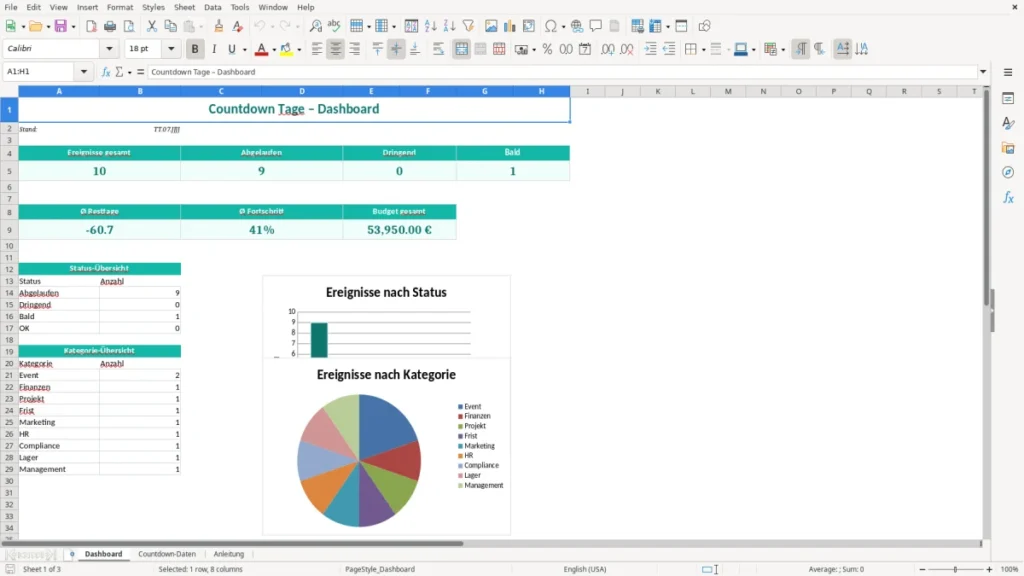
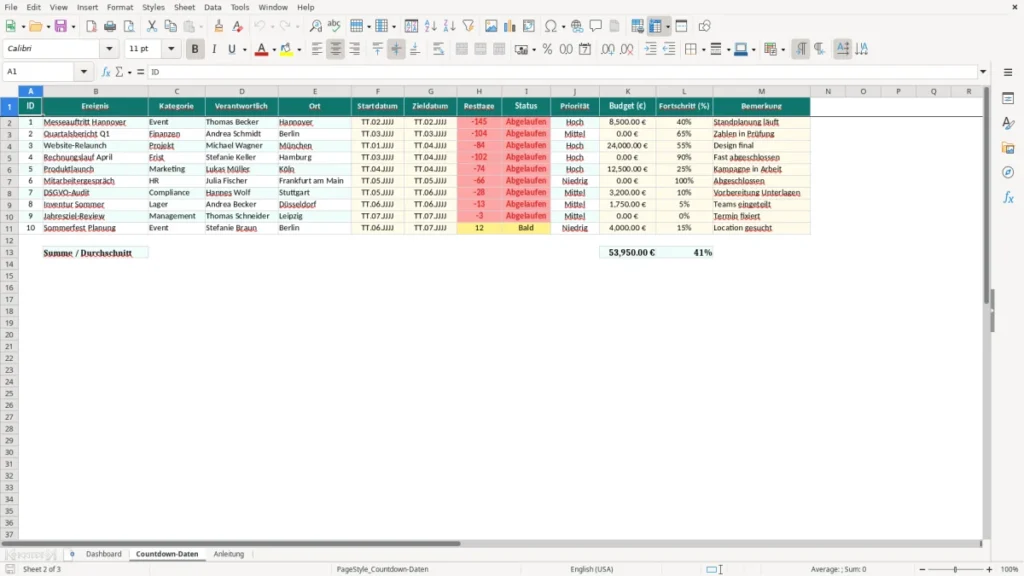
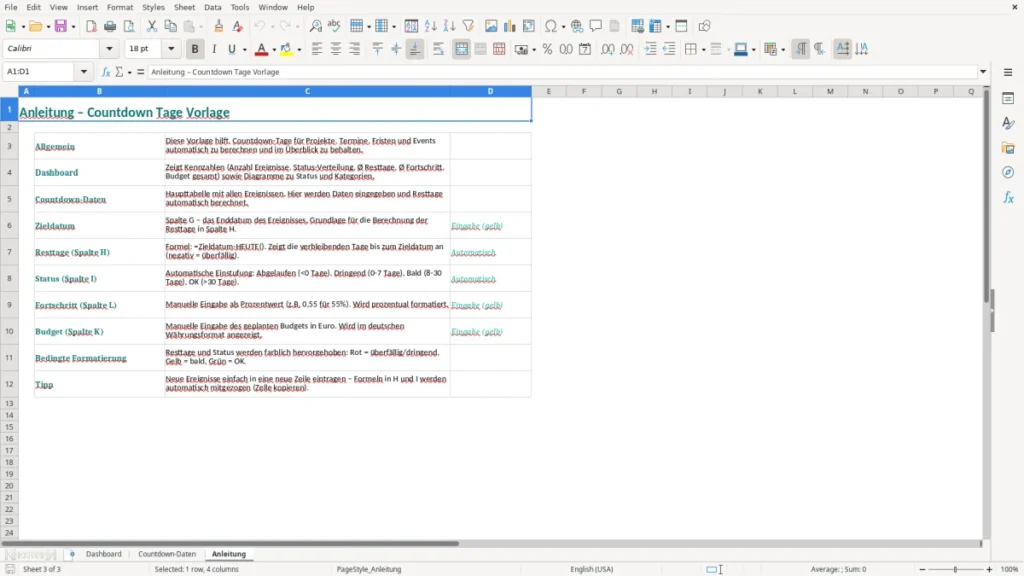
Diese Excel-Vorlage zählt Resttage bis zu 10 Ereignissen und zeigt dir im Dashboard sofort Status, Budget, Fortschritt und abgelaufene Termine. Sie ist für Fristen, Projektmeilensteine, Urlaube, Launches und interne Deadlines gebaut.
Die Datei enthält ein Dashboard, eine Datenerfassung und Kennzahlen wie Ø Resttage, Dringend und Abgelaufen. Dazu kommen bedingte Formatierung und Diagramme, damit du kritische Termine auf einen Blick erkennst.
Die Vorlage arbeitet mit festen Bereichen für 10 Zeilen und rechnet aus dem Stichtag im Blatt Dashboard automatisch weiter. So kannst du ohne Setup direkt mit der Pflege deiner Countdown-Liste starten.
Die Vorlage passt gut für Projektleitungen, Assistenz, HR und Office-Management, wenn mehrere Termine parallel laufen. Typisch sind Onboardings, Vertragsenden, Messeauftritte oder interne Freigaben mit 3 bis 12 Wochen Vorlauf.
Im Blatt Countdown-Daten arbeitest du mit 10 Datensätzen, die das Dashboard sofort auswertet. Ein Projekt mit 8 Meilensteinen und 2 offenen Fristen lässt sich so in einer Ansicht überwachen, ohne dass du zwischen Mails und Kalendern springen musst.
Besonders praktisch ist die Datei für Teams, die mit wiederkehrenden Deadlines arbeiten. Ein Disponent kann Liefertermine verfolgen, eine HR-Managerin Bewerbungsfristen und ein Selbstständiger Launch-Termine oder Zahlungsziele.
Die Trennung in Dashboard und Datentabelle sorgt dafür, dass du Kennzahlen nicht manuell zusammensuchen musst. COUNTA, COUNTIF und AVERAGE übernehmen die Auswertung, sodass du bei 10 Einträgen und mehreren Statusstufen schnell auf den Punkt kommst.
Technisch basiert die Datei auf festen Zellbereichen: Die KPI-Kacheln lesen Werte aus Countdown-Daten, und zwar aus Zeilen 2 bis 11. Dadurch bleiben die Bezüge stabil, was für saubere Auswertungen in Excel wichtig ist.
Für das Dashboard werden unter anderem Zähl- und Durchschnittslogiken eingesetzt. Wenn 4 von 10 Ereignissen den Status Dringend tragen und der Durchschnitt der Resttage bei 18,4 liegt, siehst du die Priorität sofort.
Bei einer kleinen, klar begrenzten Vorlage sind feste Bereiche oft robuster als dynamische Konstruktionen. Du vermeidest fehlerhafte Erweiterungen, und die Diagramme greifen immer auf dieselben 10 Zeilen zu.
Die Datumsanzeige im Format TT.MM.JJJJ sorgt dafür, dass der Stichtag im deutschen Format lesbar bleibt. Für praxisnahe Steuerung ist das besser als ein reiner Zahlenwert, weil du bei 13.07.2026 sofort erkennst, auf welchen Tag sich die Berechnung bezieht.
Für die gleiche saubere Erfassung eignet sich eine Vorlage für Zählerstände, wenn statt Resttagen feste Messwerte mit Datum und Vergleichswerten dokumentiert werden sollen.
Der häufigste Fehler ist ein uneinheitliches Datumsformat. Wenn du in einer Liste 3 Termine als Text und 7 Termine als echtes Datum pflegst, laufen Resttage und Statuslogik auseinander.
Ein zweiter Klassiker sind fehlende Statuswerte. Wenn in 2 von 10 Zeilen kein Eintrag in der Statusspalte steht, stimmen COUNTIF-Auswertungen für Abgelaufen oder Bald nicht mehr sauber.
Gerade die Felder für Budget und Fortschritt werden gern nur halb gepflegt. Wenn du etwa 5 Ereignisse mit je 1.500 € anlegst, aber 2 Werte leer lässt, ist die Gesamtsumme sofort zu niedrig und das Dashboard vermittelt ein falsches Bild.
Wenn die Schwellen für Dringend und Bald nicht sauber getrennt sind, wirken mehrere Zeilen gleich wichtig. In der Praxis ist eine klare Trennung besser, zum Beispiel 0 bis 7 Tage für dringend und 8 bis 30 Tage für bald.
Wenn du die Datei für dein Unternehmen anpasst, solltest du zuerst die Statusgrenzen prüfen. Für ein Team mit kurzen Vertriebszyklen sind 7 und 14 Tage sinnvoll, für interne Projekte eher 14 und 30 Tage.
Auch das Budgetfeld kannst du leicht anpassen, etwa für Kampagnen, Messekosten oder Lizenzfristen. Bei 6 Projekten mit durchschnittlich 2.000 € Budget siehst du im Dashboard schnell, ob du bei 12.000 € Gesamtvolumen liegst.
Für sehr komplexe Terminlandschaften mit 50 oder mehr Einträgen brauchst du eher ein separates Planungsmodell. Für kompakte Listen mit 5 bis 15 Ereignissen ist diese Countdown-Datei dagegen die schnellere Lösung.
Sie eignet sich für Fristen, Projektmeilensteine, Launches, Vertragsenden und andere Termine mit Resttagen. Durch das Dashboard siehst du sofort, welche 2 bis 3 Einträge kritisch sind.
Die Vorlage ist auf 10 Ereignisse ausgelegt, weil die Formeln und Diagramme auf die Zeilen 2 bis 11 zugreifen. Für eine kleine bis mittlere Terminliste ist das übersichtlich und schnell auswertbar.
Es zeigt unter anderem Ereignisse gesamt, Abgelaufen, Dringend, Bald, Ø Resttage, Ø Fortschritt und das Gesamtbudget. So hast du 7 Kennzahlen in einer Ansicht.
Ja, du kannst die Schwellen für Dringend und Bald an deine Abläufe anpassen. Für viele Teams sind 7 Tage für dringend und 30 Tage für bald ein brauchbarer Startpunkt.
Ja, die Auswertung ist auf deutsche Excel-Logik mit Datumsformat und üblichen Aggregatfunktionen ausgelegt. Das erleichtert die Nutzung im Alltag und passt zu einer deutschen Arbeitsweise.
Ja, das Blatt summiert die Budgetwerte aller Ereignisse. Wenn du etwa 10 Termine mit jeweils 500 € planst, bekommst du im Dashboard direkt 5.000 € Gesamtbudget angezeigt.
Jede Vorlage entsteht im Team: ein Excel-Experte baut die Tabelle, eine Fachredakteurin schreibt die Anleitung dazu.
Excel-Vorlage erstellt von
Markus Hoffmann
Excel-Experte & Finanzanalyst
Markus Hoffmann ist Excel-Experte und Finanzanalyst mit über 15 Jahren Erfahrung im Controlling und in der Tabellenkalkulation. Er entwickelt und prüft die Excel-Vorlagen auf Excel Planung – mit funktionierenden Formeln, sauberer Struktur und praxisnahen Beispielen für deutsche Unternehmen und Privatpersonen.
Anleitung geschrieben von
Lena Schmidt
Fachredakteurin
Lena Schmidt ist Fachredakteurin mit Schwerpunkt Büro-Software und Produktivität. Sie schreibt die Anleitungen und Ratgeber auf Excel Planung und erklärt Schritt für Schritt, wie man jede Vorlage richtig einsetzt – verständlich, geprüft und auf den deutschen Alltag zugeschnitten.