
Excel Vorlage für Adventskalender – Kostenlos (2026)
13
Kostenloser Download
Blutdrucktabelle Excel: Werte erfassen, automatisch bewerten, Verlauf im Diagramm sehen. DSGVO-sicher lokal. Für Alltag, Pflege, Praxis.


Sie messen gewissenhaft Ihren Blutdruck – morgens, abends, manchmal auch zwischendurch. Und dann? Zettelchaos. Unleserliche Notizen. Beim nächsten Arzttermin fehlt der Überblick. Genau diesen Frust haben wir so oft gehört, dass wir gesagt haben: Das muss einfacher gehen.
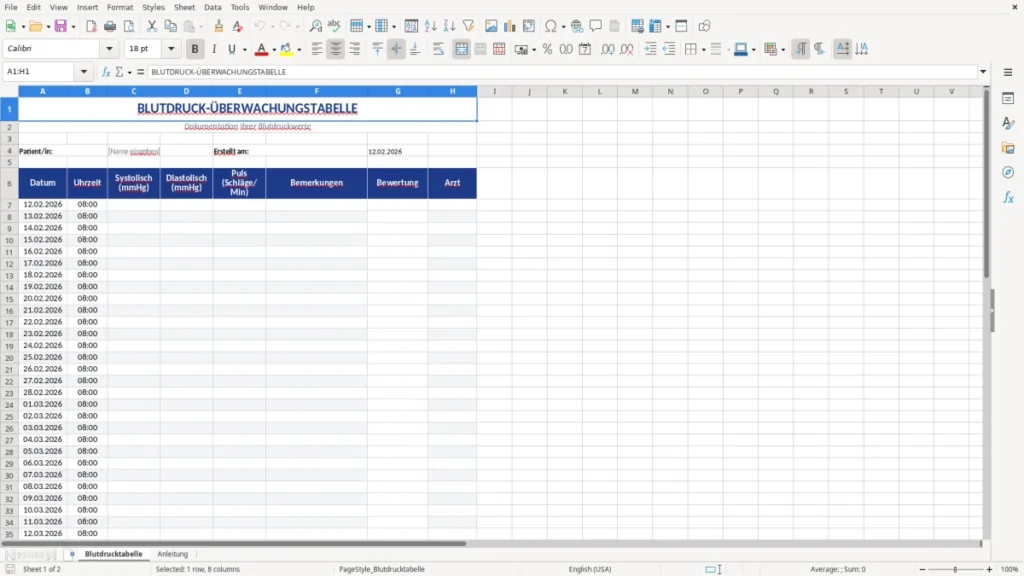
Unser Team bei Excel Planung hat deshalb eine durchdachte Blutdrucktabelle in Excel entwickelt. Klar strukturiert, schnell auszufüllen und mit einer Farblogik, die auf einen Blick zeigt, wo Sie stehen. Ohne medizinischen Jargon, ohne Hürden – aber mit der Präzision, die man braucht, wenn es um Gesundheit geht.
Wir wollten eine Lösung, die im Alltag funktioniert: Datum und Uhrzeit tippen, systolisch/diastolisch und Puls eintragen, optional eine Bemerkung hinzufügen – fertig. Die Vorlage visualisiert den Verlauf im Diagramm, markiert Auffälligkeiten farblich und hält alles kompakt zusammen. Sie bleibt dabei lokal auf Ihrem Rechner – wichtig, wenn es um sensible Daten geht.
Und weil viele von uns Angehörige mit Hypertonie begleiten, haben wir praxisnahe Details eingebaut: eine Spalte für den behandelnden Arzt, Platz für Notizen zu Medikamenten oder Stresssituationen und eine übersichtliche Bewertung. So gehen Sie vorbereitet in den Termin – mit Zahlen, die sprechen.
Öffnen Sie die Excel-Datei und tragen Sie im Kopfbereich den Namen der Patientin/des Patienten sowie das Datum ein. Ab Zeile 7 starten Ihre Messungen. Wir empfehlen, immer zur gleichen Tageszeit zu messen und vor dem Eintrag kurz zu prüfen, ob Datum und Uhrzeit stimmen.
Tipp aus der Praxis: Legen Sie je Kalenderwoche oder je Monat einen Filter an, um den Verlauf strukturiert mit Ihrem Arzt zu besprechen. Und wenn Sie die Datei weitergeben, speichern Sie zuvor eine Kopie ohne personenbezogene Angaben – DSGVO lässt grüßen.
Eine gute Blutdrucktabelle in Excel macht das Unsichtbare sichtbar: Trends. Einzelwerte sagen oft wenig, doch der Verlauf erzählt die wahre Geschichte – ob eine Therapie wirkt, ob Stressphasen Ihren Puls treiben oder ob sich Morgen- und Abendwerte deutlich unterscheiden. Genau hier setzt unsere Vorlage an. Wir haben die Eingabe so schlank wie möglich gehalten und gleichzeitig dafür gesorgt, dass Sie mit jedem Eintrag Wissen aufbauen. Das Diagramm verdichtet die Daten, die Farblogik hebt Ausreißer hervor, und die Struktur bleibt auch nach Monaten klar.
In der Praxis sehen wir zwei Hürden: Disziplin und Verständlichkeit. Disziplin fördern wir durch Geschwindigkeit – wer in 15 Sekunden vier Felder ausfüllt, bleibt eher dran. Verständlichkeit sichern wir durch eine visuelle Sprache, nicht durch komplizierte Formeln. Grün heißt unauffällig, Orange mahnt zur Beobachtung, Rot sticht ins Auge. Wir liefern eine Vorlage, die im Alltag funktioniert und beim Arzttermin überzeugt. Ohne Schnickschnack, aber mit all dem, was wirklich zählt.
Werte alleine reichen nicht – es braucht eine Einordnung. Unsere Blutdrucktabelle nutzt eine klare Farblogik, um Messreihen verständlich zu machen. Dabei gilt: Die Tabelle ersetzt keine ärztliche Diagnose. Sie hilft, Muster zu erkennen und Gespräche vorzubereiten. In der Vorlage sind Bewertungen so hinterlegt, dass typische Bereiche farblich markiert werden. Das senkt die Fehlerquote bei der Einschätzung und macht Ihren Verlauf anschaulich.
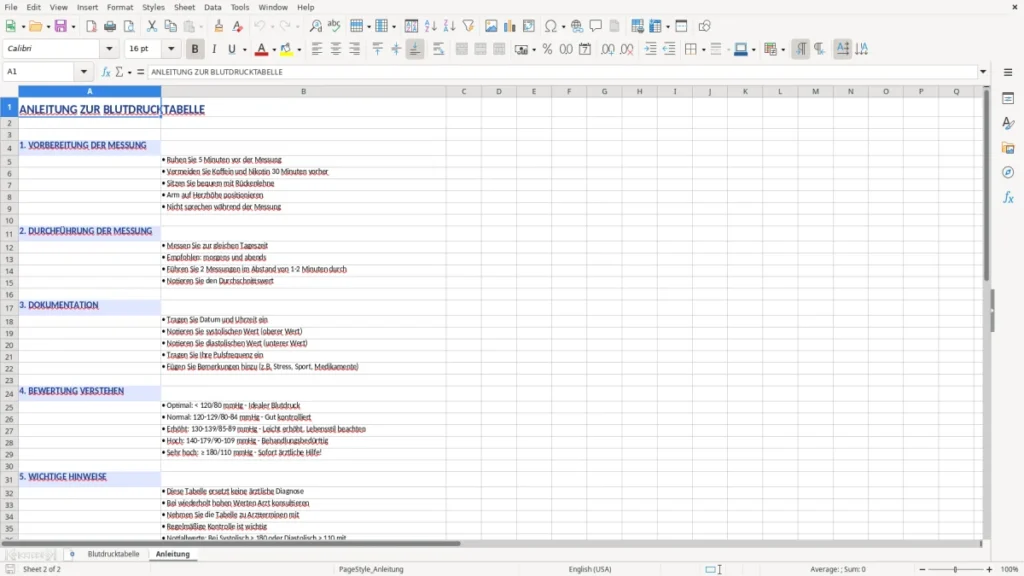
Wichtig war uns Flexibilität. Ärztliche Zielbereiche können individuell abweichen, etwa bei Begleiterkrankungen oder in der Schwangerschaft. Deshalb ist die Logik der bedingten Formatierung so aufgebaut, dass Sie Grenzwerte anpassen können, wenn Ihr Arzt andere Ziele empfiehlt. In der Anleitung erklären wir Schritt für Schritt, wo Sie das tun. Unser Tipp: Dokumentieren Sie Änderungen an Grenzwerten im Bemerkungsfeld der Kopfzeile – so bleibt nachvollziehbar, ab wann welche Bewertung galt. Und behalten Sie stets im Blick: Für medizinische Entscheidungen ist die ärztliche Rücksprache maßgeblich.
Gesundheitsdaten sind besonders schützenswert. Deshalb haben wir die Blutdrucktabelle Excel so konzipiert, dass sie lokal auf Ihrem Gerät funktioniert – ohne Zwang zur Cloud, ohne externe Dienste. Das ist aus DSGVO-Sicht ein klarer Vorteil: Sie behalten die Hoheit über Ihre Daten. In der Anleitung geben wir Ihnen Best Practices mit: Dateipasswort in Excel setzen, regelmäßige Backups auf einem verschlüsselten Datenträger, und beim Teilen per E‑Mail nur das Nötigste preisgeben. Wenn Sie mit der Arztpraxis arbeiten, empfehlen wir, die Datei vorab zu „entschärfen“ (z. B. nur Zeitraum X exportieren oder personenbezogene Felder leeren).
In Unternehmen, Pflegeeinrichtungen oder Praxen gilt zusätzlich: Rollen und Zugriffe sauber definieren, Bearbeitungshistorien dokumentieren und GoBD-/HGB-Vorgaben beachten, wenn Messdaten Teil einer Patienten- oder Klientendokumentation sind. Wir liefern die technische Basis – Sie entscheiden über Prozesse und Rechte. Unser Anspruch: Eine Vorlage, die professionell ist und zugleich Datenschutz alltagstauglich macht.
Wir haben die Vorlage so gebaut, dass sie in verschiedenen Szenarien funktioniert. Im Familienalltag hilft sie, Messungen über Wochen hinweg vergleichbar zu machen – ideal, wenn Medikamente neu eingestellt werden. Pflegekräfte nutzen die Bemerkungsspalte, um Kontext festzuhalten (z. B. „vor Physiotherapie“, „Kaffee 30 Min. vorher“). In der Arztpraxis unterstützt die Verlaufsgrafik die Anamnese: Trends statt Einzelfunde. Und wer sportlich trainiert, behält den Puls als ergänzenden Indikator im Blick.
Ein paar bewährte Vorgehensweisen aus unserer Arbeit: Messen Sie möglichst zur gleichen Tageszeit, setzen Sie sich vor der Messung kurz hin und vermeiden Sie direktes Messen nach Anstrengung – so werden Ihre Einträge vergleichbarer. Nutzen Sie Filter (z. B. nur Morgenwerte anzeigen) und drucken Sie bei Bedarf eine Woche pro Seite – das ist im Gespräch übersichtlicher. Und wenn mehrere Personen dieselbe Datei nutzen, legen Sie je Person ein separates Tabellenblatt an oder verwenden Sie das Namensfeld im Kopfbereich konsequent.
Für die gemeinsame Nutzung in derselben Datei passt eine WPS-Vorlage für Excel als separates Tabellenblatt gut dazu, weil damit pro Person die Einträge sauber getrennt bleiben.
Nein. Die Vorlage strukturiert Ihre Messungen, visualisiert Trends und markiert Auffälligkeiten – sie ist ein Werkzeug zur Selbstbeobachtung. Medizinische Entscheidungen gehören in die ärztliche Hand. Nutzen Sie die Tabelle, um Termine besser vorzubereiten und Veränderungen nachvollziehbar zu machen.
Ja. Die bedingte Formatierung ist so aufgebaut, dass Sie Grenzwerte an Ihre ärztlichen Zielbereiche anpassen können. In der beiliegenden Anleitung zeigen wir, wo Sie die Regeln finden und wie Sie sicher Änderungen vornehmen. Unser Tipp: Nach jeder Änderung kurz prüfen, ob die Farbmarkierungen wie erwartet reagieren.
Ja. Wir entwickeln und testen die Blutdrucktabelle für aktuelle Excel-Versionen unter Windows und macOS. Funktionen wie bedingte Formatierung, Datenvalidierung und Diagramme sind standardkonform umgesetzt. Ältere Excel-Versionen können funktionieren, wir empfehlen jedoch eine aktuelle Version für die beste Darstellung.
Sie können Spalten umbenennen, zusätzliche Felder einfügen oder das Diagramm auf bestimmte Zeiträume fokussieren. Achten Sie dabei darauf, Bezugsbereiche des Diagramms und eventuelle Formatierungsregeln mit anzupassen. Für den Ausdruck empfehlen wir: Seitenränder schmal, Ausrichtung quer und Skalierung auf 1 Seite Breite – so passt eine Woche oder ein Monat meist ideal aufs Blatt.
Speichern Sie die Datei lokal, vergeben Sie ein starkes Passwort und erstellen Sie Backups auf einem verschlüsselten Datenträger. Teilen Sie nur das Nötigste (z. B. Zeitraumsauszüge statt Gesamthistorie). In Teams: Zugriffsrechte klar regeln und Änderungen dokumentieren. Unsere Vorlage unterstützt Sie technisch – die organisatorischen Maßnahmen entscheiden Sie nach Ihrem Einsatzszenario.
Jede Vorlage entsteht im Team: ein Excel-Experte baut die Tabelle, eine Fachredakteurin schreibt die Anleitung dazu.
Excel-Vorlage erstellt von
Markus Hoffmann
Excel-Experte & Finanzanalyst
Markus Hoffmann ist Excel-Experte und Finanzanalyst mit über 15 Jahren Erfahrung im Controlling und in der Tabellenkalkulation. Er entwickelt und prüft die Excel-Vorlagen auf Excel Planung – mit funktionierenden Formeln, sauberer Struktur und praxisnahen Beispielen für deutsche Unternehmen und Privatpersonen.
Anleitung geschrieben von
Lena Schmidt
Fachredakteurin
Lena Schmidt ist Fachredakteurin mit Schwerpunkt Büro-Software und Produktivität. Sie schreibt die Anleitungen und Ratgeber auf Excel Planung und erklärt Schritt für Schritt, wie man jede Vorlage richtig einsetzt – verständlich, geprüft und auf den deutschen Alltag zugeschnitten.