
Excel Vorlage für Vokabeltrainer – Kostenlos (2026)
8
Kostenloser Download
Kostenlose Angebotsvergleich-Vorlage für bis zu drei Lieferanten mit Preisen, Lieferzeiten, Bewertungen und Auswertung.


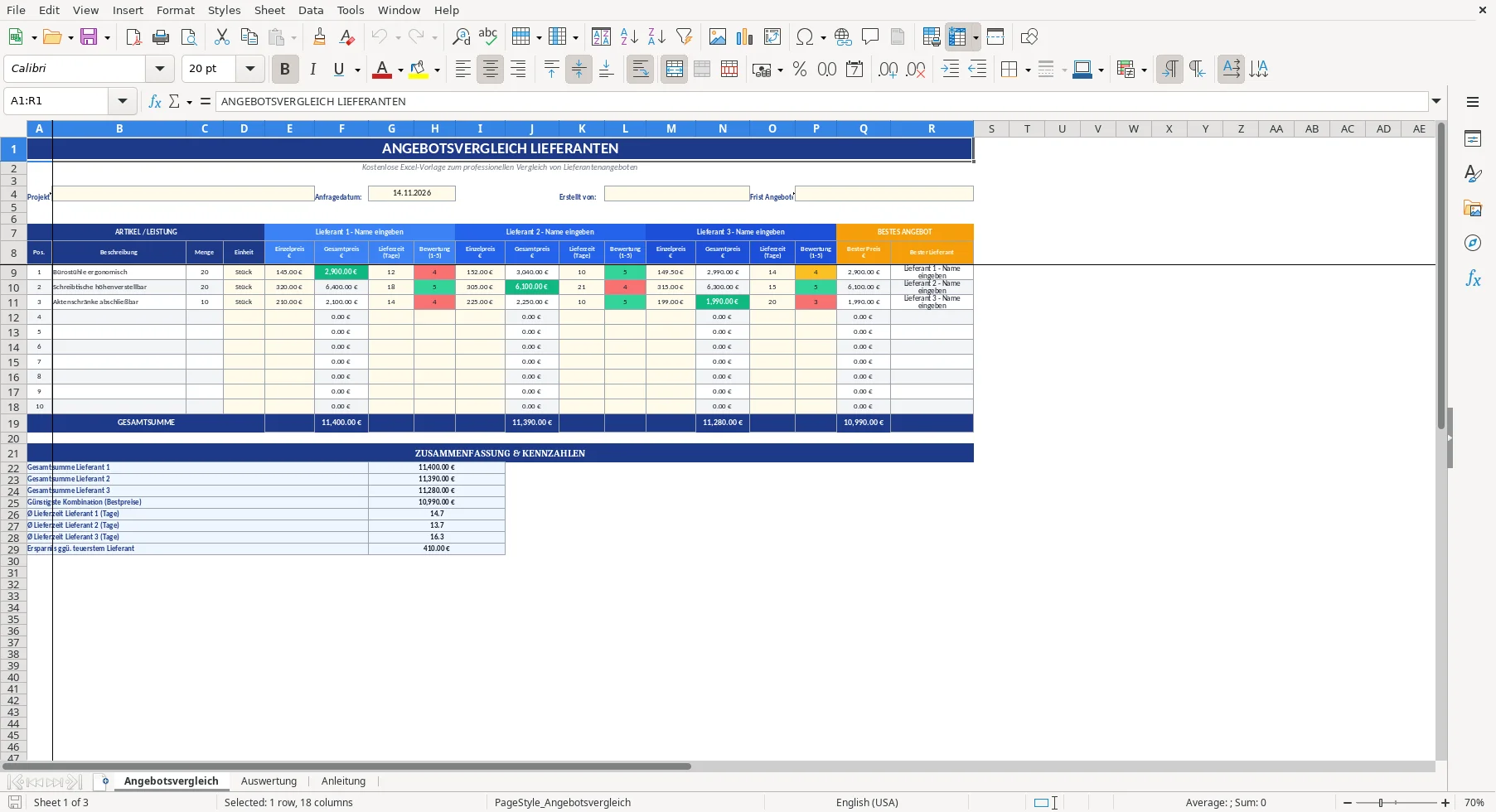
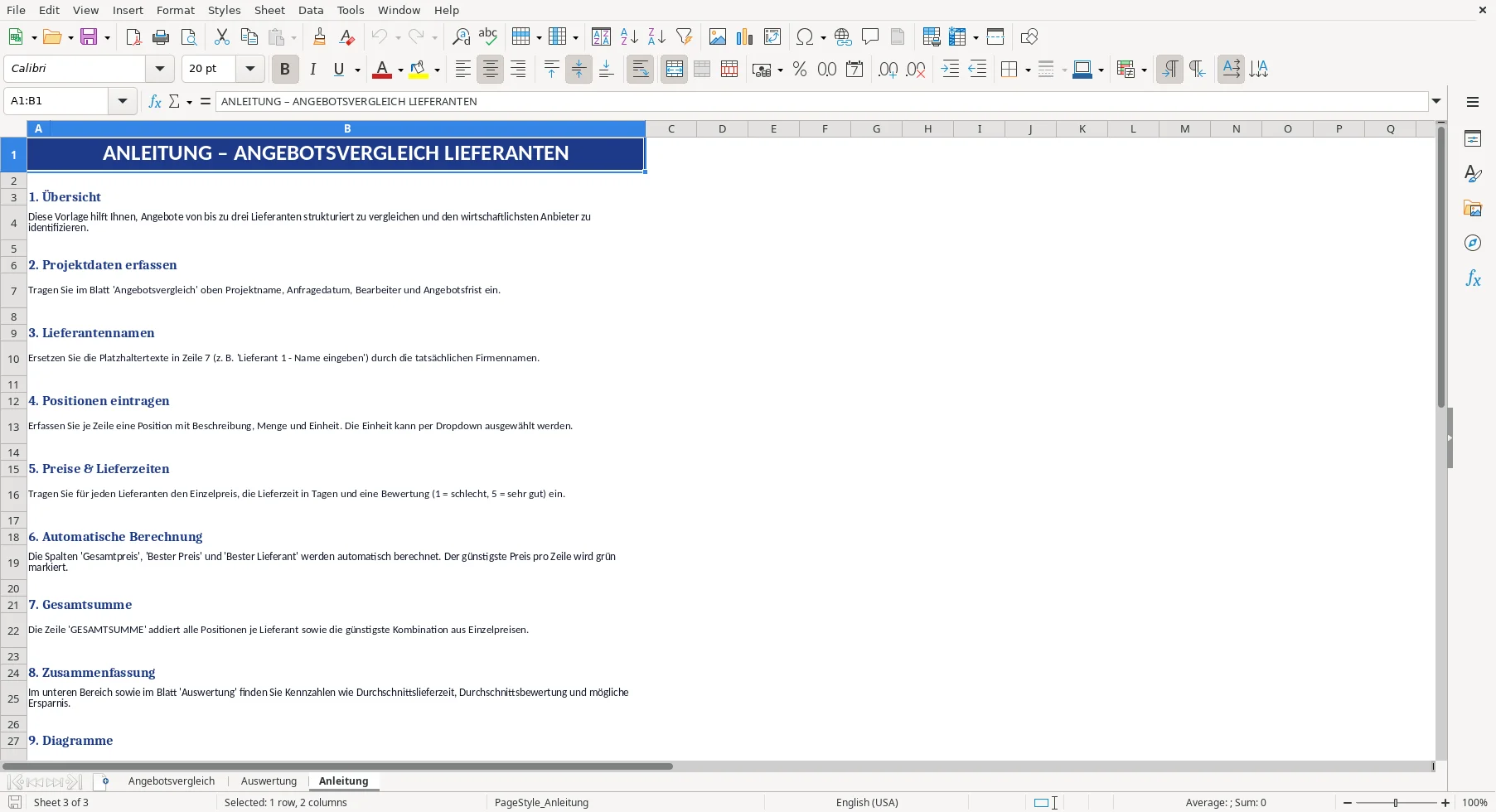
Die Vorlage ist eine Excel-Arbeitsmappe zum strukturierten Angebotsvergleich von bis zu drei Lieferanten. Sie enthält die Tabellenblätter „Angebotsvergleich“, „Auswertung“ und „Anleitung“ mit Eingabefeldern für Projektdaten, Positionen, Preise, Lieferzeiten und Bewertungen.
Ohne einheitliche Erfassung lassen sich Einzelpreise, Gesamtpreise, Lieferzeiten und Bewertungen verschiedener Angebote nur schwer gegenüberstellen. Besonders bei mehreren Positionen kann dadurch unklar bleiben, welcher Lieferant je Position den günstigsten Preis bietet.
Nach der Eingabe berechnet die Arbeitsmappe die Gesamtpreise je Lieferant, kennzeichnet den besten Preis je Position und stellt im Blatt „Auswertung“ zentrale Vergleichskennzahlen gegenüber.
Bearbeite zuerst die Kopie der Arbeitsmappe im Blatt „Angebotsvergleich“ und nutze anschließend die automatisch befüllte Auswertung.
Kontrolliere vor der Entscheidung, ob alle Positionen, Mengen und Lieferantendaten vollständig erfasst sind und ob neben dem Preis auch Lieferzeit und Bewertung berücksichtigt werden.
Im oberen Bereich des Blatts „Angebotsvergleich“ trägst du Projektname, Anfragedatum, Bearbeiter und Angebotsfrist ein. Das Anfragedatum wird automatisch mit dem aktuellen Datum befüllt und kann als Ausgangspunkt für die Anfrage dienen.
In Zeile 7 stehen drei Felder für die Lieferantennamen. Ersetze die Platzhalter durch die tatsächlichen Firmennamen. Diese Bezeichnungen werden später auch in der Spalte „Bester Lieferant“ und in der Auswertung verwendet.
Für jede Position berechnet die Vorlage aus Menge und Einzelpreis den Gesamtpreis je Lieferant. Der niedrigste vorhandene Gesamtpreis wird in „Bester Preis“ angezeigt; daneben erscheint der zugehörige Lieferant.
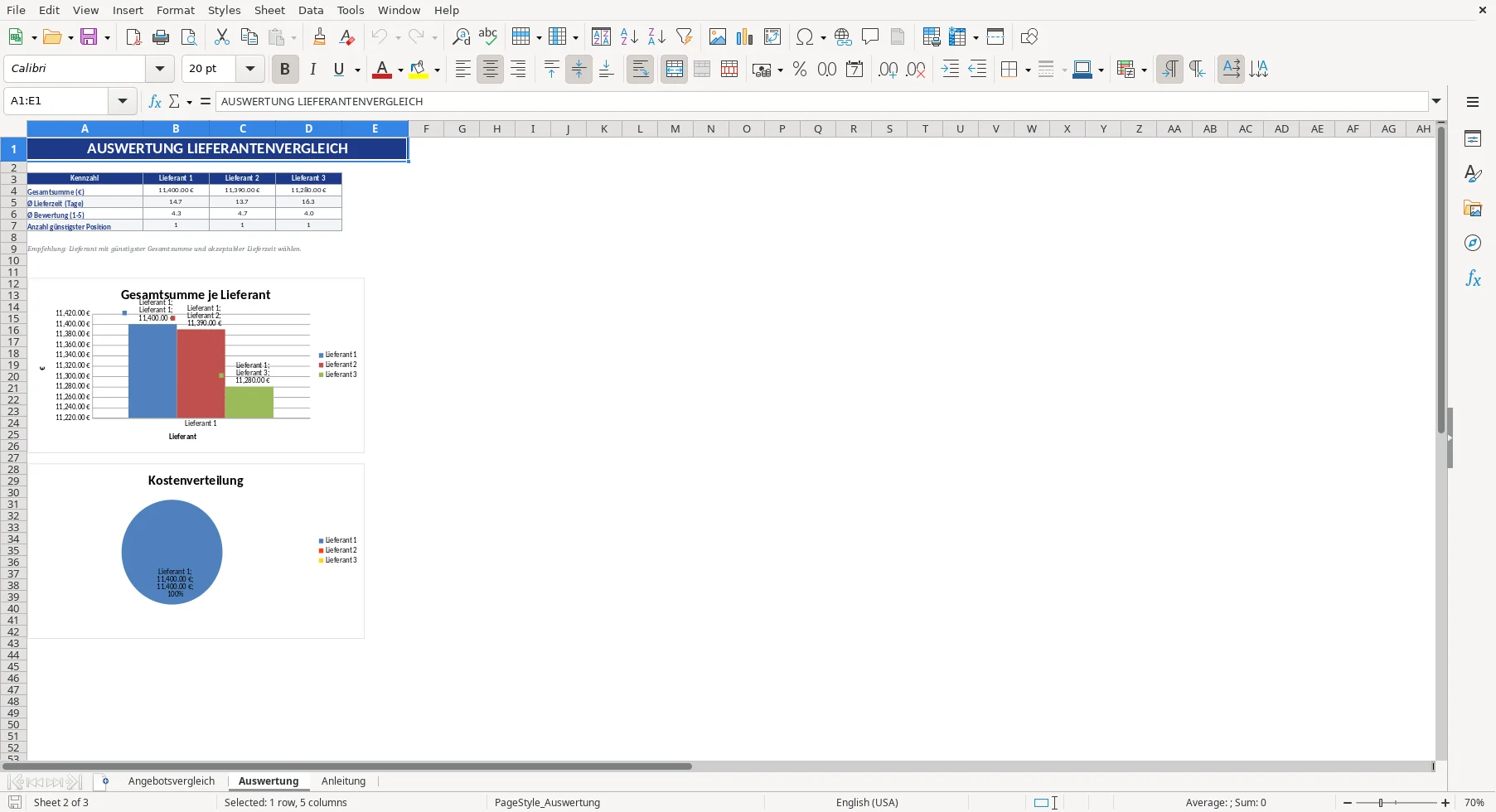
Das Blatt „Auswertung“ stellt je Lieferant die Gesamtsumme, die durchschnittliche Lieferzeit, die durchschnittliche Bewertung und die Anzahl günstigster Positionen dar. Zusätzlich enthält es ein Balkendiagramm zum Gesamtpreisvergleich und ein Kreisdiagramm zur Kostenverteilung.
Für die Einheit steht ein Dropdown mit Stück, kg, Stunde, Pauschale, m, m², m³, Liter und Paket zur Verfügung. Die Bewertungsfelder enthalten ein Dropdown mit den Werten 1 bis 5.
Die Berechnungen reagieren auf die eingetragenen Mengen und Einzelpreise. Prüfe deshalb, ob Preise und Mengen in den vorgesehenen Feldern stehen. Fehlen Preise bei allen drei Lieferanten einer Position, bleibt der beste Lieferant leer.
Nutze die Gesamtsumme nicht isoliert. Die Arbeitsmappe stellt zusätzlich durchschnittliche Lieferzeiten, durchschnittliche Bewertungen und die Anzahl günstigster Positionen bereit. So kannst du die Preisbetrachtung mit den weiteren erfassten Angaben abgleichen.
Die Vorlage vergleicht bis zu drei Lieferanten und enthält vorbereitete Positionszeilen. Wenn du weitere Zeilen benötigst, müssen die Eingaben und vorhandenen Formeln entsprechend ergänzt werden. Die automatische Auswertung bezieht sich auf den vorgesehenen Bereich.
Öffne das Blatt „Angebotsvergleich“, erfasse zuerst die Projektdaten und ersetze anschließend die drei Platzhalter für die Lieferantennamen.
Erfasse Beschreibung, Menge und Einheit. Für jeden Lieferanten kommen Einzelpreis, Lieferzeit in Tagen und eine Bewertung von 1 bis 5 hinzu.
Die Vorlage berechnet je Lieferant den Gesamtpreis aus Menge und Einzelpreis. Anschließend wird der niedrigste vorhandene Gesamtpreis der Position als „Bester Preis“ ausgewiesen und der passende Lieferant angezeigt. Bei fehlenden Preisen aller drei Lieferanten bleibt der Lieferant leer.
Für die Einheiten und Bewertungen stehen Dropdowns bereit. Bei Einheiten kannst du Stück, kg, Stunde, Pauschale, m, m², m³, Liter oder Paket auswählen; Bewertungen reichen von 1 bis 5.
Die Vorlage ist für bis zu drei Lieferanten und den vorgesehenen Positionsbereich eingerichtet. Weitere Positionen können eine Anpassung der vorhandenen Eingaben und Formeln erfordern; mehr als drei Lieferanten sind nicht als eigener Vergleichsbereich vorgesehen.
Ja, der Download ist kostenlos. Du kannst damit bis zu drei Lieferanten anhand von Preisen, Lieferzeiten und Bewertungen vergleichen.
Jede Vorlage entsteht im Team: ein Excel-Experte baut die Tabelle, eine Fachredakteurin schreibt die Anleitung dazu.
Excel-Vorlage erstellt von
Markus Hoffmann
Excel-Experte & Finanzanalyst
Markus Hoffmann ist Excel-Experte und Finanzanalyst mit über 15 Jahren Erfahrung im Controlling und in der Tabellenkalkulation. Er entwickelt und prüft die Excel-Vorlagen auf Excel Planung – mit funktionierenden Formeln, sauberer Struktur und praxisnahen Beispielen für deutsche Unternehmen und Privatpersonen.
Anleitung geschrieben von
Lena Schmidt
Fachredakteurin
Lena Schmidt ist Fachredakteurin mit Schwerpunkt Büro-Software und Produktivität. Sie schreibt die Anleitungen und Ratgeber auf Excel Planung und erklärt Schritt für Schritt, wie man jede Vorlage richtig einsetzt – verständlich, geprüft und auf den deutschen Alltag zugeschnitten.