
Excel Vorlage für Leistungsverzeichnis – Kostenlos (2026)
29
Kostenloser Download
Excel-Vorlage für ADR-Beförderungspapiere mit Sendungsübersicht, Prüfstatus, Gewichten und Dashboard für Versand und Gefahrgut.


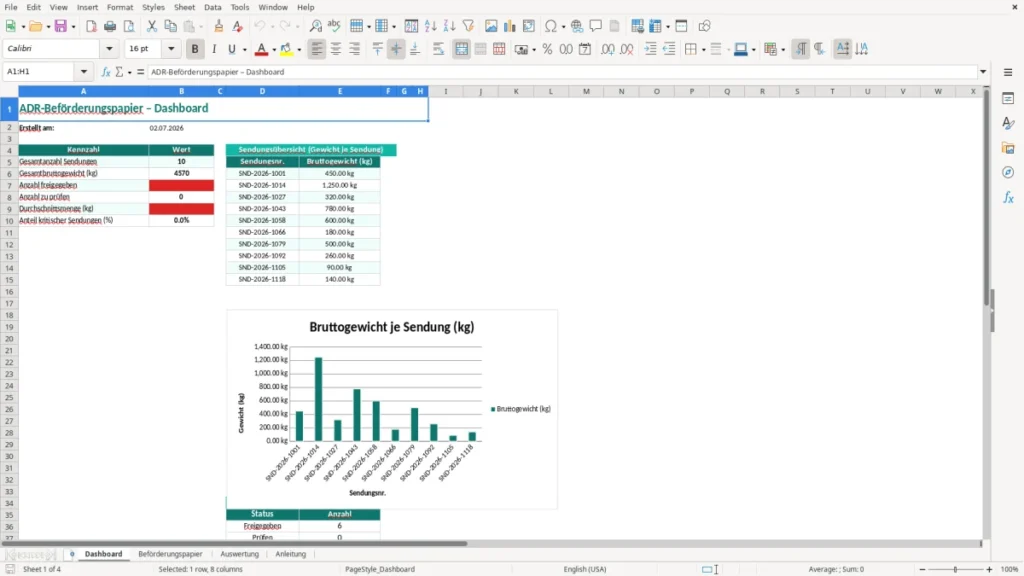
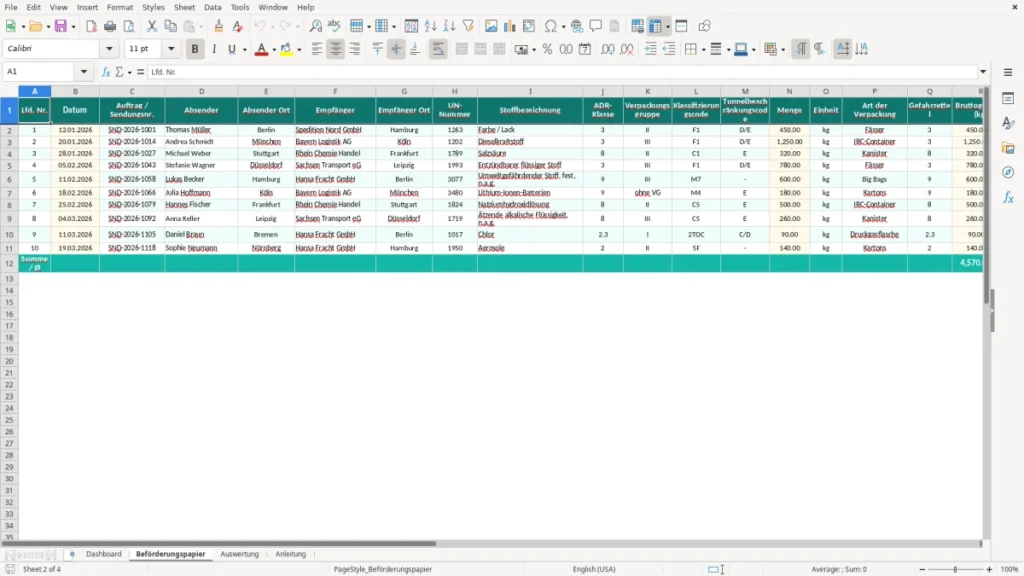
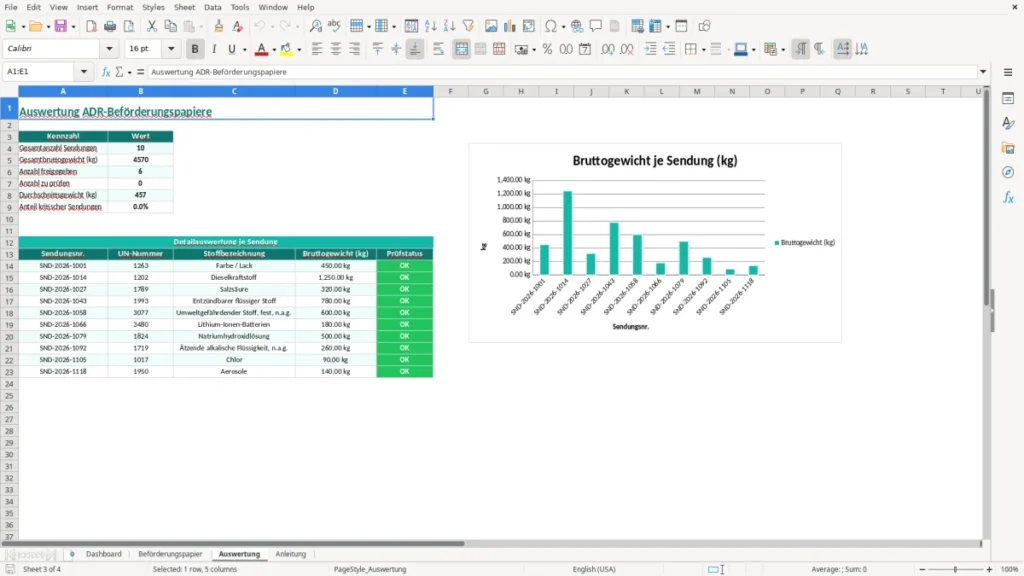
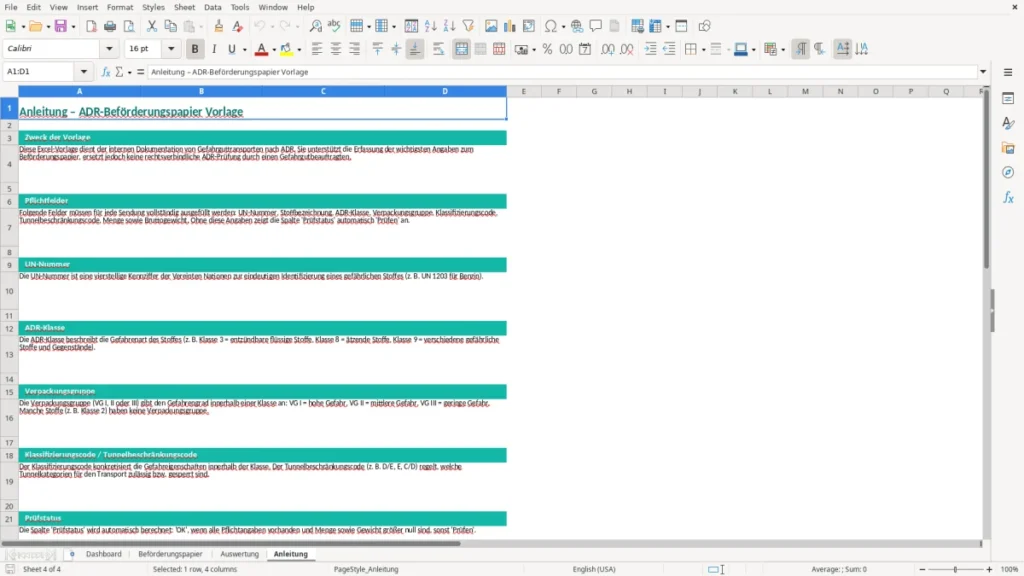
Diese Excel-Vorlage für das ADR-Beförderungspapier dokumentiert Gefahrgut-Sendungen mit Nummer, UN-Nummer, Menge, Bruttogewicht, Freigabestatus und Prüfhinweis. Sie bündelt die Sendungsdaten in einer Tabelle und zeigt im Dashboard die wichtigsten Kennzahlen auf einen Blick.
Du nutzt sie vor allem im Versand, in der Logistik und in der Disposition, wenn Sendungen sauber vorbereitet und intern geprüft werden müssen. Die Datei ist auf schnelle Erfassung, klare Statusführung und einfache Auswertung in Excel ausgelegt.
Die Vorlage passt für Spediteure, Disponenten und Gefahrgut-Teams, die ADR-Sendungen täglich manuell nachhalten. Im Blatt Dashboard siehst du sofort, wie viele Sendungen erfasst sind, wie viel Bruttogewicht zusammenkommt und wie viele Positionen noch auf Prüfen stehen.
In der Praxis hilft das besonders bei gemischten Versandtagen: Wenn du etwa 18 Sendungen mit im Schnitt 120 kg je Position hast, landest du schnell bei 2.160 kg Gesamtbruttogewicht. Genau diese Größenordnung macht ein Dashboard nützlich, weil du nicht jede Zeile einzeln öffnen musst.
Typisch ist die Nutzung in Versandabteilungen, bei Logistikdienstleistern und in Produktionsbetrieben mit Gefahrgutversand. Auch kleine GmbH-Teams profitieren, wenn eine Person die Einträge pflegt und eine zweite Person die Freigabe prüft.
Freitextlisten sind fehleranfällig, vor allem bei UN-Nummern, Mengen und Statuswerten. Eine feste Tabelle mit klaren Spalten reduziert Rückfragen und macht Auswertungen mit SUMME und ZÄHLENWENN direkt brauchbar.
Ein Beförderungspapier ist kein beliebiges Excel-Blatt, sondern Teil der Transportdokumentation für Gefahrgut. Für die Beförderung auf der Straße gelten in Deutschland die ADR-Regeln; intern solltest du deshalb mindestens die relevanten Angaben je Sendung nachvollziehbar führen, etwa UN-Nummer, Bezeichnung, Menge und Freigabestatus.
Technisch ist die Vorlage so gebaut, dass sich Prüfprozesse sauber abbilden lassen: Das Dashboard zählt freigegebene und zu prüfende Positionen aus. Mit 10 erfassten Sendungen und 3 offenen Prüfungen liegt deine Prüfquote bei 30,0 % und ist damit sofort sichtbar.
Manuelle Zählung funktioniert nur bei kleinen Mengen. Sobald mehrere Touren, Packstücke und Zwischenfreigaben zusammenkommen, ist eine Formelsteuerung mit WENN, SUMME und COUNTIF-Logik deutlich stabiler.
Farben helfen optisch, aber sie ersetzen keine strukturierte Auswertung. Ein Textstatus wie „Freigegeben“ oder „Prüfen“ ist für Filter, Auswertungen und spätere Kontrollen belastbarer als nur rote oder grüne Zellen.
Ein häufiger Fehler ist die uneinheitliche Schreibweise von Statuswerten. Wenn einmal „Prüfen“ und anderswo „zu prüfen“ steht, zählt deine Kennzahl im Dashboard nicht mehr sauber mit und die Quote wird verfälscht.
Ein zweiter Klassiker sind Zahlendreher bei Mengen und Gewichten. Aus 12,5 kg werden schnell 125 kg, und bei 8 Positionen summiert sich der Fehler sofort auf mehrere hundert Kilo.
Bei UN-Nummern oder Positionsnummern reicht ein falsches Zeichen, um die interne Prüfung zu verzögern. Darum ist es sinnvoll, Eingabefelder einheitlich zu halten und möglichst immer in derselben Reihenfolge zu pflegen.
Wenn du Summen in falschen Spalten hinterlegst, stimmen Dashboard und Tabelle nicht mehr überein. Besonders kritisch ist das bei Bruttogewicht und Sendungsanzahl, weil dort schon kleine Abweichungen die operative Planung beeinflussen.
Viele Nutzer mischen Freitext, Abkürzungen und manuelle Kommentare in dieselbe Spalte. Für Auswertungen ist das unpraktisch; besser ist eine klare Trennung zwischen Status, Bemerkung und Zahlenfeld.
Die klare Trennung von Status, Bemerkung und Zahlenfeld ist auch für ein Prüfprotokoll wichtig, damit Abweichungen später eindeutig nachvollziehbar bleiben.
Die Datei lässt sich leicht erweitern, wenn du mehr als nur die Standardangaben brauchst. Häufig sinnvoll sind zusätzliche Spalten für Kunde, Tour, Fahrer, Lagerort oder internen Auftrag, damit du die Sendung später ohne Umwege wiederfindest.
Wenn du viele Zeilen pflegst, ist außerdem ein Filter auf der Tabelle sinnvoll. Bei 50 oder mehr Sendungen pro Woche sparst du damit mehr Zeit als mit manuellem Suchen in der Liste.
Für Teams mit mehreren Bearbeitern lohnt sich ein einheitlicher Aufbau mit festen Eingabefeldern. Dann kannst du die Datei in der Praxis wie ein kleines operatives Kontrollsystem verwenden und nicht nur als Ablage.
Sie enthält ein Dashboard mit Kennzahlen und ein Eingabeblatt für Sendungen. Erfasst werden unter anderem Sendungsnummer, Mengen, Bruttogewicht und Status.
Die Vorlage ist für Versand, Logistik, Disposition und interne Gefahrgutprüfung gedacht. Sie passt besonders gut, wenn mehrere Sendungen pro Tag strukturiert dokumentiert werden sollen.
Das Dashboard zeigt die Gesamtanzahl der Sendungen, das Gesamtbruttogewicht, die Anzahl freigegebener Positionen, die Anzahl der Prüffälle, das Durchschnittsgewicht und den Anteil kritischer Sendungen.
Ja, du kannst Spalten für Kunde, Tour, Fahrer, Lagerort oder Gefahrklasse ergänzen. Auch zusätzliche Auswertungen mit Excel-Formeln lassen sich einfach ergänzen.
Feste Statuswerte sorgen dafür, dass Auswertungen mit ZÄHLENWENN und Filtern korrekt funktionieren. Unterschiedliche Schreibweisen würden die Kennzahlen verfälschen.
Die Vorlage ist für eine operative Liste mit beliebig vielen Zeilen geeignet, solange du sie sauber pflegst. Besonders praktisch ist sie ab etwa 10 bis 50 Sendungen pro Woche, weil dann die Dashboard-Auswertung wirklich Zeit spart.
Jede Vorlage entsteht im Team: ein Excel-Experte baut die Tabelle, eine Fachredakteurin schreibt die Anleitung dazu.
Excel-Vorlage erstellt von
Markus Hoffmann
Excel-Experte & Finanzanalyst
Markus Hoffmann ist Excel-Experte und Finanzanalyst mit über 15 Jahren Erfahrung im Controlling und in der Tabellenkalkulation. Er entwickelt und prüft die Excel-Vorlagen auf Excel Planung – mit funktionierenden Formeln, sauberer Struktur und praxisnahen Beispielen für deutsche Unternehmen und Privatpersonen.
Anleitung geschrieben von
Lena Schmidt
Fachredakteurin
Lena Schmidt ist Fachredakteurin mit Schwerpunkt Büro-Software und Produktivität. Sie schreibt die Anleitungen und Ratgeber auf Excel Planung und erklärt Schritt für Schritt, wie man jede Vorlage richtig einsetzt – verständlich, geprüft und auf den deutschen Alltag zugeschnitten.