
Excel Vorlage für Vokabeltrainer – Kostenlos (2026)
8
Kostenloser Download
Abo-Übersicht für laufende Verträge mit Kosten, Zahlungsstatus, Dashboard und Anbieter-Auswertung für private und geschäftliche Abos.


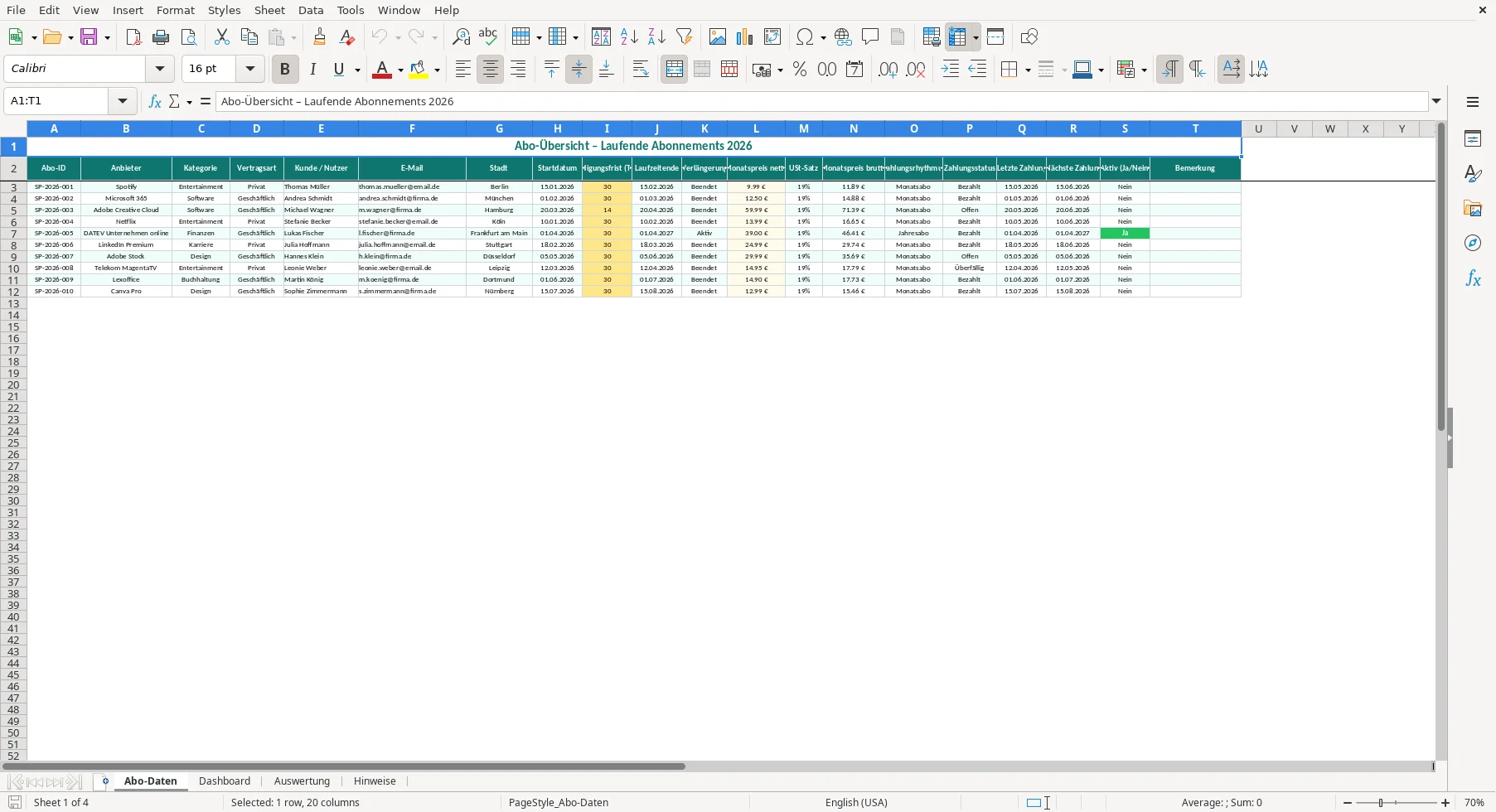
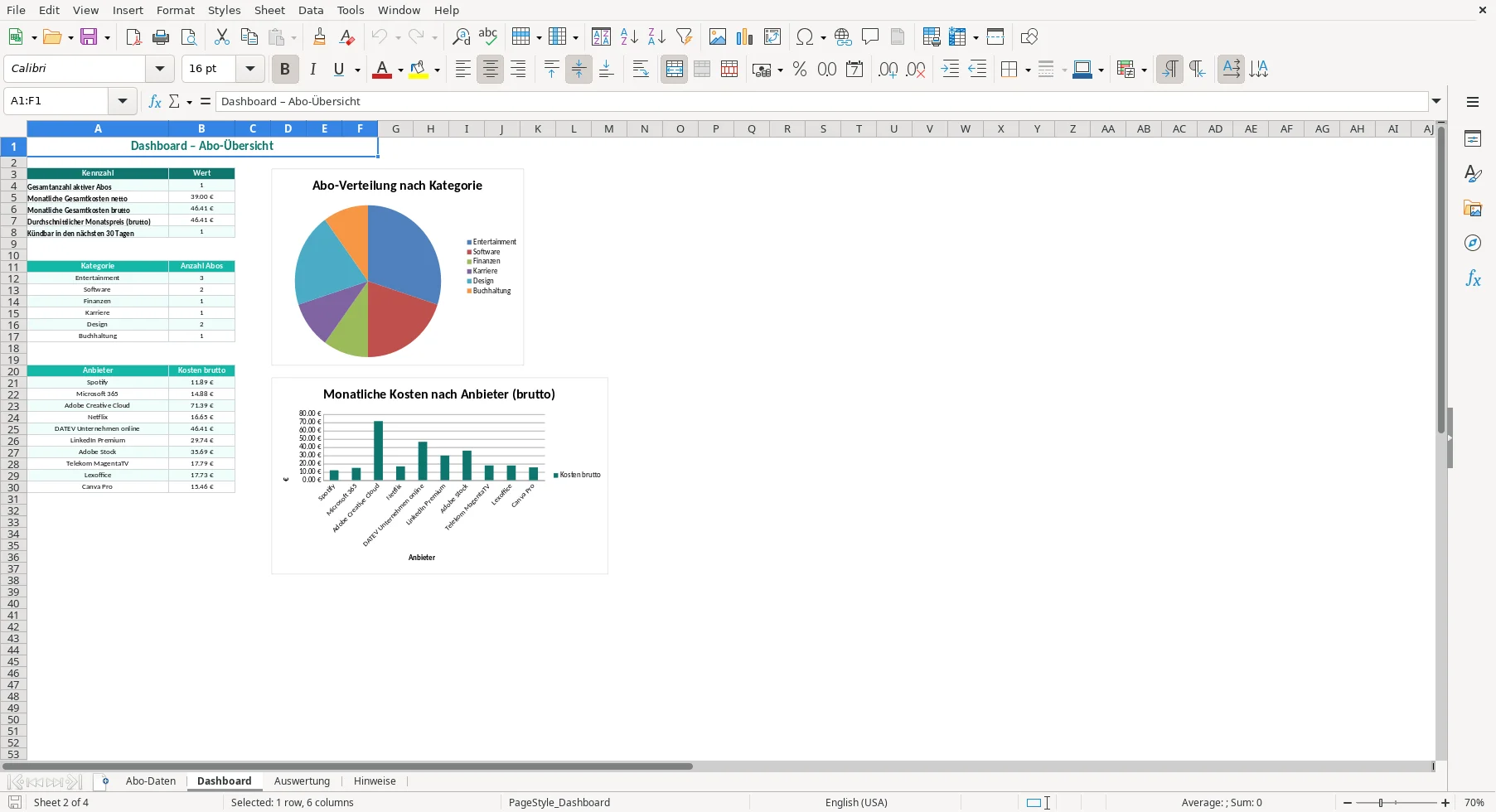
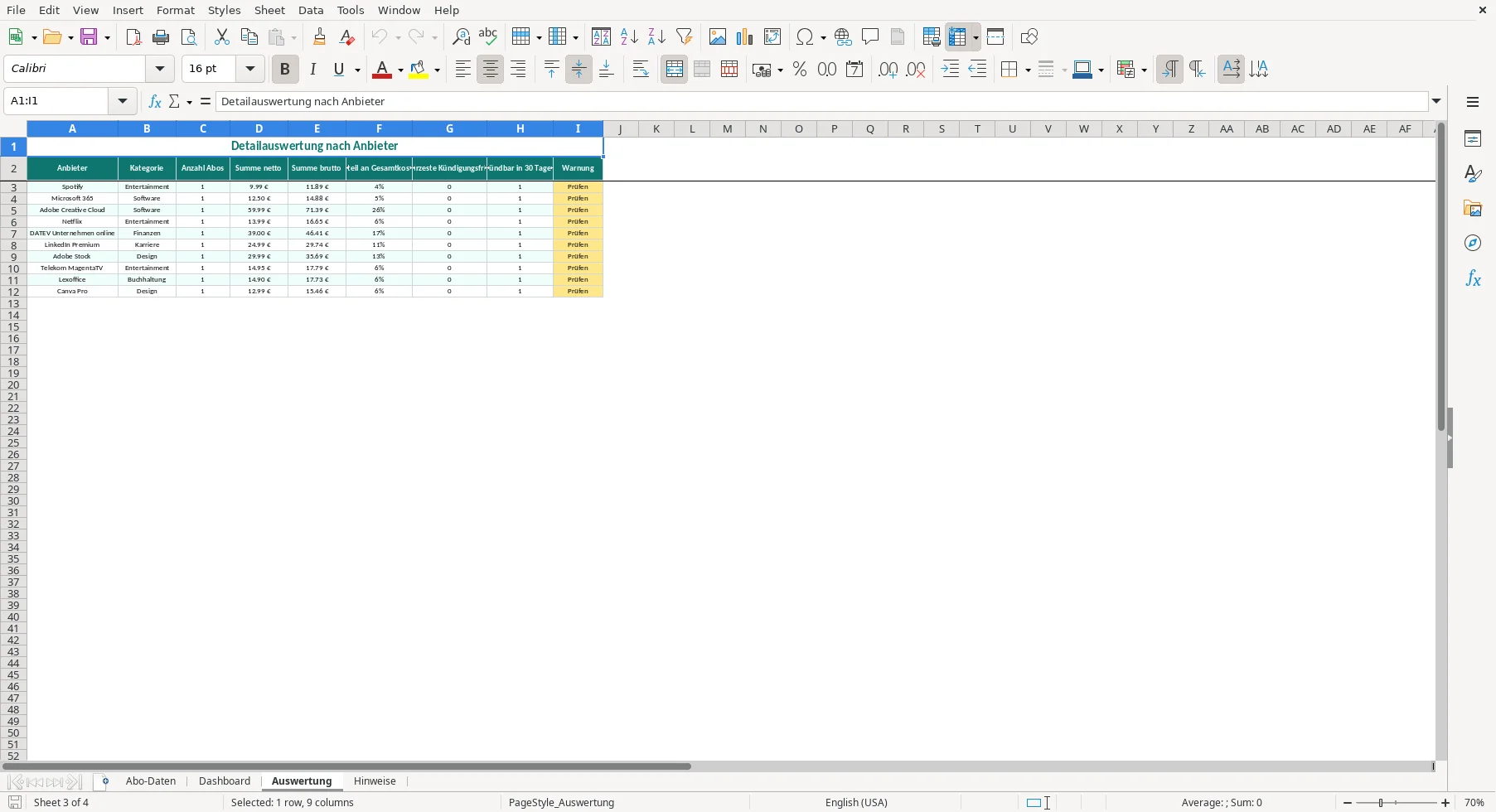
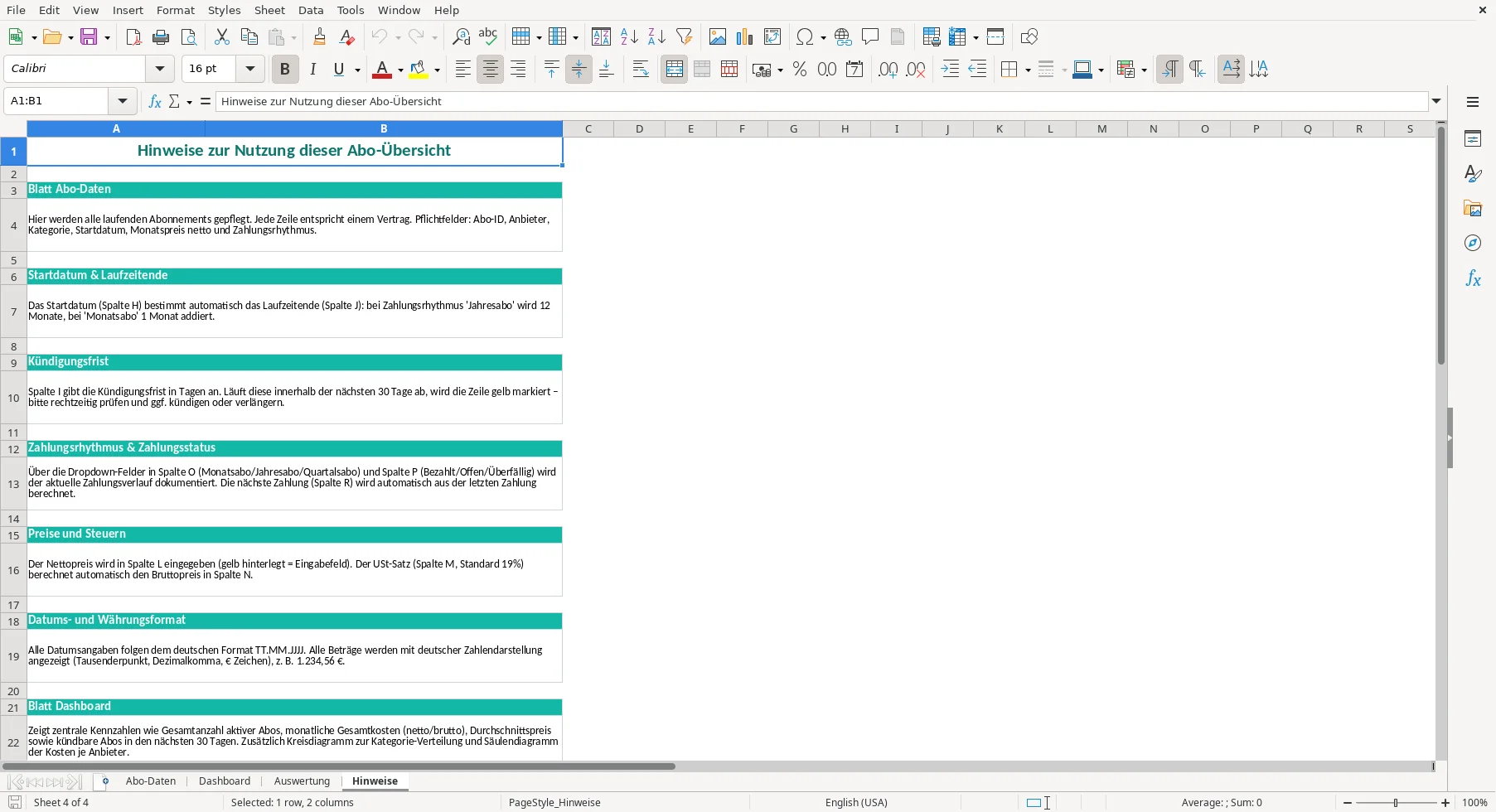
Die Vorlage ist eine Excel-Datei zur Erfassung und Auswertung laufender Abos. Sie enthält die Tabellenblätter Abo-Daten, Dashboard, Auswertung und Hinweise mit Feldern für Anbieter, Kategorie, Vertragsdaten, Preise, Zahlungen und Bemerkungen.
Bei mehreren Abos können Laufzeiten, Kündigungsfristen, Zahlungsstände und monatliche Kosten schnell unübersichtlich werden. Ohne einheitliche Eingaben ist außerdem schwer erkennbar, welche Verträge aktiv sind und bei welchem Anbieter die Kosten anfallen.
Nach der Eingabe stehen dir berechnete Laufzeit- und Zahlungsdaten, zentrale Kennzahlen sowie eine Detailauswertung nach Anbieter zur Verfügung.
Beginne im Blatt Abo-Daten und arbeite die Vertragszeilen der Reihe nach ab.
Kontrolliere gelb markierte Eingabefelder, gelb markierte Kündigungsfristen und rote Hinweise zu fälligen Zahlungen, bevor du die Ergebnisse weiterverwendest.
Im Blatt Abo-Daten entspricht jede Zeile einem Abonnement. Pflichtangaben sind unter anderem Abo-ID, Anbieter, Kategorie, Startdatum, Monatspreis netto und Zahlungsrhythmus. Ergänze bei Bedarf Vertragsart, Kunde oder Nutzer, E-Mail, Stadt und Bemerkung.
Das Startdatum bestimmt zusammen mit dem Zahlungsrhythmus das Laufzeitende. Die Vorlage berechnet außerdem den Status der Verlängerung, den Bruttopreis aus Nettopreis und USt-Satz sowie den Termin der nächsten Zahlung.
Das Dashboard zeigt die Gesamtanzahl aktiver Abos, monatliche Gesamtkosten netto und brutto, den durchschnittlichen Bruttopreis sowie Abos, die innerhalb der nächsten 30 Tage kündbar sind.
Zusätzliche Auswertungen zeigen die Anzahl der Abos nach Kategorie und die Bruttokosten je Anbieter. Im Blatt Auswertung findest du je Anbieter außerdem Anzahl, Netto- und Bruttosumme sowie den Anteil an den Gesamtkosten.
Für den Zahlungsrhythmus stehen Monatsabo, Jahresabo und Quartalsabo zur Auswahl. Beim Zahlungsstatus kannst du Bezahlt, Offen oder Überfällig auswählen. Diese Auswahl hält die Einträge einheitlich.
Eine Kündigungsfrist innerhalb der nächsten 30 Tage wird gelb markiert. In der Anbieterauswertung zeigt die Warnspalte Prüfen oder OK an. Das ist ein Hinweis zur manuellen Prüfung und keine automatische Kündigung.
Überfällige Zahlungen werden in der Farbcodierung als kritisch oder fällig dargestellt. Prüfe dann den Zahlungsstatus und die zugehörigen Zahlungsdaten im Blatt Abo-Daten.
Pflege letzte Zahlung und Zahlungsstatus, sobald sich der Zahlungsstand ändert. Aktualisierte Vertrags- und Preisdaten bilden die Grundlage für die Werte im Dashboard und in der Auswertung.
Nutze die gelb markierten Felder für neue oder geänderte Vertragsdaten. Berechnete Felder solltest du nicht überschreiben, weil dadurch die angezeigten Ergebnisse verändert werden können.
Die Auswertung enthält vorgegebene Anbieterzeilen. Sie ist damit keine automatisch wachsende Liste für beliebig viele neue Anbieter. Neue Datenzeilen und Anbieterbezeichnungen musst du deshalb sorgfältig in die vorhandene Struktur einordnen.
Öffne das Blatt Abo-Daten und erfasse jedes Abonnement in einer eigenen Zeile. Beginne mit Abo-ID, Anbieter, Kategorie, Startdatum, Nettopreis und Zahlungsrhythmus.
Automatisch berechnet werden unter anderem Laufzeitende, Verlängerungsstatus, Monatspreis brutto, nächste Zahlung und Aktiv-Status.
Das Dashboard zeigt aktive Abos, monatliche Gesamtkosten netto und brutto, den durchschnittlichen Bruttopreis und kündbare Abos innerhalb der nächsten 30 Tage. Es enthält außerdem Auswertungen nach Kategorie und Anbieter.
Dropdowns begrenzen Zahlungsrhythmus und Zahlungsstatus auf vorgegebene Werte. Kündigungsfristen innerhalb der nächsten 30 Tage werden markiert, und die Auswertung weist mit Prüfen oder OK auf einen Kontrollbedarf hin.
Neue Vertragsdaten kannst du in den vorgesehenen Datenzeilen ergänzen. Die Anbieter-Auswertung enthält jedoch feste Anbieterzeilen und ist keine automatisch wachsende Liste; neue Anbieter musst du daher in der vorhandenen Struktur berücksichtigen.
Ja, der Download ist kostenlos. Du kannst damit laufende Abos erfassen, Zahlungsdaten pflegen und Kosten sowie Kündigungsfristen auswerten.
Jede Vorlage entsteht im Team: ein Excel-Experte baut die Tabelle, eine Fachredakteurin schreibt die Anleitung dazu.
Excel-Vorlage erstellt von
Markus Hoffmann
Excel-Experte & Finanzanalyst
Markus Hoffmann ist Excel-Experte und Finanzanalyst mit über 15 Jahren Erfahrung im Controlling und in der Tabellenkalkulation. Er entwickelt und prüft die Excel-Vorlagen auf Excel Planung – mit funktionierenden Formeln, sauberer Struktur und praxisnahen Beispielen für deutsche Unternehmen und Privatpersonen.
Anleitung geschrieben von
Lena Schmidt
Fachredakteurin
Lena Schmidt ist Fachredakteurin mit Schwerpunkt Büro-Software und Produktivität. Sie schreibt die Anleitungen und Ratgeber auf Excel Planung und erklärt Schritt für Schritt, wie man jede Vorlage richtig einsetzt – verständlich, geprüft und auf den deutschen Alltag zugeschnitten.