
Rufbereitschaft Kalender Excel Vorlage
53
Kostenloser Download
Vorlage für Mitarbeiterplanung, Kapazitäten, Einsatzmonate und Personalkosten mit übersichtlicher Auswertung für HR und Geschäftsführung.


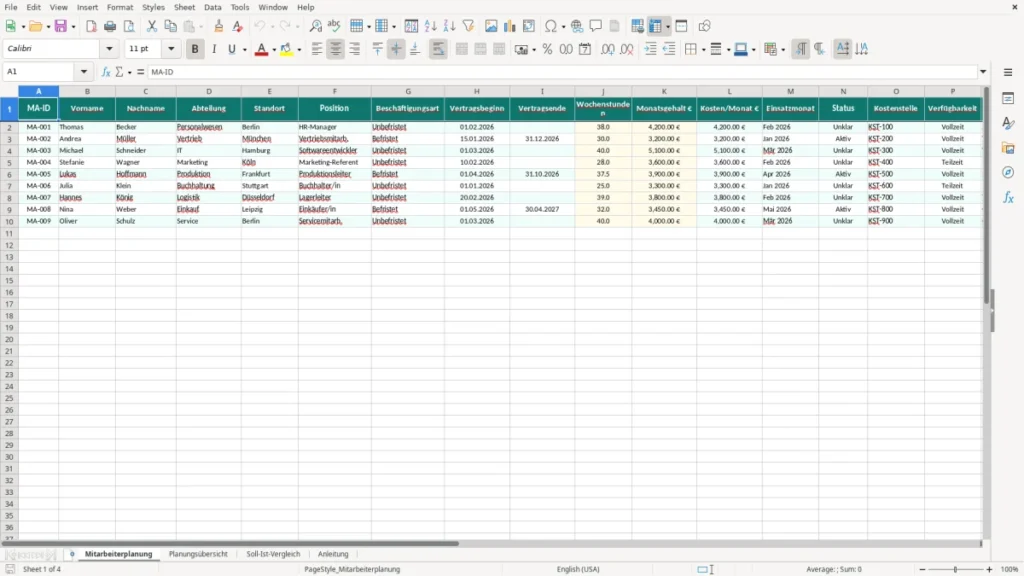
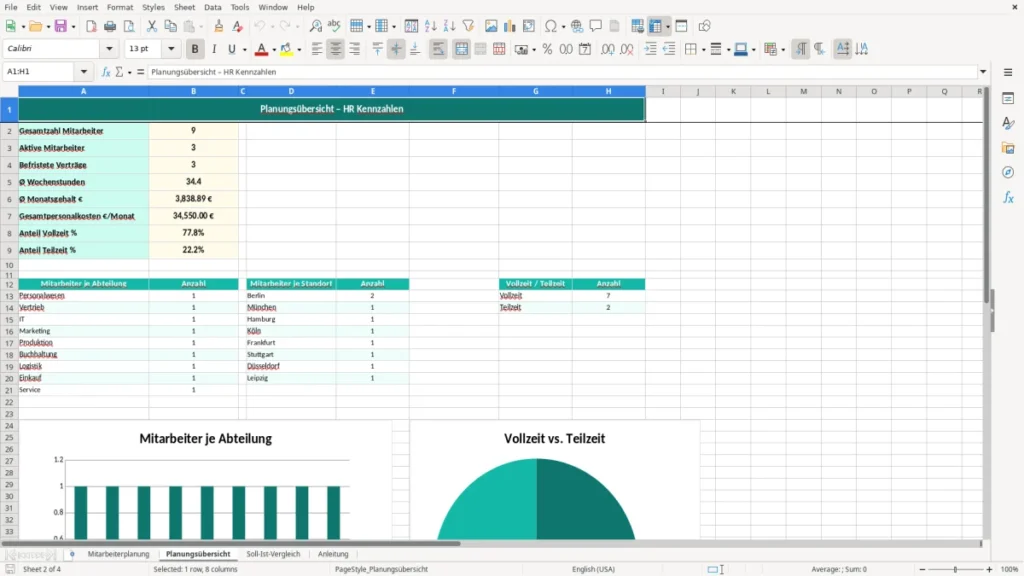
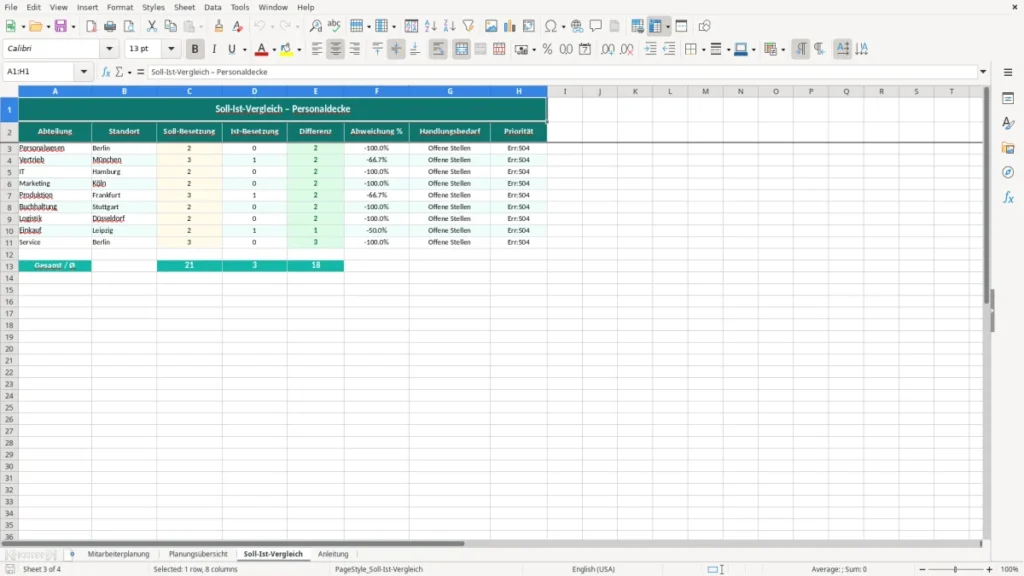
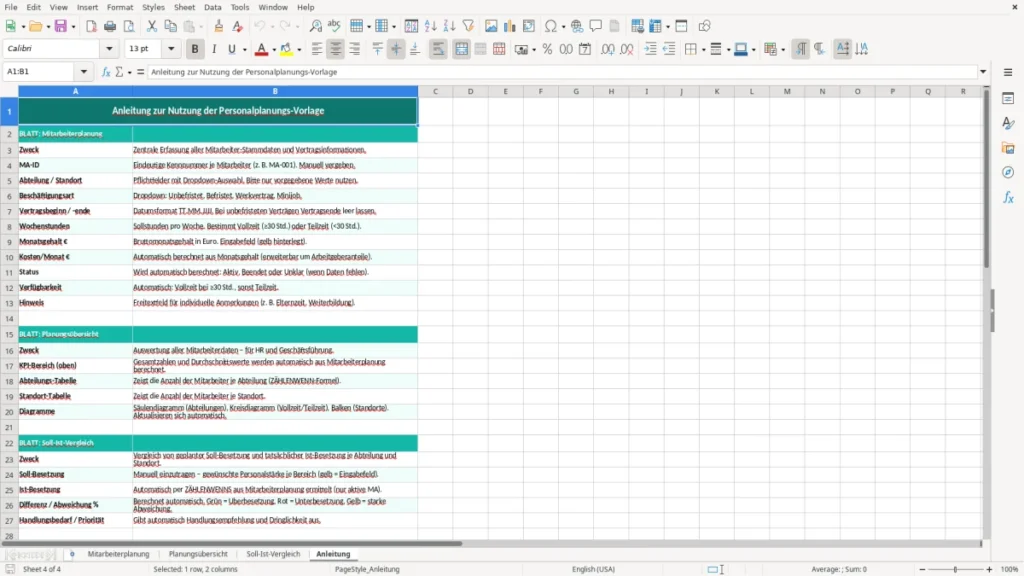
Mit dieser Excel Vorlage planst du Personal, Einsatzmonate und Kosten pro Mitarbeiter in einer Datei. Die Tabelle ist auf den Alltag in HR, Geschäftsführung und Disposition ausgelegt.
Du siehst auf einen Blick, wer verfügbar ist, welche Kosten pro Monat anfallen und wie sich Abteilungen, Standorte und Kostenstellen entwickeln. Das hilft dir besonders dann, wenn du mehrere Projekte, befristete Verträge oder wechselnde Schichten koordinierst.
Die Vorlage ist für HR-Teams, Office-Management und Disposition gedacht, wenn du mehrere Beschäftigte gleichzeitig im Blick behalten musst. Gerade bei 20, 40 oder 80 Personen wird eine einfache Liste schnell unübersichtlich, wenn Vertragsende, Einsatzmonat und Kosten nicht in einer Struktur stehen.
Mit den Spalten Abteilung, Standort, Position und Beschäftigungsart kannst du dein Team so abbilden, wie es im Betrieb wirklich arbeitet. Für eine GmbH mit zwei Standorten ist das oft deutlich praktischer als getrennte Excel-Dateien je Bereich.
Die MA-ID verhindert Dubletten, wenn Vor- und Nachnamen ähnlich sind. Wenn du zum Beispiel 14 Mitarbeitende im Vertrieb hast, ist eine eindeutige Kennung sauberer als die reine Namenssuche.
Mit Monatsgehalt € und Kosten/Monat € kannst du schnell prüfen, ob ein Team mit 8 Personen und durchschnittlich 3.400,00 € Gehalt im Budget liegt. Für Projektleiter ist das hilfreich, weil sich Personalbedarf und Budget sofort gegeneinander lesen lassen.
Aus dem Monatsgehalt lässt sich der nächste Schritt direkt ableiten: eine strukturierte Abrechnung, die Kosten pro Mitarbeiter sauber ausweist.
Sobald du personenbezogene Daten in Excel führst, bist du im Bereich der DSGVO und des BDSG. Eine Personalübersicht mit Name, Standort, Beschäftigungsart und Hinweis-Spalte ist personenbezogene Verarbeitung; bei Zugriff durch mehrere Personen brauchst du klare Berechtigungen und eine saubere Ablage.
Für die Praxis heißt das: Halte nur Daten vor, die du wirklich für die Planung brauchst. Eine Tabelle mit 50 Mitarbeitenden und zusätzlichen sensiblen Freitextnotizen ist riskanter als eine schlanke Liste mit 17 klaren Spalten, wie sie diese Vorlage vorsieht.
Wenn du die Datei intern teilst, ist eine reduzierte Notizspalte oft besser als ausführliche Kommentare zu Krankheitsgründen oder privaten Details. Das minimiert das Risiko unnötiger Datenverarbeitung und passt besser zu Art. 5 DSGVO.
Die Personalplanung ist keine GuV, kann aber für Rückstellungen, Budgetplanung und Monatsreports wichtig werden. Wenn du zum Beispiel 12 Mitarbeitende mit je 2.800,00 € Monatsgehalt planst, liegst du schon bei 33.600,00 € Personalkosten pro Monat, ohne Arbeitgeberanteile und Nebenaufwand.
Ein häufiger Fehler ist die Mischung aus Planwerten und Ist-Werten in derselben Zeile. Wenn ein Vertrag am 31.08. endet, der Einsatzmonat aber weiter auf September steht, entstehen sofort falsche Kapazitäts- und Kostensummen.
Gerade bei befristeten Stellen oder Elternzeitvertretungen wird das Ende oft nicht gepflegt. Bei 25 Beschäftigten reichen schon 2 vergessene Enddaten, damit die Planung für den Folgemonat unbrauchbar wird.
Teilzeitkräfte mit 20 Wochenstunden und einem Vollzeitgehalt zu behandeln, verfälscht jede Auswertung. Wenn du 4 Teilzeitkräfte falsch als Vollzeit führst, kann das dein Monatsbudget schnell um mehrere Tausend Euro verschieben.
Wenn Hinweise nur noch aus Romanen bestehen, wird die Suche langsam und fehleranfällig. Besser sind kurze, standardisierte Einträge wie Elternzeit, Projekt A oder befristet bis 30.09.2026.
Du kannst die Datei leicht erweitern, wenn du zusätzliche Felder wie Kostenstelle, Teamleiter oder Schichtmodell brauchst. Für ein Unternehmen mit 3 Abteilungen reicht oft die Standardstruktur, während ein Betrieb mit 60 Beschäftigten meist weitere Auswertungen benötigt.
Für größere Teams lohnt sich eine Kombination mit SUMMEWENN oder ZÄHLENWENN, damit du aktive Mitarbeitende nach Standort oder Status automatisch zählst. Bei 100 Datensätzen ist das deutlich robuster als manuelles Filtern.
Für die automatisierte Zählung ist eine saubere Zeiterfassung die passende Grundlage, weil sie Arbeitszeiten je Standort oder Status zuverlässig strukturiert.
Die Vorlage passt für HR, Geschäftsführung, Office-Management und Projektleitung, wenn du Mitarbeiter, Kosten und Einsatzmonate in einer Datei steuern willst. Besonders praktisch ist sie bei Teams ab 10 Personen, weil die Übersicht sonst schnell verloren geht.
Du pflegst MA-ID, Vorname, Nachname, Abteilung, Standort, Position, Beschäftigungsart, Vertragsdaten, Wochenstunden, Monatsgehalt, Kostenstelle, Verfügbarkeit und Hinweis. Damit hast du die wichtigsten Planungsdaten in einer strukturierten Liste.
Ja, über die Spalte Wochenstunden kannst du 20-, 30- und 40-Stunden-Modelle nebeneinander führen. So vergleichst du Kosten und Kapazität direkt in derselben Tabelle.
Ja, dafür sind Vertragsbeginn und Vertragsende vorgesehen. Wenn du diese Felder sauber pflegst, erkennst du Ausläufe früh und kannst Nachbesetzungen rechtzeitig planen.
Nutze nur die Daten, die du für die Personalplanung wirklich brauchst, und halte die Datei intern zugriffsbeschränkt. Bei personenbezogenen Daten wie Namen, Standorten und Hinweisen ist die DSGVO immer mitzudenken.
Ja, du kannst zum Beispiel mit SUMME, ZÄHLENWENN oder SUMMEWENN Auswertungen für Status, Kostenstellen oder Standorte ergänzen. Bei 50 bis 100 Zeilen sparst du damit viel manuelle Pflege.
Jede Vorlage entsteht im Team: ein Excel-Experte baut die Tabelle, eine Fachredakteurin schreibt die Anleitung dazu.
Excel-Vorlage erstellt von
Markus Hoffmann
Excel-Experte & Finanzanalyst
Markus Hoffmann ist Excel-Experte und Finanzanalyst mit über 15 Jahren Erfahrung im Controlling und in der Tabellenkalkulation. Er entwickelt und prüft die Excel-Vorlagen auf Excel Planung – mit funktionierenden Formeln, sauberer Struktur und praxisnahen Beispielen für deutsche Unternehmen und Privatpersonen.
Anleitung geschrieben von
Lena Schmidt
Fachredakteurin
Lena Schmidt ist Fachredakteurin mit Schwerpunkt Büro-Software und Produktivität. Sie schreibt die Anleitungen und Ratgeber auf Excel Planung und erklärt Schritt für Schritt, wie man jede Vorlage richtig einsetzt – verständlich, geprüft und auf den deutschen Alltag zugeschnitten.