
Excel Vorlage für Adventskalender – Kostenlos (2026)
13
Kostenloser Download
Unsere Excel Kalender Vorlage: übersichtlich, druckfertig, mit Wochenend-Markierung und Platz für Termine. Ideal für Team-Planung, DSGVO-freundlich.


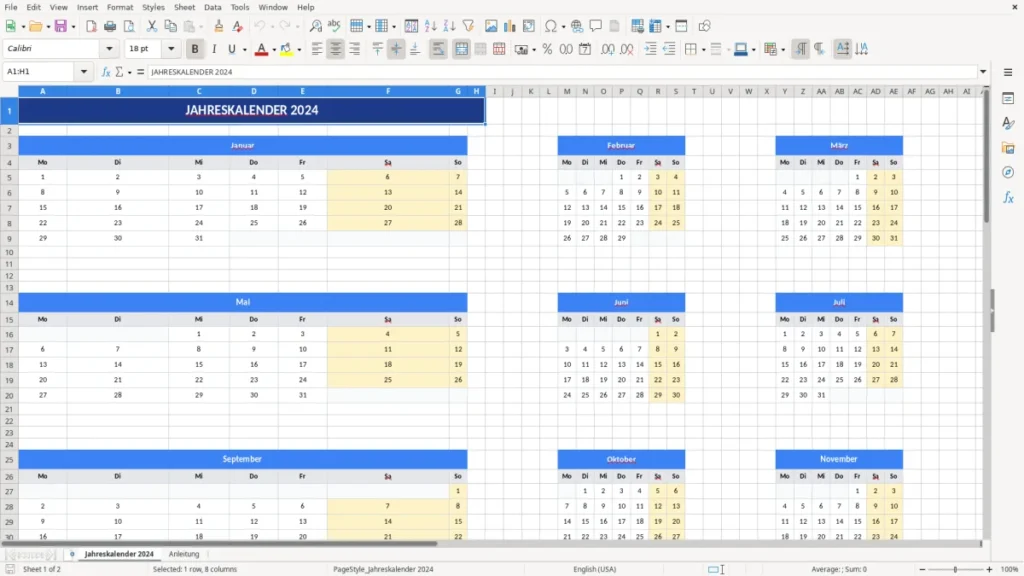
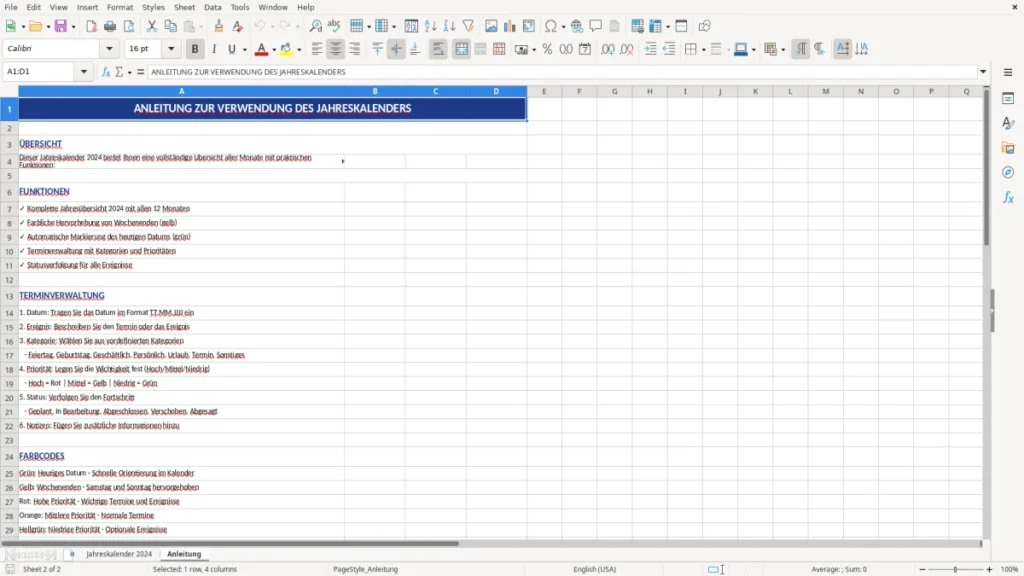
Zu viele Termine im Kopf, zig Tools offen – und am Ende fehlt die klare Jahresübersicht. Genau da haben wir angesetzt. Wir wollten eine Excel Kalender Vorlage, die nicht nur hübsch aussieht, sondern im Alltag wirklich hilft: schnell begreifen, was diese Woche, diesen Monat und im restlichen Jahr ansteht – ohne Klick-Overkill.
Unser Team hat unzählige Kalender getestet, ausgedruckt, wieder verworfen. Am Ende stand eine einfache Idee: Ein Jahreskalender in Excel, der Wochenenden dezent markiert, den heutigen Tag automatisch hervorhebt und genügend Platz für Notizen, Abwesenheiten und Meilensteine bietet. Keine Magie, sondern solide Excel-Handwerkskunst – und genau das funktioniert in Unternehmen zuverlässig.
Wir haben die Excel Kalender Vorlage so gestaltet, dass sie im Büro, im Homeoffice und im Meetingraum überzeugt. Lesbare Typografie, klare Raster, druckfertige Seiten. Und weil viele von uns am Ende doch zur Papier-Version greifen: Der Druckbereich sitzt. Querformat, A4 oder A3 – sauber skaliert.
Bei Excel Planung liefern wir die Vorlage bewusst pragmatisch: ein sauber strukturierter „Jahreskalender“ und eine „Anleitung“ direkt in der Datei. So starten Sie ohne Hürden – und passen an, was Ihr Team wirklich braucht.
Öffnen, Überblick gewinnen, losplanen – mehr braucht es nicht. Wir würden einem Kollegen so erklären:
Klingt simpel – ist es auch. Genau deshalb setzen Teams die Excel Kalender Vorlage innerhalb von Minuten produktiv ein.
Wir hören es immer wieder: „Wir haben Outlook, ein Projekttool, noch ein Whiteboard – aber die Jahresübersicht fehlt.“ Genau hier spielt eine gute Excel Kalender Vorlage ihre Stärken aus. Sie ist leicht, schnell, offline verfügbar und unabhängig von Benutzerkonten oder Rechten in Dritt-Tools. Wer in Deutschland arbeitet, kennt zudem das Thema DSGVO: Nicht jede Abwesenheit oder jeder Termin gehört in die Cloud. Eine Excel-Datei auf dem geschützten Server erfüllt häufig die Anforderungen des Datenschutzes deutlich einfacher als eine Vielzahl externer Apps.
Excel bringt das mit, was Planung braucht: klare Tabellenlogik, flexible Formatierungen, stabile Druckausgabe. Unsere Erfahrung aus unzähligen Projekten: Teams greifen am Ende doch zur Excel Kalender Vorlage, wenn es um verlässliche Aushänge, Produktionspläne oder Marketingfahrpläne geht. Sie kontrollieren Farben, Schriftgrößen und Raster – ohne Überraschungen beim Export.
Ein weiterer Punkt: Onboarding. Neue Kolleginnen und Kollegen können Excel. Kein Training, keine Lizenzen nachkaufen, kein „Wie war noch mal der Shortcut in Tool XY?“. Genau deshalb haben wir die Vorlage bewusst selbsterklärend gestaltet – öffnen, eintragen, fertig.
Planung unterscheidet sich je nach Bereich – und doch hilft eine robuste Excel Kalender Vorlage überall. In der Personalabteilung werden Abwesenheiten, Elternzeiten und Betriebsferien sichtbar. In der Produktion strukturieren Schichtwechsel und Wartungsfenster das Jahr. Im Marketing sind Kampagnen, Messe-Termine und Content-Deadlines schnell markiert. Vertriebsteams nutzen den Kalender für Quartalsziele, Tourenplanung und Rollouts. Schulen, Vereine und Agenturen lieben die kompakte Jahresansicht an der Wand.
Ein praxisnaher Tipp aus unserer Arbeit: Legen Sie eine separate Feiertagsliste (bundeslandspezifisch) auf einem zweiten Blatt an. Markieren Sie diese Tage im Kalender dezent farbig. So vermeiden Sie Planungsfehler – gerade bei bundesweiten Teams. Nutzen Sie für Kapazitätsfragen Excel-Funktionen wie NETTOARBEITSTAGE.INTL (deutsche Office-Version) mit einem Feiertagsbereich, um Arbeitstage korrekt zu zählen.
Und wenn Pläne sich ändern? Kein Problem. Farben anpassen, Legenden ergänzen, Notizen hinzufügen – alles bleibt in Ihrer Hand. Genau dieses Maß an Kontrolle sorgt dafür, dass unsere Excel Kalender Vorlage im Alltag nicht „im Weg steht“, sondern Sie leiser, aber zuverlässig unterstützt.
Ein Kalender muss auf Papier funktionieren – lesbar, sauber, ohne abgeschnittene Ränder. Wir haben deshalb das Layout bewusst auf Querformat optimiert. Der Druckbereich ist gesetzt, Zeilenhöhen und Spaltenbreiten sind getestet. Unser Tipp: Drucken Sie in 100 % Skalierung, verwenden Sie A4 für Schreibtisch und A3 für Wände im Teamraum. Die dezente Wochenend-Färbung bleibt klar erkennbar, ohne den Rest zu überstrahlen.
Für Corporate Design: Justieren Sie die Akzentfarben gezielt (z. B. für Wochenenden oder Kopfzeilen). Bleiben Sie bei hohen Kontrasten – helles Weekend-Highlight, dunkle Schrift. Aus Erfahrung empfehlen wir eine Basis-Schriftgröße von 10–11 pt für Notizen und 14–18 pt für Überschriften. So behalten Sie die Balance aus Informationsdichte und Lesbarkeit.
Noch ein Best Practice aus Projekten: Führen Sie unten rechts eine kleine Legende mit Kürzeln (U = Urlaub, M = Meeting, D = Deadline). Das macht Ausdrucke selbsterklärend – gerade, wenn sie an mehreren Standorten hängen. Und wenn der Kalender laminiert wird, funktionieren abwischbare Marker erstaunlich gut für kurzfristige Änderungen.
Die Stärke von Excel liegt in der Anpassbarkeit. Unsere Excel Kalender Vorlage liefert die Struktur – Sie formen den Prozess. Wer regelmäßig Jahre wechselt, legt eine zentrale Jahreszelle an (z. B. B2 = Jahr) und berechnet Datumswerte mit DATUM($B$2;Monat;Tag). So bleibt der Kalender auch in Folgejahren nutzbar. Für Arbeitstage und Kapazitäten helfen Funktionen wie NETTOARBEITSTAGE.INTL (mit eigenem Wochenendmuster) und ARBEITSTAG.INTL (Termin X Werktage in die Zukunft). Für Kalenderwochen empfehlen wir KALENDERWOCHE mit Rückgabetyp 21 (ISO 8601) in aktuellen Excel-Versionen; falls älter, Typ 2 als Näherung – kennzeichnen Sie Abweichungen transparent in der Legende.
Feiertage? Erstellen Sie eine kleine Tabelle mit Datum und Bezeichnung, markieren Sie diese im Kalender per bedingter Formatierung oder nutzen Sie sie als Ausschlussbereich in NETTOARBEITSTAGE.INTL. Wer es komfortabel mag, importiert offizielle Feiertage per Power Query aus einer CSV – einmal einrichten, jährlich aktualisieren.
Unser wichtigster Tipp: Halten Sie die Vorlage bewusst schlank. Ein Kalender lebt von Übersicht. Fügen Sie nur Funktionen hinzu, die wirklich Entscheidungen unterstützen. Alles andere darf in eine zweite Datei wandern (Detailplanung, Ressourcenlisten, Budgets). So bleibt der Kalender Ihr ruhiger Bezugspunkt im Planungsalltag.
Die Standardversion ist auf das aktuelle Jahr ausgelegt. Wenn Sie jährlich weiternutzen möchten, empfehlen wir eine zentrale Jahreszelle (z. B. B2) und Datumswerte, die sich darauf beziehen. In unserer Anleitung zeigen wir, wie Sie das Raster beibehalten und nur das Jahr anpassen. Auf Wunsch liefern wir auch eine Variante mit Jahresauswahl – sprechen Sie uns einfach an.
Ja. Wir testen auf Microsoft 365 und Excel 2016+ unter Windows und macOS. Die Formatierungen (Wochenend- und Heute-Markierung) laufen stabil. In LibreOffice/Google Sheets kann das Design abweichen – für den verlässlichen Druck empfehlen wir Microsoft Excel.
Legen Sie ein zusätzliches Blatt „Feiertage“ an, tragen Sie Datum und Bezeichnung ein und färben Sie diese Tage im Kalender dezent ein. Für Berechnungen (z. B. Kapazitäten) binden Sie den Bereich in NETTOARBEITSTAGE.INTL ein. Vorteil: Sie behalten volle Kontrolle und passen bei Änderungen schnell an.
Unbedingt. Die Vorlage ist bewusst neutral gehalten. Ändern Sie die Akzentfarben für Kopfzeilen und Wochenenden, passen Sie die Schriftart an (z. B. Ihre Hausschrift) und ergänzen Sie Ihr Logo im Kopfbereich. Achten Sie auf ausreichenden Kontrast und testen Sie einen Probedruck, bevor Sie in Serie gehen.
Ja, wenn Sie die Grundsätze beachten: Datenminimierung (nur notwendige Angaben), klare Zweckbindung (Planung), Schutz vor unbefugtem Zugriff (z. B. Zugriffsrechte im Netzwerk, Datei-/Blattschutz). Vermeiden Sie sensible Details (z. B. Krankheitsdiagnosen). Excel als lokale Datei ist oft der pragmatischste Weg, um datenschutzfreundlich zu planen.
Jede Vorlage entsteht im Team: ein Excel-Experte baut die Tabelle, eine Fachredakteurin schreibt die Anleitung dazu.
Excel-Vorlage erstellt von
Markus Hoffmann
Excel-Experte & Finanzanalyst
Markus Hoffmann ist Excel-Experte und Finanzanalyst mit über 15 Jahren Erfahrung im Controlling und in der Tabellenkalkulation. Er entwickelt und prüft die Excel-Vorlagen auf Excel Planung – mit funktionierenden Formeln, sauberer Struktur und praxisnahen Beispielen für deutsche Unternehmen und Privatpersonen.
Anleitung geschrieben von
Lena Schmidt
Fachredakteurin
Lena Schmidt ist Fachredakteurin mit Schwerpunkt Büro-Software und Produktivität. Sie schreibt die Anleitungen und Ratgeber auf Excel Planung und erklärt Schritt für Schritt, wie man jede Vorlage richtig einsetzt – verständlich, geprüft und auf den deutschen Alltag zugeschnitten.