
Rufbereitschaft Kalender Excel Vorlage
53
Kostenloser Download
Kostenlose Excel-Anwesenheitsliste: DSGVO-sicher, mit Dropdowns, Auswertungen und Monatswechsel. Ideal für Teams, Schule, Projekte.


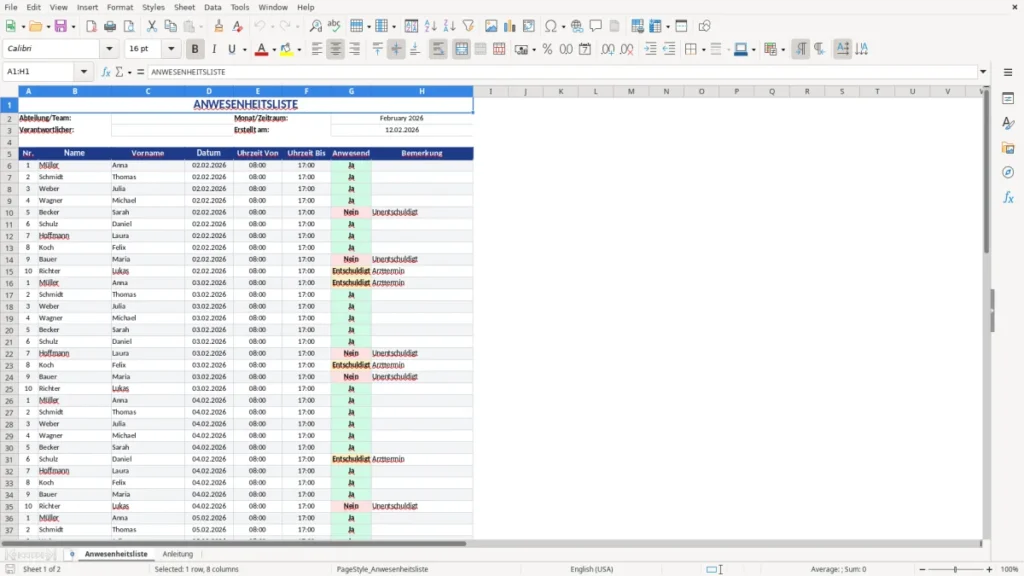
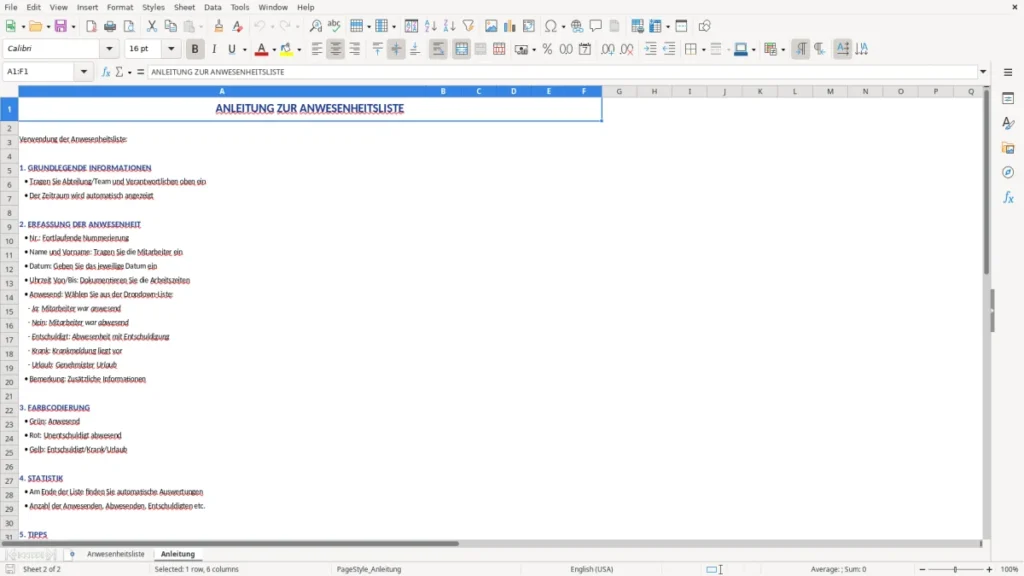
Wir kennen das: Eine einfache Anwesenheitsliste reicht oft nicht. Mal fehlt die Uhrzeit, mal sind Namen doppelt, am Monatsende kämpft man mit Auswertungen. Genau diese kleinen Reibungen kosten jeden Tag Zeit und Nerven.
Darum haben wir bei Excel Planung eine durchdachte Anwesenheitsliste für Excel entwickelt, die im Alltag funktioniert – für Teams, Schulen, Vereine und Projekte. Schlank im Aufbau, klar in der Bedienung, mit den richtigen Automatiken an den entscheidenden Stellen.
Unser Ansatz war pragmatisch: Standardfelder wie Name, Vorname, Datum, Uhrzeit von/bis und der Status Anwesend – ergänzt um einen strukturierten Kopfbereich (Abteilung, Verantwortlicher, Monat/Zeitraum, Erstellt am). Dazu sinnvolle Datenprüfung, dezente Farben, saubere Ränder und eine Auswertung, die auf Knopfdruck Übersicht schafft.
Das Ergebnis: Eine Excel-Anwesenheitsliste, die aufgeräumt wirkt, zuverlässig rechnet und sich ohne Schulung bedienen lässt. Genau das, was Teams im Tagesgeschäft brauchen.
Öffnen Sie die Vorlage und tragen Sie oben Abteilung, Zeitraum und den Verantwortlichen ein. Das klingt banal, ist aber wichtig – so wissen alle sofort, wofür die Liste gilt.
Dann legen Sie los: Namen eintragen, Datum wählen, Uhrzeit Von/Bis erfassen. Für den Status Anwesend wählen Sie bequem über ein Dropdown Ja oder Nein. Das spart Tippfehler und macht die Liste auswertbar.
Fehlt eine Uhrzeit oder passt etwas nicht zusammen, markiert die Liste den Eintrag dezent. Keine Rotstifte mehr – Excel weist Sie freundlich darauf hin.
Am Monatsende genügt ein Blick auf die Auswertung. Sie sehen Anwesenheitstage, Quoten und Entwicklungen. Für den neuen Monat duplizieren Sie das Blatt, ändern den Zeitraum – fertig. So entsteht mit der Zeit ein sauberer, prüfbarer Verlauf.
Wir haben diese Anwesenheitsliste mit einem Ziel entwickelt: weniger Verwaltungsaufwand, mehr Klarheit. In vielen Unternehmen kursieren Listen, die niemand konsequent pflegt, weil sie zu kompliziert sind. Unsere Vorlage dreht den Spieß um. Sie ist bewusst reduziert – aber an den richtigen Stellen smart. Ein definierter Kopfbereich (Abteilung, Monat/Zeitraum, Verantwortlicher) macht die Liste eindeutig. Das klingt simpel, verhindert aber Missverständnisse, wenn mehrere Teams parallel arbeiten oder Dokumente geteilt werden.
Für die Eingabe orientieren wir uns am Arbeitsalltag: Datum, Uhrzeit Von/Bis, Anwesend als Dropdown. Das Dropdown ist kein Selbstzweck – es sorgt dafür, dass Auswertungen stabil funktionieren und keine Tippfehler wie „ja“, „JA“ oder „j“ die Statistik verfälschen. Bedingte Formatierungen schlagen an, wenn Uhrzeiten fehlen oder unlogisch sind. Und weil wir wissen, wie Monatswechsel nerven können, lässt sich die Vorlage schnell auf den neuen Zeitraum umstellen – ohne Formeln zu zerlegen.
Ein weiterer Punkt ist die Lesbarkeit. Gut gewählte Farben, klare Ränder, zentrierte Überschriften und eine saubere Typografie (Calibri, sinnvoll gewichtet) sorgen dafür, dass die Liste auch nach dem zehnten Eintrag nicht überladen wirkt. Das motiviert zur Nutzung – und genau das ist entscheidend, wenn Anwesenheit verlässlich dokumentiert werden soll.
Genau dann liegt der nächste Schritt nahe: Für die planmäßige Personalübersicht sorgt eine ebenso klare Struktur dafür, dass Anwesenheit und Einsatzzeiten sauber zusammenpassen.
Wer Anwesenheit erfasst, verarbeitet personenbezogene Daten – damit sind wir im Geltungsbereich der DSGVO. Unsere Vorlage unterstützt einen datensparsamen Ansatz: Wir fragen nur die Informationen ab, die für die Anwesenheitsdokumentation erforderlich sind. Rollen wie Verantwortlicher und Zeitraum sind oben klar benannt, sodass Zuständigkeiten und Zweck transparent sind. Unser Tipp aus der Praxis: Speichern Sie die Dateien in einem geschützten Unternehmensordner (z. B. SharePoint mit Berechtigungen) und vergeben Sie, wenn nötig, einen Blattschutz für die Struktur. So bleibt die Integrität gewahrt.
Zur Aufbewahrung: Prüfen Sie interne Richtlinien und ggf. tarifliche Regelungen. In vielen Fällen ist eine projekt- oder monatsbezogene Ablage sinnvoll, die nach definierten Fristen gelöscht oder archiviert wird. Stimmen Sie das mit dem Datenschutzbeauftragten ab – vor allem, wenn Listen außerhalb von HR-Systemen geführt werden. Arbeiten Sie mit dem Betriebsrat? Binden Sie ihn frühzeitig ein, definieren Sie Zweck und Umfang und dokumentieren Sie Prozesse. So vermeiden Sie spätere Diskussionen.
Noch ein Punkt aus der Praxis: Nutzen Sie klare Namenskonventionen (Team_Monat_Jahr.xlsx). Das reduziert Suchzeiten und erleichtert Audits. Und wenn Sie Abwesenheiten (Urlaub, Krankheit) ergänzen wollen, empfehlen wir eigene, DSGVO-konforme Kategorien und zurückhaltende Detailtiefe – sensible Informationen gehören nicht in eine öffentliche Teamliste.
Unser Team hat die Vorlage so gebaut, dass sie von klein bis groß mitwächst. Für kleine Teams genügt ein Blatt pro Monat. Wächst die Gruppe, legen Sie pro Team ein eigenes Register an. Arbeiten Sie mit vielen Projekten, empfehlen wir ein Master-Tab mit Stammdaten (Teamnamen, Rollen) und verknüpften Anwesenheitsblättern. Das hält die Struktur sauber und verhindert doppelte Einträge.
Für die Dateneingabe haben sich Dropdowns bewährt. Neben dem Status Anwesend können Sie optional Schichten (Früh/Spät/Nacht) oder Arbeitsorte (Büro/Home/Client) als Datenvalidierung ergänzen. Wichtig: Halten Sie die Listeneinträge konsistent, sonst leiden Auswertungen. Nutzen Sie Tabellenobjekte (Als Tabelle formatieren), dann erweitern sich Formeln und Formatierungen automatisch. Für Auswertungen empfehlen wir PivotTables oder – wenn Sie in 365 arbeiten – dynamische Arrays. In jedem Fall gilt: Wenige, sprechende Kennzahlen sind besser als zehn Charts.
Zur Performance: Große Dateien entstehen meist durch unnötige Formatierungsflächen. Beschränken Sie Formatierungen auf den genutzten Bereich. Und speichern Sie monatlich neu, statt ein einziges Monster-Workbook über Jahre aufzublähen. So bleiben Datei und Prozesse schnell.
In Projekten nutzen Teams die Anwesenheitsliste, um Präsenzzeiten während Workshops, Schulungen oder Bauabnahmen zu dokumentieren. Das Dropdown für Anwesend sorgt dafür, dass auch bei teilweisen Anwesenheiten (z. B. halbe Tage) eine klare Kennzeichnung möglich ist. In Schulen oder Akademien dient die Vorlage als Teilnehmerliste pro Unterrichtstag – Uhrzeiten sind transparent, Fehlzeiten lassen sich sauber kennzeichnen. Vereine wiederum erfassen Trainings- und Eventteilnahmen; hier hilft der Kopfbereich mit Zeitraum, um Aktionen rückblickend auszuwerten.
Im Office-Umfeld sehen wir die Liste oft als Ergänzung zur Zeiterfassung – sie gibt dem Team täglich Orientierung, ohne ein komplettes HR-System zu ersetzen. Unser Tipp: Für Außenstellen oder Baustellen die Datei lokal auf einem Tablet führen und abends in den zentralen Ordner legen. So bleibt alles synchron. Und wenn Sie mit Dienstleistern arbeiten, teilen Sie eine schreibgeschützte Variante und sammeln Sie Rückmeldungen zentral beim Verantwortlichen. Das senkt Fehlerquoten und klärt Verantwortungen.
Ja. Fügen Sie rechts neben den bestehenden Spalten neue Felder ein und nutzen Sie Datenüberprüfung für konsistente Einträge (z. B. Früh, Spät, Homeoffice). Achten Sie darauf, Auswertungsbereiche entsprechend zu erweitern. Arbeiten Sie mit Tabellenobjekten, wachsen viele Formeln automatisch mit.
Ja, die Vorlage ist auf breite Kompatibilität ausgelegt. Funktionen wie Datenvalidierung, bedingte Formatierung und Diagramme sind in den genannten Versionen verfügbar. Auf dem Mac können Farbdarstellungen leicht variieren, die Logik bleibt identisch.
Erfassen Sie nur notwendige Daten, legen Sie Verantwortlichkeiten fest und speichern Sie die Datei mit Zugriffsrechten im Unternehmensspeicher. Definieren Sie Aufbewahrungs- und Löschfristen und stimmen Sie diese mit Datenschutzbeauftragtem und – falls vorhanden – Betriebsrat ab. Sensible Details (z. B. Krankheitsgründe) gehören nicht in eine allgemein zugängliche Liste.
Ja. Ergänzen Sie eine Spalte „Schicht“ mit Dropdown und legen Sie eine kleine Legende an. Für die Auswertung können Sie pro Schicht filtern oder eine Pivot-Auswertung anlegen. Wichtig ist, die Uhrzeit Von/Bis beizubehalten – so bleiben Tages- und Monatsübersichten konsistent.
Die Liste dokumentiert Präsenz strukturiert, ersetzt aber kein umfassendes Zeiterfassungssystem. Prüfen Sie betriebliche Vorgaben und rechtliche Anforderungen. Viele Unternehmen nutzen unsere Vorlage als transparente Teamübersicht und führen die rechtlich relevante Arbeitszeiterfassung in einem HR- oder Zeiterfassungssystem.
Jede Vorlage entsteht im Team: ein Excel-Experte baut die Tabelle, eine Fachredakteurin schreibt die Anleitung dazu.
Excel-Vorlage erstellt von
Markus Hoffmann
Excel-Experte & Finanzanalyst
Markus Hoffmann ist Excel-Experte und Finanzanalyst mit über 15 Jahren Erfahrung im Controlling und in der Tabellenkalkulation. Er entwickelt und prüft die Excel-Vorlagen auf Excel Planung – mit funktionierenden Formeln, sauberer Struktur und praxisnahen Beispielen für deutsche Unternehmen und Privatpersonen.
Anleitung geschrieben von
Lena Schmidt
Fachredakteurin
Lena Schmidt ist Fachredakteurin mit Schwerpunkt Büro-Software und Produktivität. Sie schreibt die Anleitungen und Ratgeber auf Excel Planung und erklärt Schritt für Schritt, wie man jede Vorlage richtig einsetzt – verständlich, geprüft und auf den deutschen Alltag zugeschnitten.