
Excel Vorlage für Adventskalender – Kostenlos (2026)
13
Kostenloser Download
Professionelle Excel-Stundenplan Vorlage: strukturierter Wochenplan, Drop-downs für Fächer, druckfertig A4. Ideal für Schule & Uni – DSGVO-sicher.


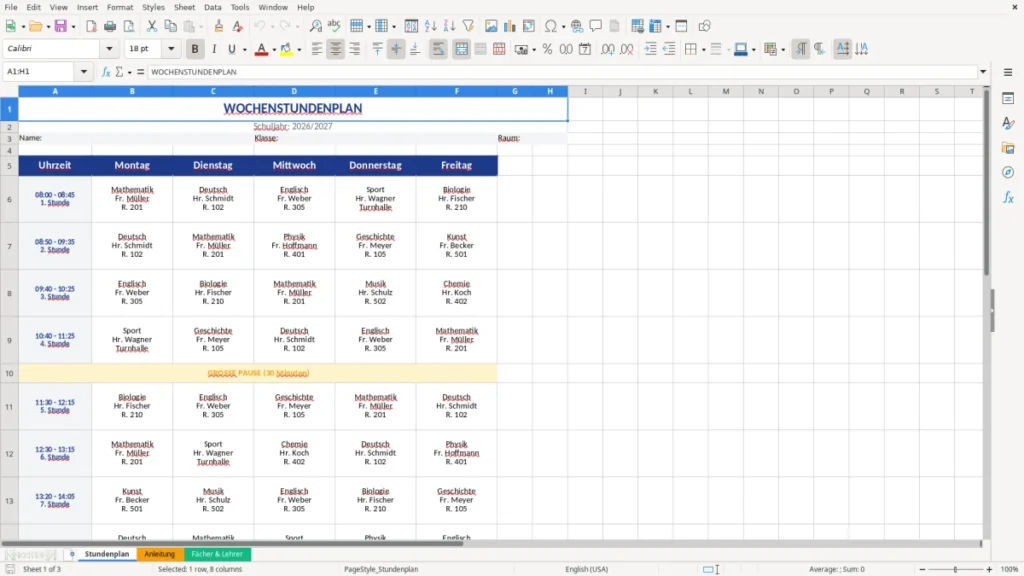
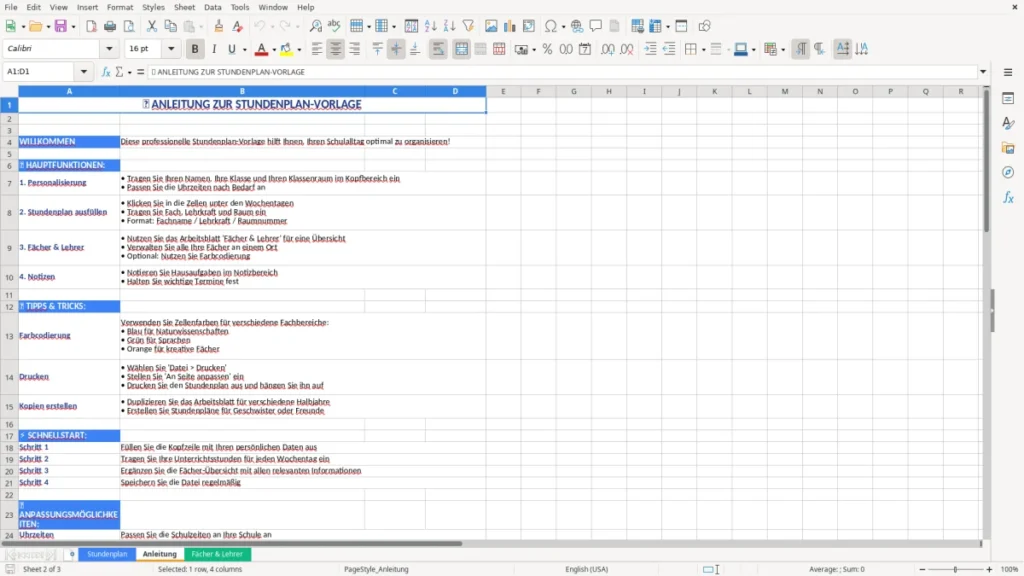
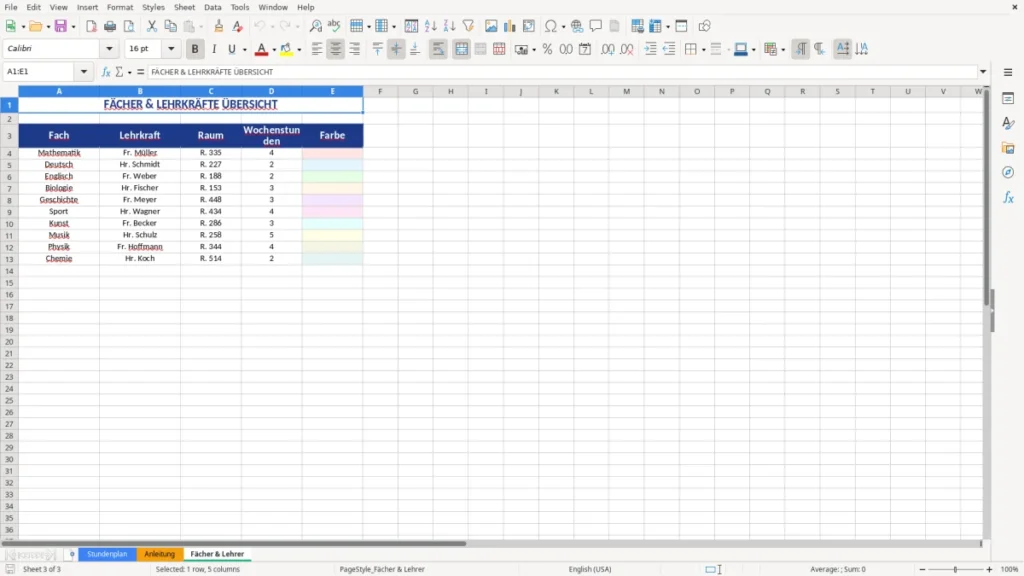
Zu viele Zettel, zig Versionen, und am Ende weiß niemand, welcher Stundenplan gilt – das kennen wir alle. Lehrkräfte jonglieren Fachräume, Blockstunden und Vertretungen. Schüler:innen brauchen Klarheit, nicht Chaos. Genau da setzt unsere Stundenplan Vorlage für Excel an.
Wir haben sie entwickelt, weil wir im Alltag immer wieder denselben Schmerz gesehen haben: Einfache Vorlagen wirken hübsch, brechen aber im Detail. Zeiten passen nicht, Fächer sind nicht konsistent benannt, und das Drucken ist jedes Mal ein Glücksspiel. Unser Team bei Excel Planung hat daher eine robuste, aber angenehm leichte Lösung gebaut – mit sauberem Layout, klaren Strukturen und einer Anleitung, die wirklich hilft.
Technisch basiert die Vorlage auf einer durchdachten Arbeitsmappe mit eigenen Tabellenblättern: „Stundenplan“, „Anleitung“ und „Fächer & Lehrer“. Farblich ruhig, im Alltag lesbar (Navy-Blau mit klaren Akzenten), und mit einem dynamischen Schuljahreskopf. Wir wollten, dass Sie in 10 Minuten startklar sind – und später trotzdem jede Feinheit anpassen können.
Ob für Klassen, Kurse oder den persönlichen Uni-Plan: Diese Vorlage bringt Ordnung hinein – druckfertig, offline nutzbar und auf das Wesentliche fokussiert. So entsteht Verlässlichkeit, die im Schulbetrieb Gold wert ist.
Öffnen Sie die Datei und starten Sie auf dem Blatt „Anleitung“. Wir führen Sie dort kurz durch. Wechseln Sie dann zu „Fächer & Lehrer“ und tragen Sie Ihre Fächer, Kürzel und Lehrernamen ein – das ist die Basis für konsistente Drop-downs im Plan.
Im Blatt „Stundenplan“ sehen Sie die Wochenübersicht. Links steht die Uhrzeitspalte. Passen Sie die Zeitfenster an Ihr Raster an (z. B. 08:00–08:45, 08:50–09:35 …). In den Wochenspalten wählen Sie per Drop-down die Fächer und ergänzen bei Bedarf Raum oder Kürzel. Unser Layout ist dafür optimiert: klare Schrift, dezente Linien, gute Lesbarkeit.
Wenn alles steht: Datei speichern, Druckvorschau prüfen und als A4 quer ausgeben – gern auch als PDF. Für mehrere Klassen duplizieren Sie einfach das Blatt „Stundenplan“ und benennen es um (z. B. „5a“, „5b“). So behalten Sie die gleiche Struktur für alle.
Wir lieben spezialisierte Tools – aber für den Schulalltag ist Excel oft unschlagbar. Warum? Weil es überall verfügbar ist, offline funktioniert und sich an Ihre Realität anpasst. Ein Stundenplan ist kein starres Poster. Er lebt: Zeiten ändern sich, Räume wechseln, Kurse kommen dazu. Mit unserer Stundenplan Vorlage Excel behalten Sie die nötige Flexibilität – ganz ohne teure Software.
Wir haben das Layout so gestaltet, dass die wichtigsten Informationen auf einen Blick erkennbar sind: Uhrzeiten links, Wochentage von Montag bis Freitag, oben ein Kopfbereich mit Schuljahr, Name, Klasse und Raum. Das wirkt banal – bis die Praxis zuschlägt. Denn wenn Zeilenhöhen variieren, Schriftarten springen oder Rahmen uneinheitlich sind, leidet die Lesbarkeit. Unser Design nutzt eine zurückhaltende Farbwelt, klare Rahmen und zentrierte Ausrichtung dort, wo sie Sinn ergibt. Das ist in hektischen Situationen Gold wert: Vertretungen eintragen, aushängen, fertig.
Außerdem: Excel ist in deutschen Schulen etabliert. Keine Cloud-Pflicht, keine Datenweitergabe – ein Pluspunkt für die DSGVO. Wer will, kann die Vorlage in SharePoint oder OneDrive mit Versionsverlauf nutzen, ohne die Kontrolle zu verlieren. So verbinden Sie Alltagstauglichkeit mit Sicherheit und bleiben unabhängig.
Gerade für den schnellen Aushang im Schulalltag gehört dazu eine kompakte Vertretungsübersicht, die Änderungen ebenso klar darstellt wie die Vorlage selbst.
Das Kernproblem vieler Vorlagen ist nicht das Layout, sondern die Pflege. Fächer sind mal „Bio“, mal „Biologie“, Lehrerkürzel variieren, und am Ende passt nichts zueinander. Deshalb führen wir alle Stammdaten im Blatt „Fächer & Lehrer“. Einmal sauber eingetragen, stehen sie im Stundenplan als Drop-down zur Verfügung. Das reduziert Tippfehler und macht Auswertungen (z. B. Fachverteilung pro Tag) überhaupt erst möglich.
Beim Zeitraster setzen wir auf maximale Freiheit: Tragen Sie Ihre Start- und Endzeiten pro Stunde ein – 45-, 60- oder 90-Minuten-Takte, Blockunterricht oder Gleitfenster. Wichtig ist die Konsistenz. Unser Tipp aus der Praxis: Halten Sie Pufferzeiten (z. B. 5 Minuten Wechsel) sichtbar, indem Sie sie als eigene, schmalere Zeile abbilden. So bleibt der Plan realistisch und vermeiden Sie Überschneidungen.
Lehrerzuordnung? Viele Schulen arbeiten mit Kürzeln (z. B. „MU“ für Musik, „AB“ für Frau A. Bauer). Wir empfehlen, im Stammdatenblatt eine kleine Legende zu pflegen: volles Fach – Kürzel – Lehrkraft. Im Druckplan verwenden Sie die Kürzel, im Austausch mit Kolleg:innen hilft die Legende beim Entziffern. Dadurch verbinden Sie Kompaktheit mit Klarheit.
Für diese Stammdaten-Legende passt ergänzend eine Beschriftung für Ordner, damit die Kürzel auch in Ablagen und Sammelmappen einheitlich auftauchen.
Ein Stundenplan entfaltet erst an der Wand oder als PDF seine ganze Wirkung. Wir haben die Vorlage deshalb für das A4-Querformat optimiert. In der Praxis bedeutet das: stimmige Seitenränder, gute Zeilenhöhen und eine Schriftgröße, die auch aus zwei Metern Entfernung lesbar bleibt. Unser Workflow im Kollegium: Druckvorschau prüfen, auf „An eine Seite in der Breite“ skalieren, PDF exportieren, fertig. Kleiner Trick: Aktivieren Sie „Schwarzweiß“ beim Druck, wenn der Aushang im Flur hängt – Farben wirken sonst je nach Drucker unterschiedlich.
Für Klassen- oder Kursstufen empfehlen wir, das Stundenplan-Blatt zu duplizieren und die Kopfzeile anzupassen. So bleibt das Design konsistent und die Verwaltung einfach. Wer digital arbeitet, versioniert idealerweise per OneDrive oder SharePoint – mit Änderungsverlauf. Das erleichtert Vertretungsplanung: Alte Version kurz wiederherstellen, Änderungen nachziehen, erneut freigeben. Und wenn der Plan extern geteilt wird (z. B. für Elternbriefe), exportieren wir konsequent als PDF, damit keine Bearbeitung versehentlich passiert.
Wir bauen seit Jahren Vorlagen für deutsche Einrichtungen und wissen: DSGVO ist im Schulkontext kein Randthema. Die gute Nachricht: Excel arbeitet lokal und gibt keine Daten weiter. Trotzdem gilt der Grundsatz der Datensparsamkeit. Unsere Empfehlung: Nutzen Sie in der Kopfzeile Klassenbezeichnungen und Raumangaben, aber verzichten Sie auf vollständige Schüler:innenlisten im sichtbaren Plan. Persönliche Daten gehören – wenn überhaupt – in ein separates, geschütztes Blatt.
Für die Praxis heißt das: Verwenden Sie Lehrerkürzel, nicht ausgeschriebene Namen, wenn der Plan öffentlich aushängt. Schützen Sie die Arbeitsmappe mit einem Kennwort (Datei › Informationen › Arbeitsmappe schützen). Wenn Sie die Datei teilen, bevorzugen Sie geschützte Schul- oder Behördenkonten (z. B. M365 Education mit passenden Richtlinien). Und noch ein Punkt aus Erfahrung: Legen Sie eine zentrale „Master“-Datei ab und arbeiten Sie mit Kopien für Aushänge. So vermeiden Sie, dass personenbezogene Daten in Umlauf geraten, die dort nicht hingehören.
Ja. Im Blatt „Stundenplan“ tragen Sie die Start- und Endzeiten pro Zeile ein. Das Layout passt sich an. Unser Tipp: Führen Sie Puffer (Wechselzeiten) als schmale Zeilen, damit der Plan realistisch bleibt und keine Überschneidungen entstehen.
Windows und Mac mit Microsoft Excel (2016–Microsoft 365) sind ideal. In Google Sheets lässt sich der Plan grundsätzlich nutzen, allerdings können Formatierungen und Drop-down-Einstellungen abweichen. Für saubere Druckausgaben empfehlen wir Excel oder PDF-Export.
Tragen Sie Fächer und zugehörige Lehrkräfte zentral im Blatt „Fächer & Lehrer“ ein. Nutzen Sie eindeutige Kürzel und vermeiden Sie Dubletten („Bio“ vs. „Biologie“). Dadurch funktionieren Drop-downs zuverlässig und der Plan bleibt konsistent.
Ja. Duplizieren Sie einfach das Blatt „Stundenplan“ und benennen Sie es (z. B. „7a“, „7b“). Gemeinsame Stammdaten im Blatt „Fächer & Lehrer“ gelten dann für alle Pläne. So haben Sie eine Datei pro Jahrgang oder Schule mit einheitlicher Struktur.
Arbeiten Sie nach dem Prinzip Datensparsamkeit: Keine Schülerlisten im sichtbaren Plan, Lehrerkürzel statt voller Namen bei Aushängen, und beim Teilen bevorzugt PDF. Schützen Sie die Arbeitsmappe mit Kennwort und nutzen Sie – falls Cloud – schulische M365/SharePoint-Umgebungen mit Richtlinien.
Jede Vorlage entsteht im Team: ein Excel-Experte baut die Tabelle, eine Fachredakteurin schreibt die Anleitung dazu.
Excel-Vorlage erstellt von
Markus Hoffmann
Excel-Experte & Finanzanalyst
Markus Hoffmann ist Excel-Experte und Finanzanalyst mit über 15 Jahren Erfahrung im Controlling und in der Tabellenkalkulation. Er entwickelt und prüft die Excel-Vorlagen auf Excel Planung – mit funktionierenden Formeln, sauberer Struktur und praxisnahen Beispielen für deutsche Unternehmen und Privatpersonen.
Anleitung geschrieben von
Lena Schmidt
Fachredakteurin
Lena Schmidt ist Fachredakteurin mit Schwerpunkt Büro-Software und Produktivität. Sie schreibt die Anleitungen und Ratgeber auf Excel Planung und erklärt Schritt für Schritt, wie man jede Vorlage richtig einsetzt – verständlich, geprüft und auf den deutschen Alltag zugeschnitten.