
Excel Vorlage für Vokabeltrainer – Kostenlos (2026)
8
Kostenloser Download
Adressliste mit Kontaktdaten, Kontaktterminen, Statusfeldern und Übersicht für die strukturierte Kontaktverwaltung.


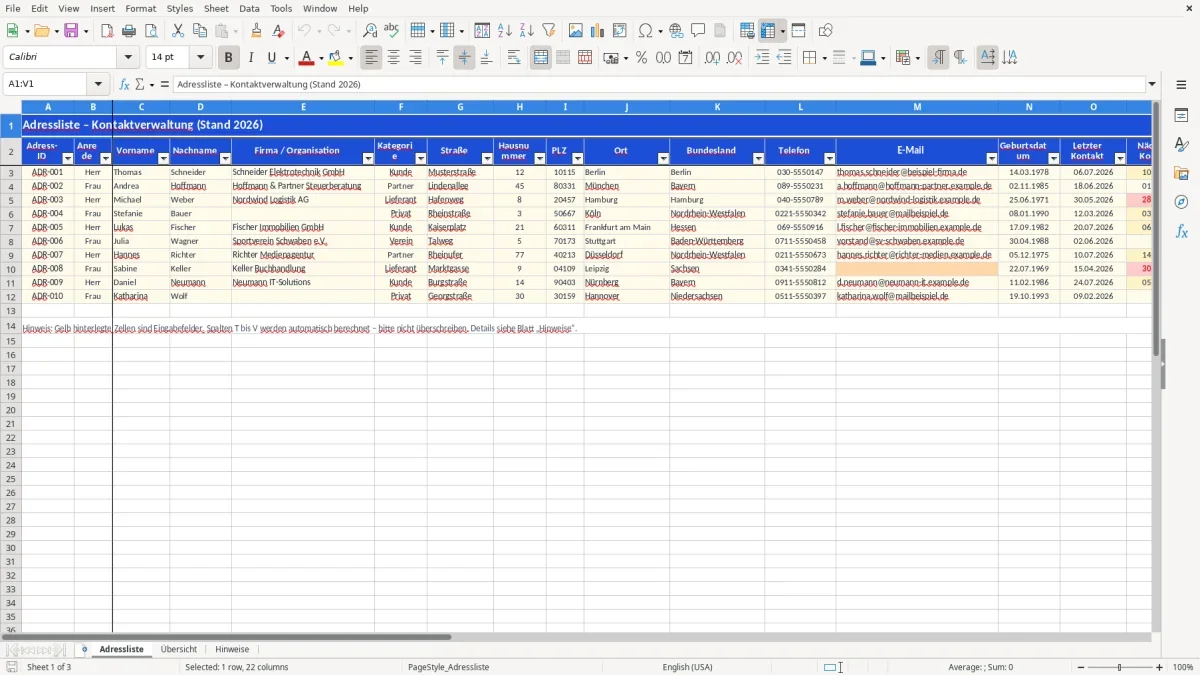
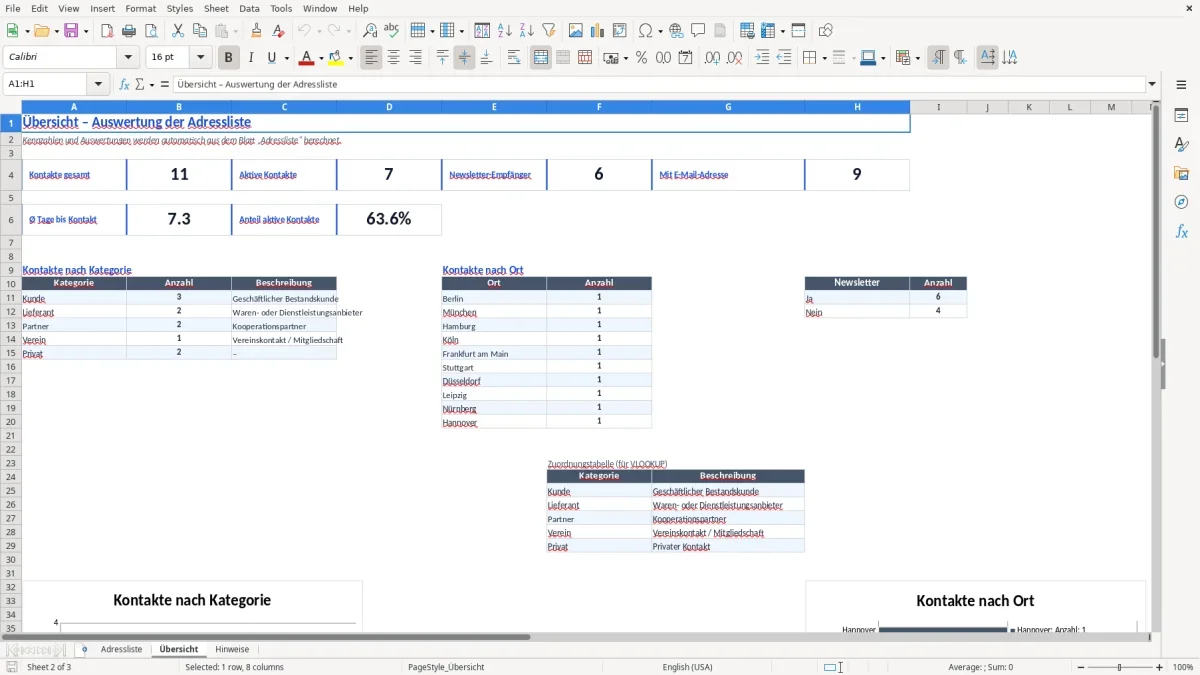
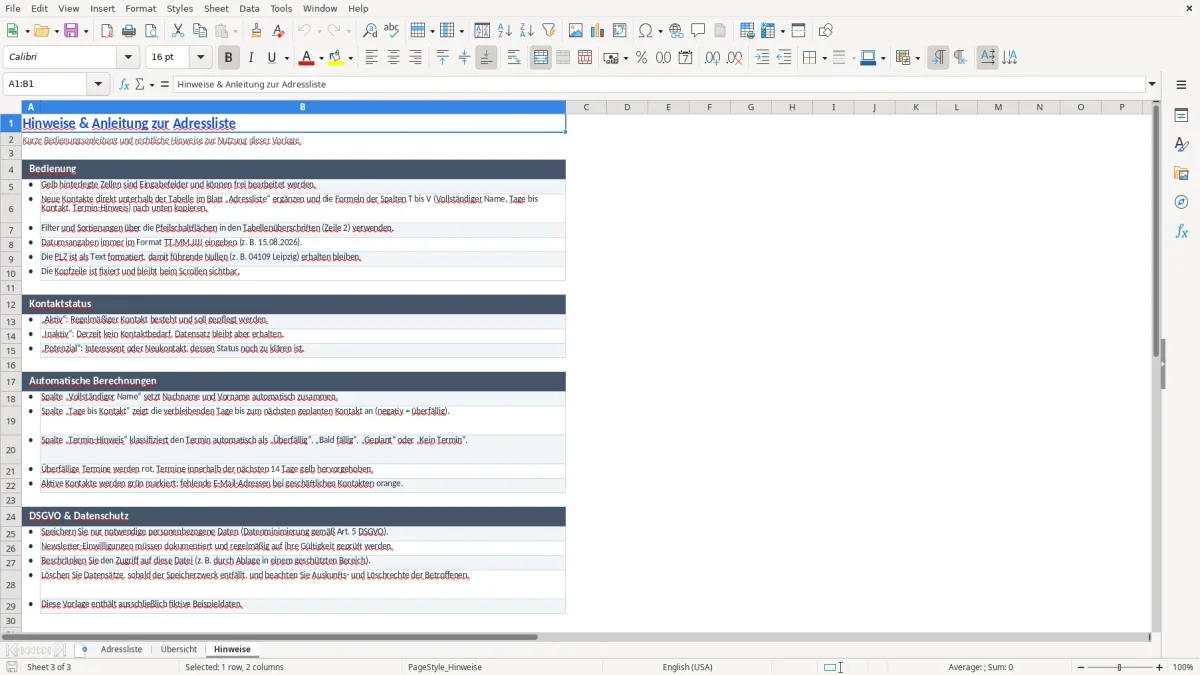
Die Adressliste ist eine Excel-Vorlage zur Verwaltung von Kontakten. Sie enthält die Tabellenblätter „Adressliste“, „Übersicht“ und „Hinweise“ mit Kontaktdaten, Kontaktterminen, Statusfeldern und Auswertungen.
Ohne klare Zuordnung gehen Kontaktdaten, Zuständigkeiten und geplante Rückmeldungen schnell auseinander. Besonders bei vielen Einträgen ist es aufwendig, aktive Kontakte, Newsletter-Empfänger und anstehende Termine getrennt zu prüfen.
Nach der Eingabe stehen dir eine sortier- und filterbare Kontaktliste, berechnete Termin-Hinweise sowie Kennzahlen und Auswertungen im Blatt „Übersicht“ zur Verfügung.
Bearbeite die gelb hinterlegten Eingabefelder im Blatt „Adressliste“ und nutze die Auswahllisten für standardisierte Angaben.
Prüfe anschließend im Blatt „Übersicht“ die Kennzahlen und Auswertungen. Über die Pfeilschaltflächen in Zeile 2 kannst du die Adressliste zusätzlich filtern und sortieren.
Im Blatt „Adressliste“ erfasst du unter anderem Adress-ID, Anrede, Vorname, Nachname, Firma oder Organisation, Straße, Hausnummer, PLZ, Ort und Bundesland. Ergänze bei Bedarf Telefon, E-Mail, Geburtsdatum, Kontakttermine und Notizen.
Für die Kategorie stehen Kunde, Lieferant, Partner, Verein und Privat zur Auswahl. Der Kontaktstatus kann als Aktiv, Inaktiv oder Potenzial geführt werden. Für Newsletter ist die Auswahl Ja oder Nein vorgesehen.
Neue Kontakte werden direkt unterhalb der vorhandenen Tabelle ergänzt. Die Formeln der Spalten „Vollständiger Name“, „Tage bis Kontakt“ und „Termin-Hinweis“ müssen für neue Zeilen nach unten kopiert werden.
Das Blatt „Übersicht“ zeigt die Gesamtzahl der Kontakte, aktive Kontakte, Newsletter-Empfänger und Kontakte mit E-Mail-Adresse. Zusätzlich werden der durchschnittliche Wert für „Tage bis Kontakt“ und der Anteil aktiver Kontakte berechnet.
Die Auswertung zählt Kontakte nach den Kategorien Kunde, Lieferant, Partner, Verein und Privat. Eine weitere Auswertung zählt Einträge nach den vorbereiteten Orten. Die Kategorieauswertung enthält außerdem eine Beschreibung aus der Zuordnungstabelle.
Die Newsletter-Auswertung unterscheidet die Einträge mit Ja und Nein. In der Übersicht sind außerdem Auswertungen zu Kategorien, Orten und Newsletter vorhanden, die grafisch dargestellt werden.
Die Felder für Kontaktstatus, Kategorie und Newsletter enthalten Auswahllisten. Dadurch kannst du dort die vorgesehenen Werte einheitlich auswählen.
Datumsangaben sollen im Format TT.MM.JJJJ eingegeben werden. Die PLZ ist als Text formatiert, damit führende Nullen erhalten bleiben.
Bei einem fehlenden nächsten Kontakt erscheint „Kein Termin“. Vergangene Termine werden als „Überfällig“, Termine bis einschließlich der nächsten 14 Tage als „Bald fällig“ und spätere Termine als „Geplant“ gekennzeichnet. Überfällige Termine werden rot und Termine innerhalb der nächsten 14 Tage gelb hervorgehoben.
Pflege nach jedem Kontakt den letzten Kontakt, den nächsten Kontakt, den Kontaktstatus und relevante Notizen. Filter und Sortierungen über die Pfeilschaltflächen in den Tabellenüberschriften helfen bei der gezielten Bearbeitung.
Aktive Kontakte werden grün markiert. Fehlende E-Mail-Adressen bei geschäftlichen Kontakten werden orange hervorgehoben. Diese Markierungen unterstützen die Prüfung, ersetzen aber keine eigene inhaltliche Kontrolle.
Speichere nur notwendige personenbezogene Daten, beschränke den Zugriff auf die Datei und lösche Datensätze, sobald der Speicherzweck entfällt. Newsletter-Einwilligungen sollen dokumentiert und regelmäßig auf ihre Gültigkeit geprüft werden.
Die Vorlage enthält Formeln nur in den vorhandenen beziehungsweise vorbereiteten Zeilen. Bei neuen Kontakten musst du die Formeln in den Spalten T bis V nach unten kopieren. Die Datei enthält ausschließlich fiktive Beispieldaten.
Öffne das Blatt „Adressliste“, bearbeite die gelb hinterlegten Eingabefelder und erfasse zunächst die Kontaktdaten. Für Kategorie, Kontaktstatus und Newsletter verwendest du die vorhandenen Auswahllisten.
Enthalten sind unter anderem Adress-ID, Anrede, Vorname, Nachname, Firma oder Organisation, Adresse, Telefon, E-Mail, Geburtsdatum, Kontakttermine, Kontaktstatus, Newsletter und Notizen. Zusätzlich gibt es die berechneten Spalten „Vollständiger Name“, „Tage bis Kontakt“ und „Termin-Hinweis“.
Die Spalte „Tage bis Kontakt“ zeigt die verbleibenden Tage bis zum nächsten geplanten Kontakt. Ein negativer Wert steht für einen überfälligen Termin. Ohne Datum erscheint im „Termin-Hinweis“ „Kein Termin“.
Für Kontaktstatus, Kategorie und Newsletter stehen Auswahllisten zur Verfügung. Sie enthalten die vorgesehenen Werte Aktiv, Inaktiv und Potenzial, die Kategorien Kunde, Lieferant, Partner, Verein und Privat sowie Ja oder Nein.
Neue Kontakte werden direkt unterhalb der Tabelle im Blatt „Adressliste“ ergänzt. Da die Formeln der Spalten T bis V nicht automatisch in jede neue Zeile übernommen werden, musst du sie nach unten kopieren.
Ja, der Download ist kostenlos. Du kannst damit Kontakte im Blatt „Adressliste“ erfassen und die Kennzahlen sowie Auswertungen im Blatt „Übersicht“ verwenden.
Jede Vorlage entsteht im Team: ein Excel-Experte baut die Tabelle, eine Fachredakteurin schreibt die Anleitung dazu.
Excel-Vorlage erstellt von
Markus Hoffmann
Excel-Experte & Finanzanalyst
Markus Hoffmann ist Excel-Experte und Finanzanalyst mit über 15 Jahren Erfahrung im Controlling und in der Tabellenkalkulation. Er entwickelt und prüft die Excel-Vorlagen auf Excel Planung – mit funktionierenden Formeln, sauberer Struktur und praxisnahen Beispielen für deutsche Unternehmen und Privatpersonen.
Anleitung geschrieben von
Lena Schmidt
Fachredakteurin
Lena Schmidt ist Fachredakteurin mit Schwerpunkt Büro-Software und Produktivität. Sie schreibt die Anleitungen und Ratgeber auf Excel Planung und erklärt Schritt für Schritt, wie man jede Vorlage richtig einsetzt – verständlich, geprüft und auf den deutschen Alltag zugeschnitten.