
Excel Vorlage für Überstunden – Kostenlos (2026)
4
Kostenloser Download
Erfasse Krankheitstage, Krankheitszeiträume, Atteste und Status. Mit Dashboard für Personalabteilung und berechtigte Personen.


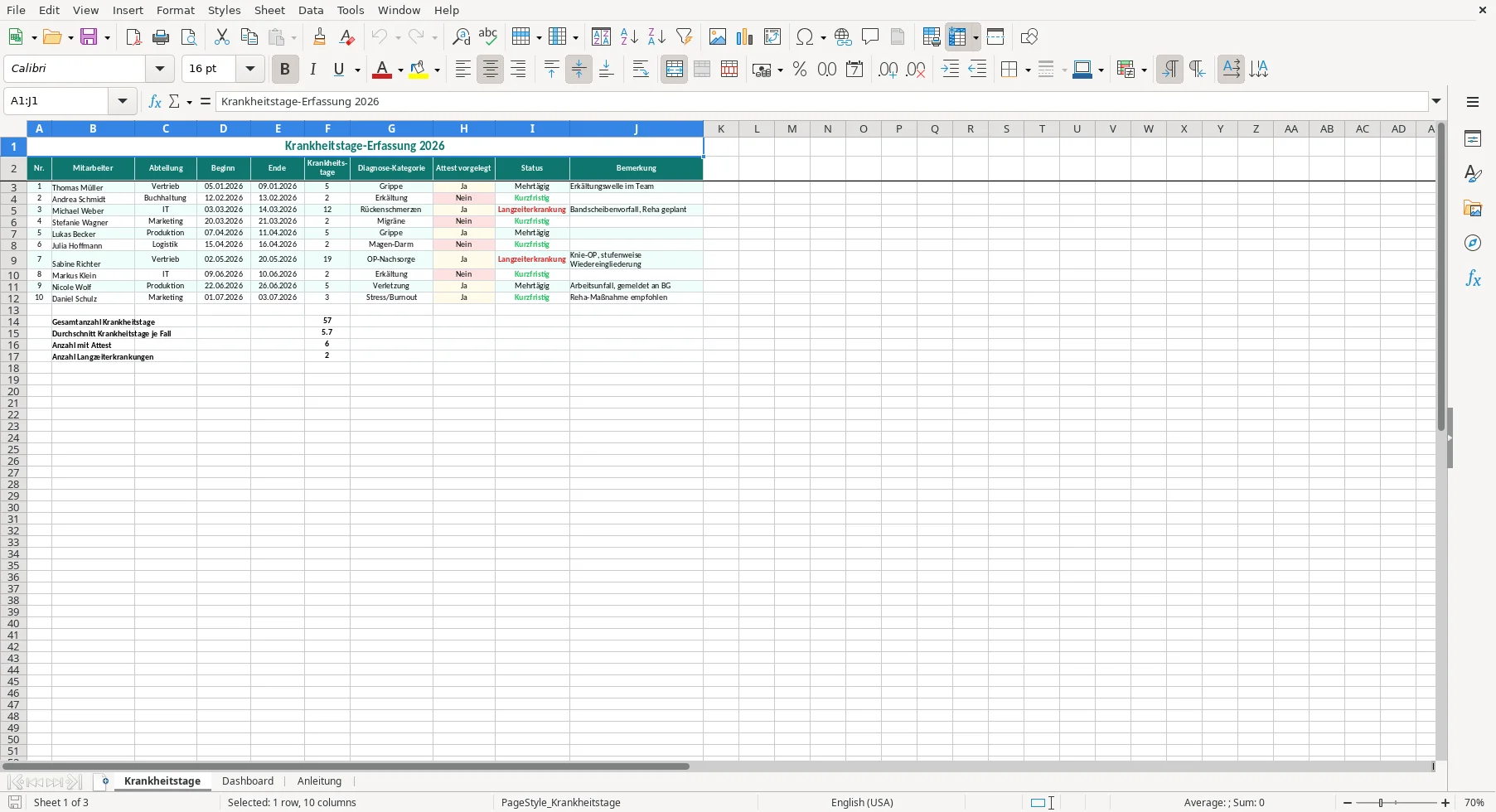
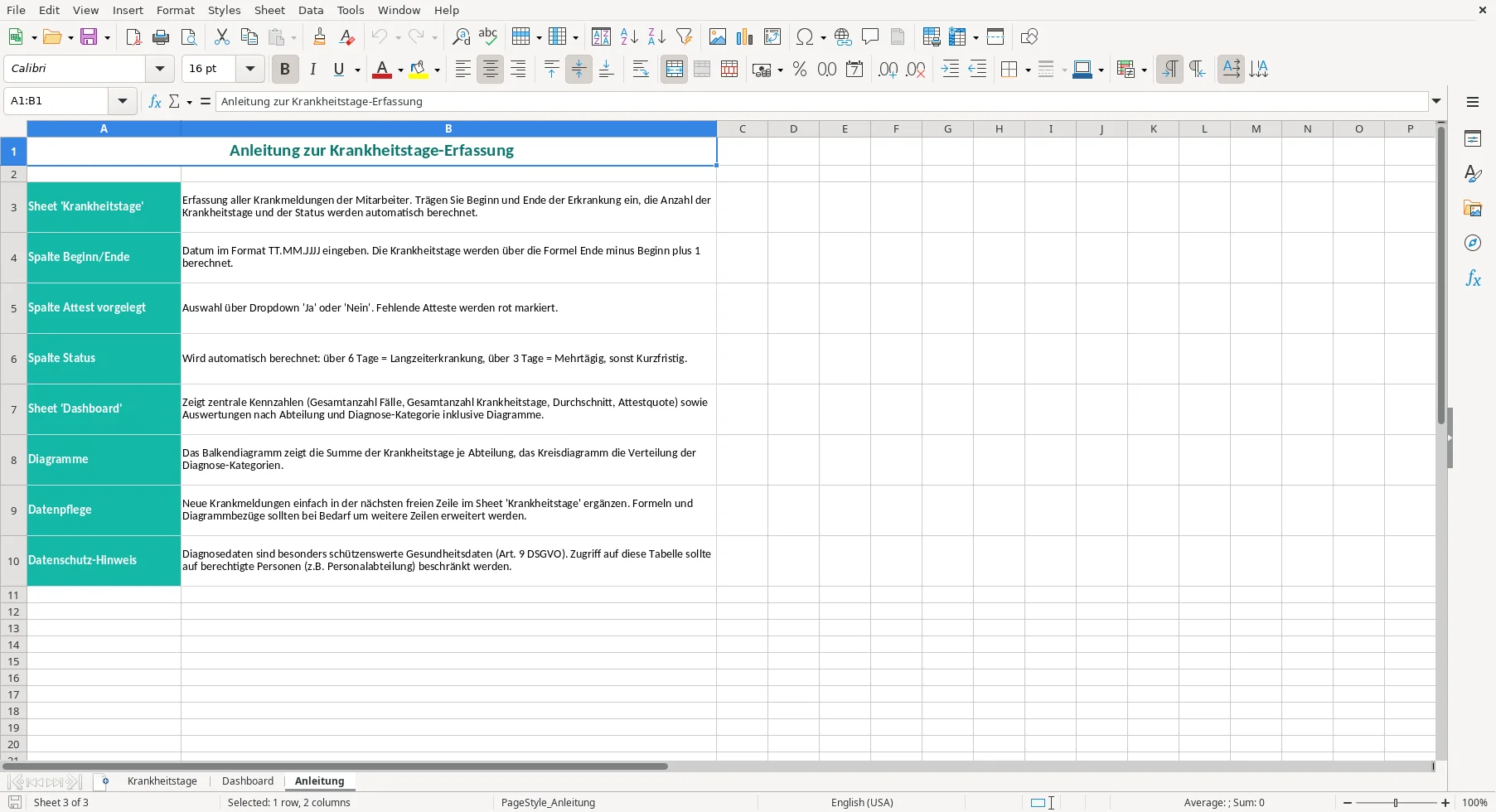
Die Excel Vorlage dient der Erfassung von Krankheitstagen und enthält die Tabellenblätter „Krankheitstage“, „Dashboard“ und „Anleitung“. Du dokumentierst Mitarbeiter, Abteilung, Beginn, Ende, Diagnose-Kategorie, Attest und Bemerkungen; Krankheitstage und Status werden aus den Eingaben berechnet.
Ohne strukturierte Erfassung stehen Krankmeldungen, Zeiträume und Angaben zum Attest schnell uneinheitlich nebeneinander. Dadurch wird die Auswertung nach Abteilung, Diagnose-Kategorie oder Status aufwendiger.
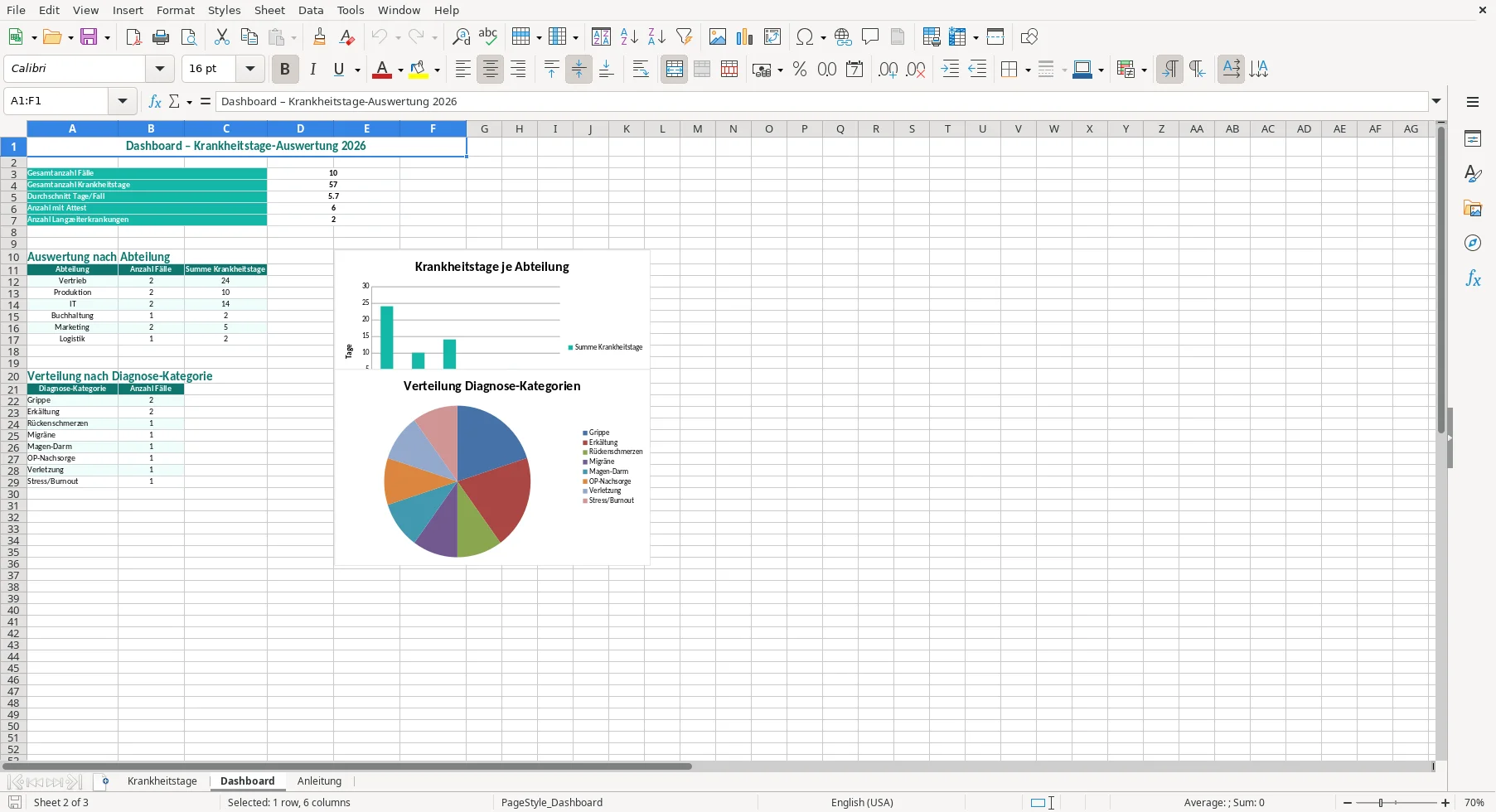
Nach der Eingabe erhältst du berechnete Krankheitstage je Fall sowie Kennzahlen und Auswertungen im Dashboard. Dazu gehören die Gesamtzahl der Fälle, die Summe der Krankheitstage, der Durchschnitt pro Fall, die Anzahl der Fälle mit Attest und die Anzahl der Langzeiterkrankungen.
Bearbeite die Vorlage in dieser Reihenfolge, damit die Berechnungen und Auswertungen auf den Eingaben aufbauen.
Kontrolliere vor der Auswertung insbesondere Datumsangaben, Abteilung, Attest-Auswahl und die neu berechneten Werte. Für neue Zeilen müssen Formeln und Diagrammbezüge bei Bedarf erweitert werden.
Im Tabellenblatt „Krankheitstage“ trägst du Mitarbeiter und Abteilung ein. Für den Zeitraum verwendest du die Felder „Beginn“ und „Ende“ im Format TT.MM.JJJJ.
Die Diagnose-Kategorie, die Auswahl zum vorgelegten Attest und eine Bemerkung ergänzen den jeweiligen Fall. Für die Abteilung steht eine Auswahl mit Vertrieb, Produktion, IT, Buchhaltung, Marketing und Logistik bereit.
Die Spalte „Krankheitstage“ berechnet den Zeitraum aus Ende minus Beginn plus 1. Die Spalte „Status“ ordnet den Fall anhand der berechneten Dauer ein.
Das Tabellenblatt „Dashboard“ zeigt die Gesamtanzahl der Fälle, die Gesamtanzahl der Krankheitstage, den Durchschnitt Tage/Fall, die Anzahl mit Attest und die Anzahl der Langzeiterkrankungen.
Die Abteilungsauswertung enthält die Anzahl der Fälle und die Summe der Krankheitstage für Vertrieb, Produktion, IT, Buchhaltung, Marketing und Logistik. Ein Diagramm stellt die Summe der Krankheitstage je Abteilung dar.
Eine weitere Auswertung zählt Fälle für die hinterlegten Diagnose-Kategorien. Das zugehörige Diagramm zeigt deren Verteilung.
Für „Attest vorgelegt“ steht ein Dropdown mit „Ja“ und „Nein“ bereit. Die Abteilung wird ebenfalls über eine vorgegebene Auswahlliste eingetragen.
Ein fehlendes Attest wird in der Erfassung rot markiert. Die Markierung ist ein Hinweis für die Prüfung und verhindert keine Eingabe.
Die Berechnung der Krankheitstage setzt passende Datumsangaben für Beginn und Ende voraus. Prüfe die Eingaben, wenn der berechnete Zeitraum nicht zum Fall passt.
Neue Krankmeldungen trägst du in der nächsten freien Zeile im Tabellenblatt „Krankheitstage“ ein. Bei weiteren Zeilen müssen die Formeln und Diagrammbezüge bei Bedarf erweitert werden.
Diagnosedaten sind besonders schützenswerte Gesundheitsdaten. Beschränke den Zugriff auf berechtigte Personen, zum Beispiel in der Personalabteilung.
Das Dashboard wertet die vorhandenen Erfassungszeilen aus. Es gibt keine automatische Erweiterung der Formeln oder Diagrammbezüge für neue Zeilen.
Öffne das Tabellenblatt „Krankheitstage“ und trage in der nächsten freien Zeile Mitarbeiter, Abteilung sowie Beginn und Ende der Erkrankung ein. Ergänze anschließend die weiteren Angaben zum Fall.
Die Erfassung enthält Nr., Mitarbeiter, Abteilung, Beginn, Ende, Krankheitstage, Diagnose-Kategorie, Attest vorgelegt, Status und Bemerkung.
Die Krankheitstage werden aus Ende minus Beginn plus 1 berechnet. Der Status lautet bei mehr als 6 Tagen „Langzeiterkrankung“, bei mehr als 3 Tagen „Mehrtägig“, sonst „Kurzfristig“. Die Vorlage ersetzt keine Prüfung der eingegebenen Daten.
Bei „Attest vorgelegt“ wählst du „Ja“ oder „Nein“. Fehlende Atteste werden rot markiert. Diese Markierung weist auf eine Prüfung hin und sperrt die Eingabe nicht.
Ja, neue Krankmeldungen werden in der nächsten freien Zeile im Tabellenblatt „Krankheitstage“ ergänzt. Für zusätzliche Zeilen müssen Formeln und Diagrammbezüge bei Bedarf erweitert werden.
Ja, der Download ist kostenlos. Du kannst damit Krankmeldungen erfassen und die vorhandenen Kennzahlen sowie Auswertungen im Dashboard nutzen. Diagnosedaten sollten nur für berechtigte Personen zugänglich sein.
Jede Vorlage entsteht im Team: ein Excel-Experte baut die Tabelle, eine Fachredakteurin schreibt die Anleitung dazu.
Excel-Vorlage erstellt von
Markus Hoffmann
Excel-Experte & Finanzanalyst
Markus Hoffmann ist Excel-Experte und Finanzanalyst mit über 15 Jahren Erfahrung im Controlling und in der Tabellenkalkulation. Er entwickelt und prüft die Excel-Vorlagen auf Excel Planung – mit funktionierenden Formeln, sauberer Struktur und praxisnahen Beispielen für deutsche Unternehmen und Privatpersonen.
Anleitung geschrieben von
Lena Schmidt
Fachredakteurin
Lena Schmidt ist Fachredakteurin mit Schwerpunkt Büro-Software und Produktivität. Sie schreibt die Anleitungen und Ratgeber auf Excel Planung und erklärt Schritt für Schritt, wie man jede Vorlage richtig einsetzt – verständlich, geprüft und auf den deutschen Alltag zugeschnitten.