
Excel Vorlage für Messsystemanalyse – Kostenlos (2026)
26
Kostenloser Download
Auditplan-Excel-Vorlage für geplante und durchgeführte Audits mit Status, Risiko, Fortschritt und Dashboard für interne Revisionen.


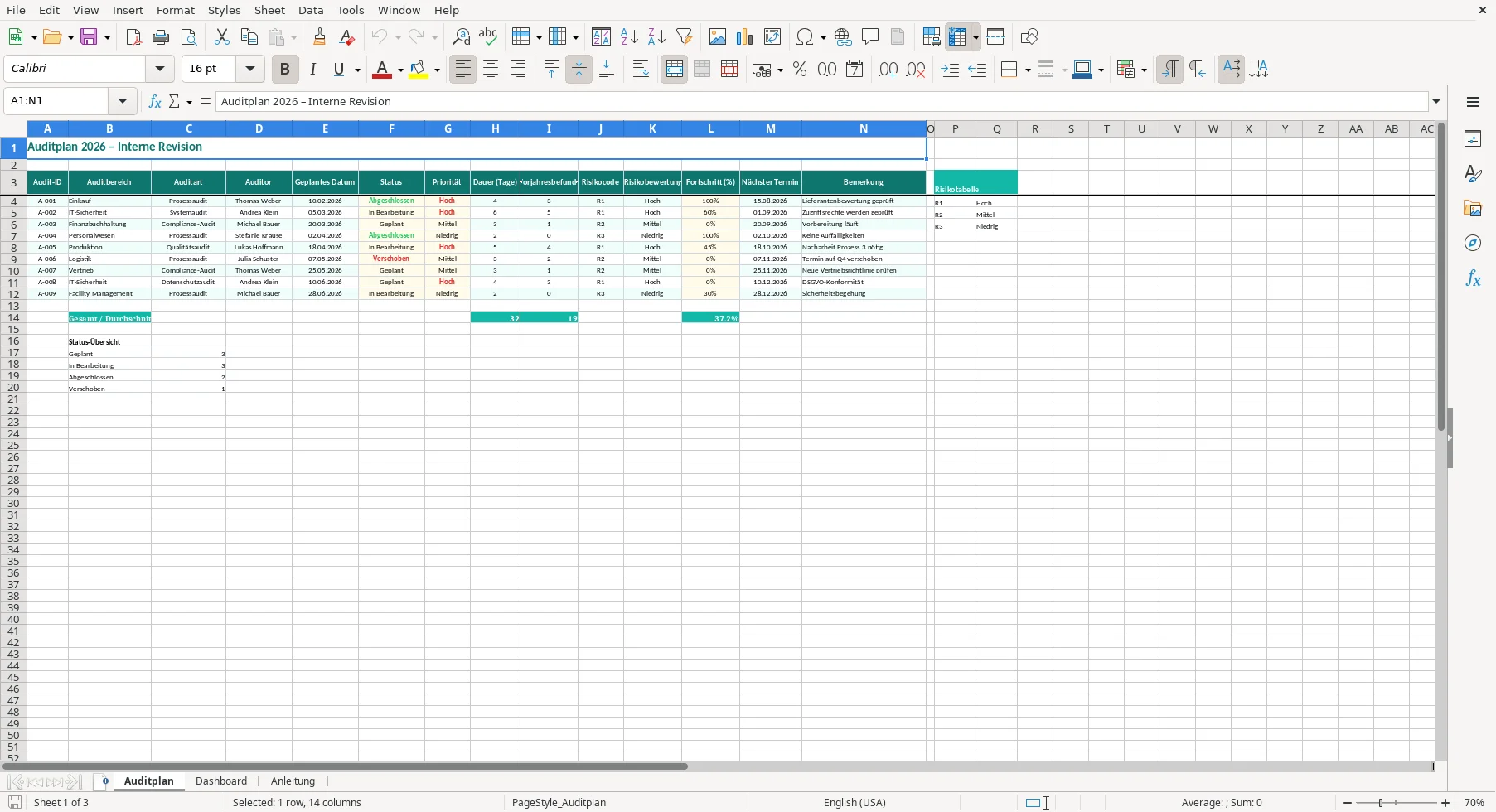
Die Auditplan-Excel-Vorlage dient zur Planung und Verwaltung geplanter sowie durchgeführter Audits. Sie enthält die Tabellenblätter Auditplan, Dashboard und Anleitung mit Feldern für Auditbereich, Auditart, Auditor, Termine, Status, Priorität, Dauer, Vorjahresbefunde, Risiko, Fortschritt und Bemerkungen.
Ohne eine einheitliche Erfassung bleiben geplante Termine, Bearbeitungsstände und Risikoeinstufungen über mehrere Audits hinweg schwer vergleichbar. Besonders Statusänderungen und die Zuordnung eines Risikocodes müssen konsistent eingetragen werden, damit die Kennzahlen im Dashboard stimmen.
Nach der Eingabe stehen dir im Dashboard die Gesamtzahl der Audits, Status- und Risikoverteilungen, die Gesamtdauer sowie der durchschnittliche Fortschritt zur Verfügung.
Bearbeite zuerst die Eingabefelder im Tabellenblatt Auditplan und prüfe danach die automatisch berechneten Werte im Dashboard.
Aktualisiere Status und Fortschritt regelmäßig, damit die Dashboard-Werte den aktuellen Stand der erfassten Audits widerspiegeln.
Im Tabellenblatt Auditplan steht jede Auditzeile für einen eigenen Vorgang. Trage Audit-ID, Auditbereich, Auditart und Auditor ein. Ergänze das geplante Datum und den nächsten Termin in den dafür vorgesehenen Feldern.
Für den Status stehen die Werte Geplant, In Bearbeitung, Abgeschlossen und Verschoben zur Auswahl. Die Priorität wird mit Hoch, Mittel oder Niedrig erfasst. Diese Auswahl sorgt für einheitliche Einträge in den entsprechenden Feldern.
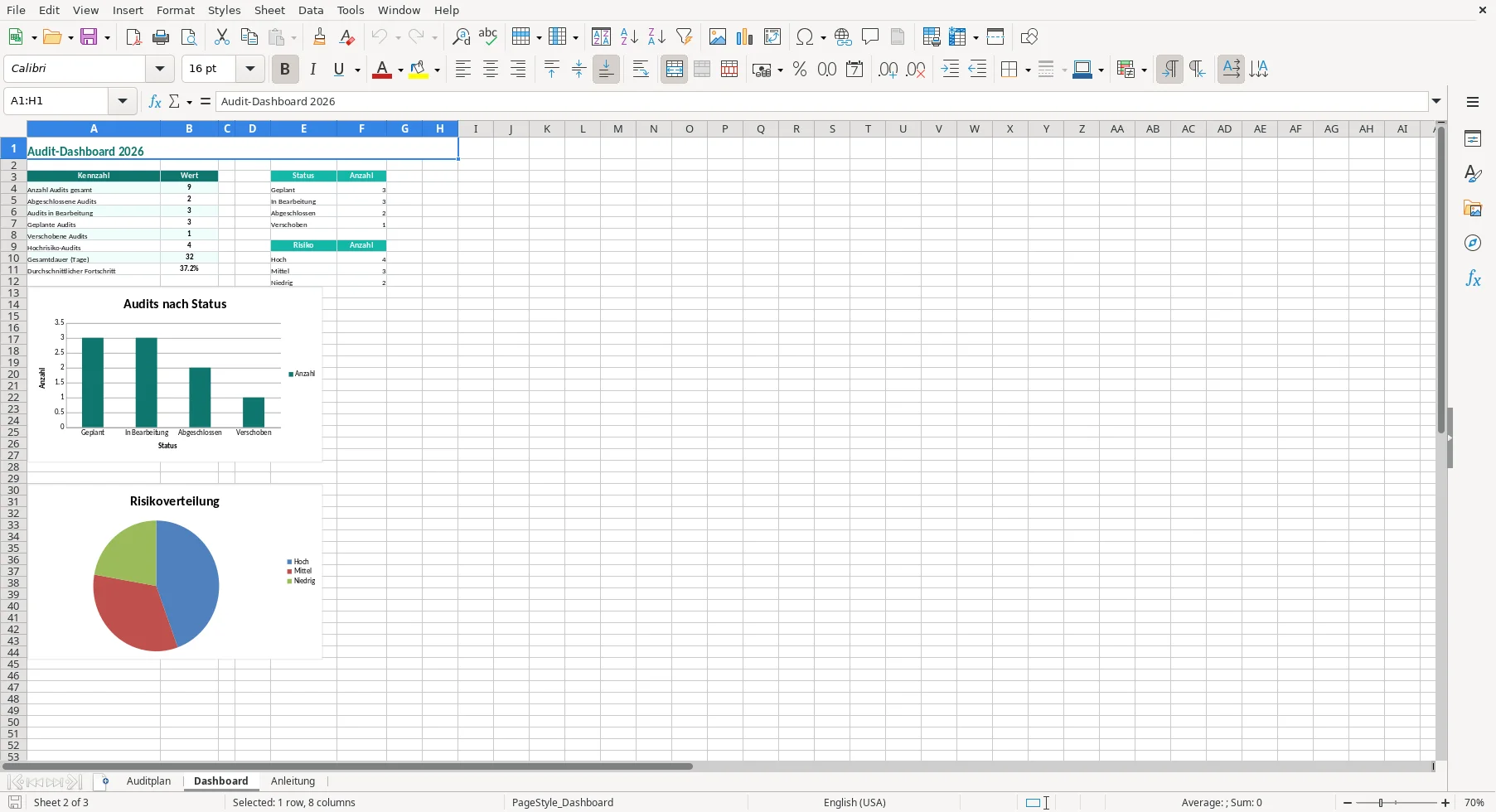
Das Tabellenblatt Dashboard zeigt die Anzahl der Audits gesamt, abgeschlossene Audits, Audits in Bearbeitung, geplante und verschobene Audits. Zusätzlich werden Gesamtdauer und durchschnittlicher Fortschritt ausgewiesen.
Eine weitere Übersicht zählt die Audits nach Status. Die Risikoauswertung unterscheidet Hoch, Mittel und Niedrig. Die beiden vorhandenen Diagramme stellen die Status- und Risikoverteilung dar.
Der Risikocode wird aus den vorgesehenen Werten erfasst. Die Risikobewertung wird anschließend automatisch aus der hinterlegten Risikotabelle übernommen. Passt der Code nicht zu einem Eintrag, bleibt die Risikobewertung leer.
Die Dauer und die Vorjahresbefunde werden in den Summen berücksichtigt. Der Fortschritt fließt in den durchschnittlichen Fortschritt ein. Prüfe neue Eingaben deshalb auf korrekte Werte und aktualisiere den Bearbeitungsstand.
Aktualisiere Status und Fortschritt regelmäßig im Tabellenblatt Auditplan. Dadurch beziehen sich die Dashboard-Kennzahlen auf den aktuellen Stand der eingetragenen Audits.
Die vorhandenen Formeln und Auswahllisten decken die vorgesehenen Auditzeilen ab. Wenn du weitere Zeilen anlegst, musst du die erforderlichen Formeln und Eingaberegeln selbst übernehmen, damit Berechnungen und Auswahllisten dort ebenfalls funktionieren.
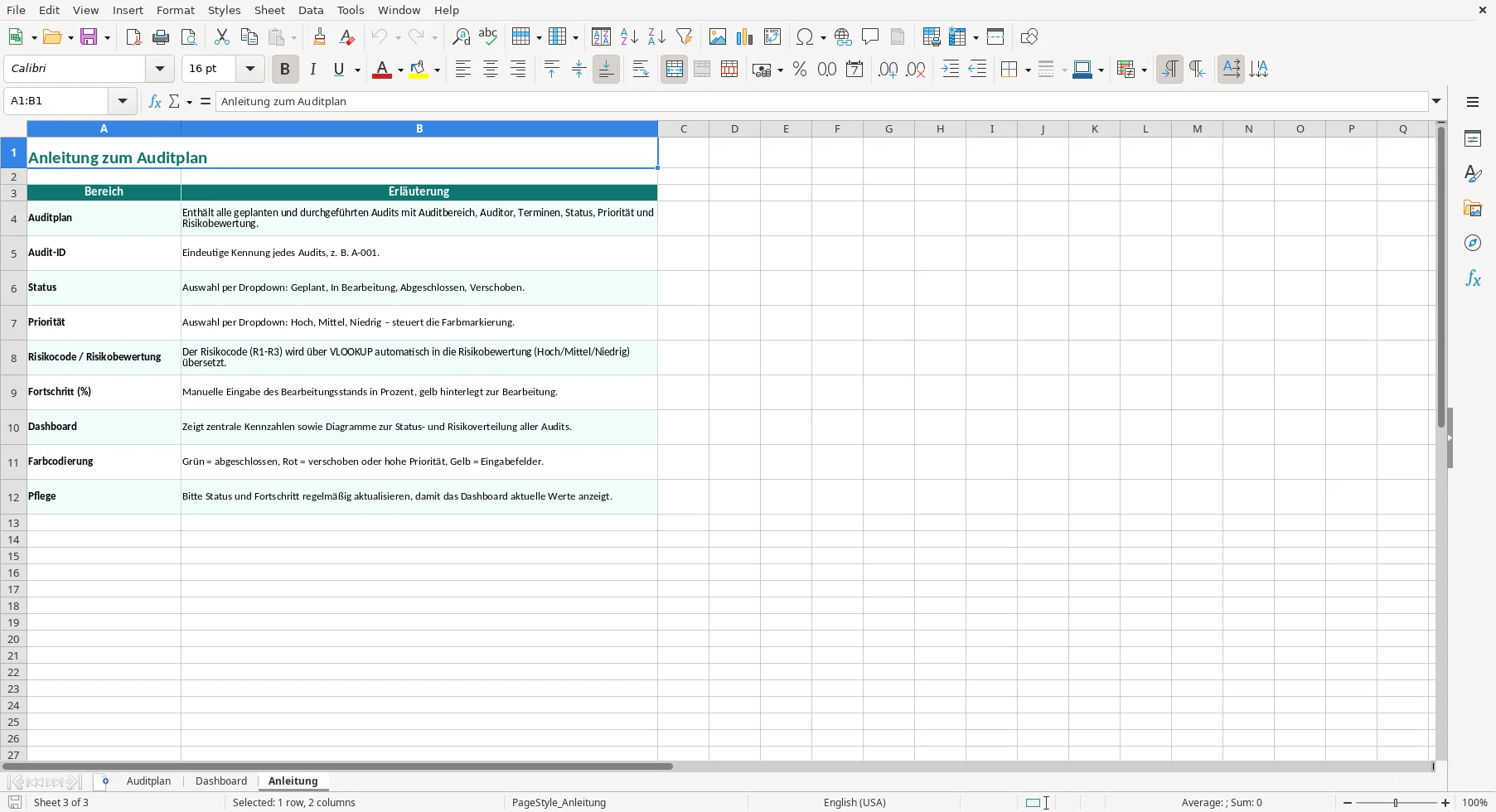
Öffne zuerst das Tabellenblatt Anleitung. Danach erfasst du die Auditdaten im Tabellenblatt Auditplan und prüfst die Ergebnisse im Dashboard.
Enthalten sind unter anderem Audit-ID, Auditbereich, Auditart, Auditor, geplantes Datum, Status, Priorität, Dauer, Vorjahresbefunde, Risikocode, Risikobewertung, Fortschritt, nächster Termin und Bemerkung.
Der eingetragene Risikocode wird über eine Risikotabelle automatisch in die Risikobewertung Hoch, Mittel oder Niedrig übersetzt. Bei einem nicht passenden Code bleibt das Ergebnis leer.
Für den Status stehen Geplant, In Bearbeitung, Abgeschlossen und Verschoben zur Verfügung. Bei der Priorität kannst du Hoch, Mittel oder Niedrig auswählen.
Weitere Zeilen können ergänzt werden. Für neue Zeilen musst du Formeln und die erforderlichen Eingaberegeln selbst übernehmen, damit Risikobewertung, Berechnungen und Auswahllisten dort ebenfalls greifen.
Ja, der Download ist kostenlos. Du kannst damit Audits im Tabellenblatt Auditplan erfassen und die zugehörigen Kennzahlen im Dashboard auswerten.
Jede Vorlage entsteht im Team: ein Excel-Experte baut die Tabelle, eine Fachredakteurin schreibt die Anleitung dazu.
Excel-Vorlage erstellt von
Markus Hoffmann
Excel-Experte & Finanzanalyst
Markus Hoffmann ist Excel-Experte und Finanzanalyst mit über 15 Jahren Erfahrung im Controlling und in der Tabellenkalkulation. Er entwickelt und prüft die Excel-Vorlagen auf Excel Planung – mit funktionierenden Formeln, sauberer Struktur und praxisnahen Beispielen für deutsche Unternehmen und Privatpersonen.
Anleitung geschrieben von
Lena Schmidt
Fachredakteurin
Lena Schmidt ist Fachredakteurin mit Schwerpunkt Büro-Software und Produktivität. Sie schreibt die Anleitungen und Ratgeber auf Excel Planung und erklärt Schritt für Schritt, wie man jede Vorlage richtig einsetzt – verständlich, geprüft und auf den deutschen Alltag zugeschnitten.