
Excel Vorlage für Messsystemanalyse – Kostenlos (2026)
26
Kostenloser Download
Fehlerliste für Meldung, Status, Priorität, Fristen und Dashboard-Auswertung. Geeignet für IT- und Prozessfehler.


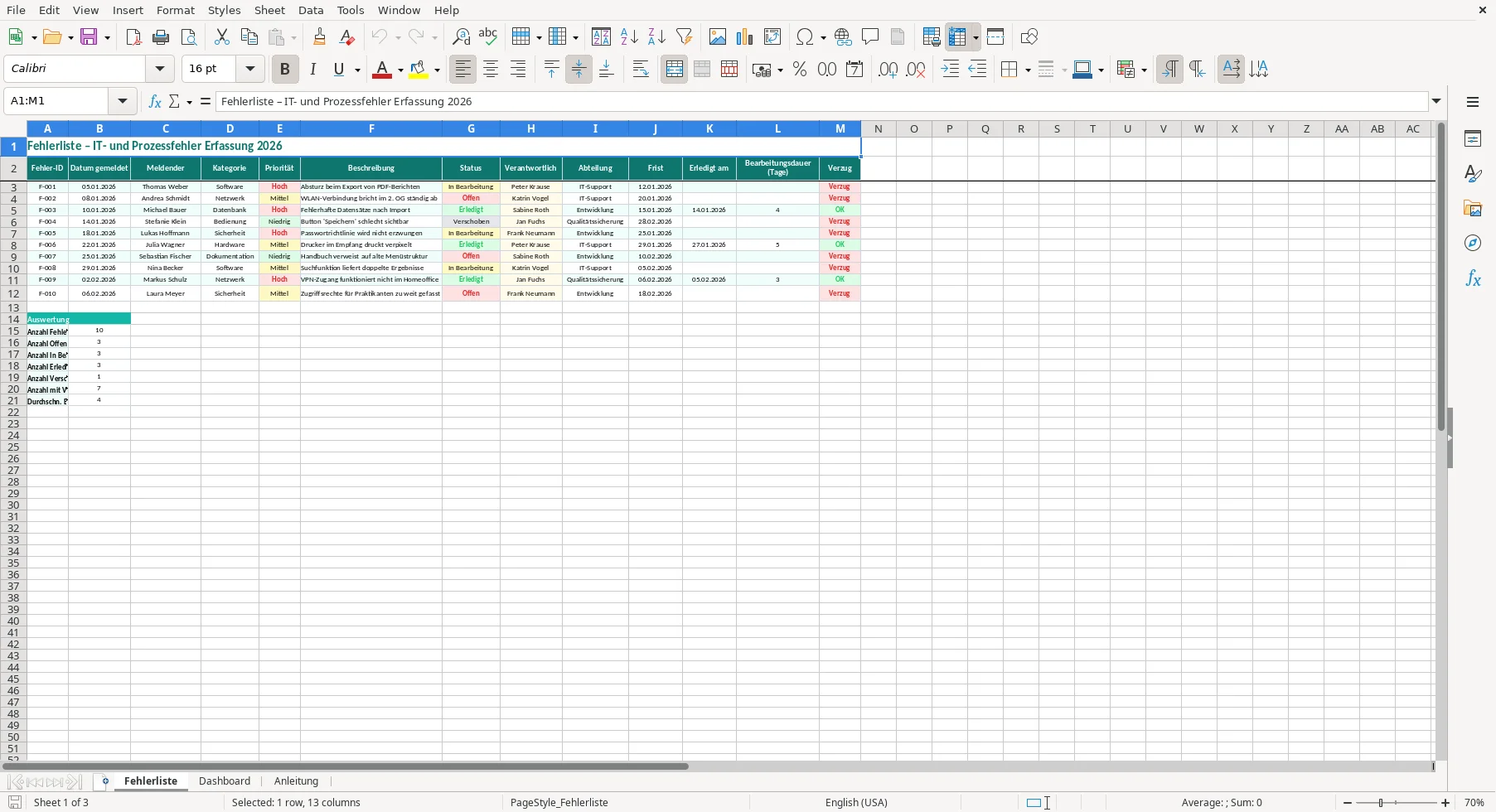
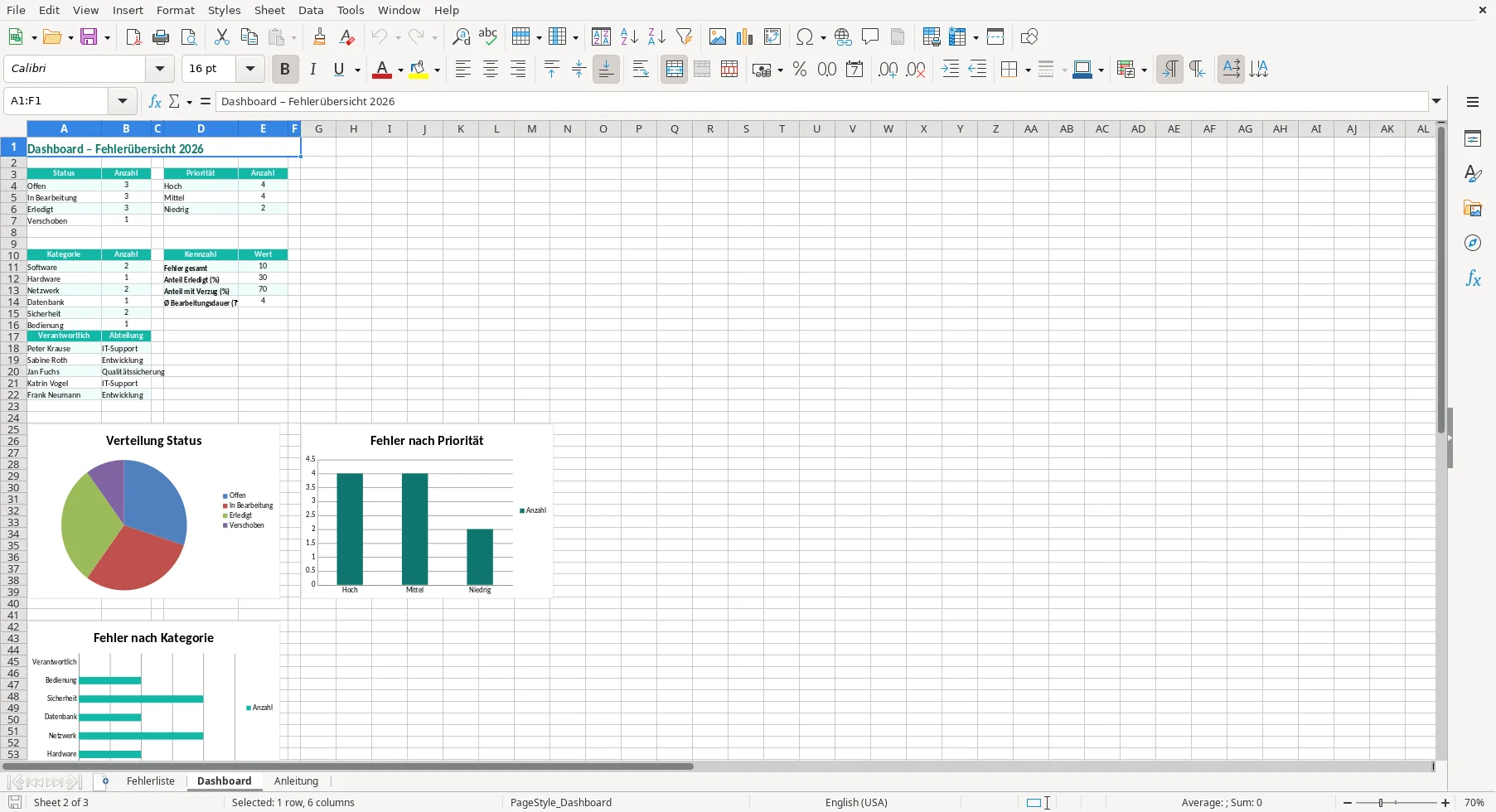
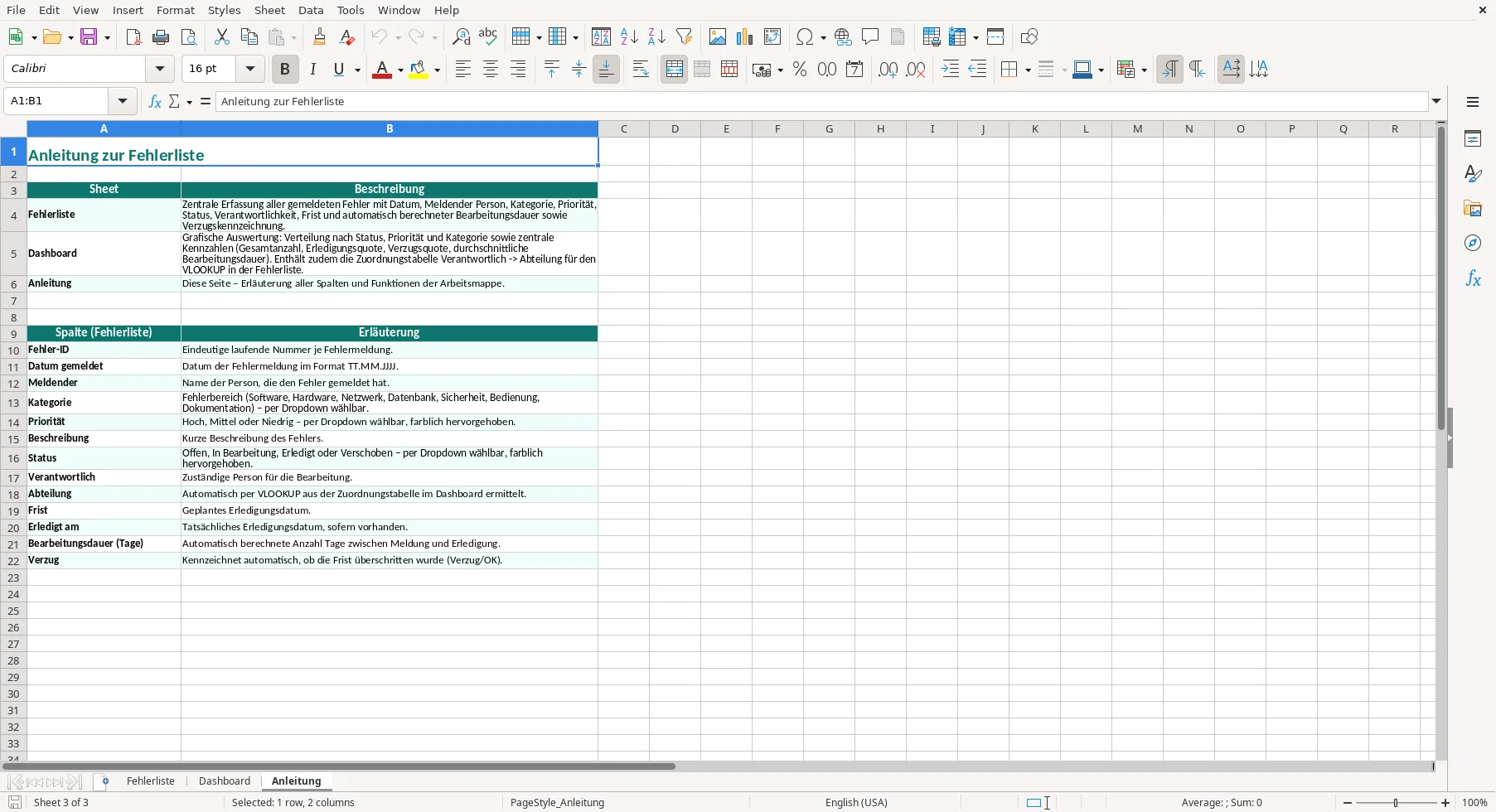
Die Excel Vorlage für eine Fehlerliste dient zur zentralen Erfassung von IT- und Prozessfehlern. Sie enthält die Tabellenblätter „Fehlerliste“, „Dashboard“ und „Anleitung“ mit Feldern für Meldedaten, Kategorie, Priorität, Status, Verantwortlichkeit, Frist und Erledigung.
Ohne strukturierte Erfassung bleiben offene Fehler, Zuständigkeiten und überschrittene Fristen schwer nachvollziehbar. Zusätzlich können unterschiedliche Status- und Kategorieangaben die spätere Auswertung erschweren.
Du trägst die Fehlermeldungen im Blatt „Fehlerliste“ ein und erhältst daraus berechnete Angaben zur Abteilung, Bearbeitungsdauer und zum Verzug. Das „Dashboard“ fasst die Daten nach Status, Priorität und Kategorie zusammen.
Bearbeite die Arbeitsmappe in der Reihenfolge von der Anleitung zur Erfassung und anschließend zur Auswertung.
Kontrolliere insbesondere, ob Frist, Status und Erledigungsdatum zur jeweiligen Fehlermeldung passen.
Im Blatt „Fehlerliste“ stehen Felder für Fehler-ID, Datum gemeldet, Meldender, Kategorie, Priorität und Beschreibung bereit. Die Beschreibung hält den konkreten Fehler kurz fest.
Für die weitere Bearbeitung trägst du Status, verantwortliche Person, Frist und bei abgeschlossenen Vorgängen das Feld „Erledigt am“ ein. Die Abteilung wird aus der Zuordnung der verantwortlichen Person im Dashboard abgeleitet.
Das Blatt „Dashboard“ zählt die Einträge nach Status, Priorität und Kategorie. Die Auswertung zeigt damit unter anderem, wie viele Fehler offen, in Bearbeitung, erledigt oder verschoben sind.
Zusätzlich werden die Gesamtanzahl, der Anteil erledigter Fehler, der Anteil mit Verzug und die durchschnittliche Bearbeitungsdauer berechnet. Drei Diagramme stellen die Verteilung nach Status, Priorität und Kategorie dar.
Für Kategorie, Priorität und Status sind Dropdown-Listen hinterlegt. Dadurch verwendest du die vorgesehenen Werte „Software“, „Hardware“, „Netzwerk“, „Datenbank“, „Sicherheit“, „Bedienung“ und „Dokumentation“ sowie die vorgesehenen Prioritäts- und Statusangaben.
Die Spalte „Verzug“ gibt bei erledigten Vorgängen „OK“ aus. Bei nicht erledigten Vorgängen wird die Frist mit dem aktuellen Datum verglichen und als „Verzug“ oder „OK“ gekennzeichnet.
Aktualisiere den Status, die verantwortliche Person, die Frist und das Erledigungsdatum, sobald sich der Bearbeitungsstand ändert. So bleiben Bearbeitungsdauer, Verzugskennzeichnung und Dashboard-Kennzahlen nachvollziehbar.
Die Spalten „Abteilung“, „Bearbeitungsdauer (Tage)“ und „Verzug“ enthalten automatische Berechnungen. Bei zusätzlichen Zeilen musst du darauf achten, dass die entsprechenden Formeln übernommen werden. Die Auswertungen beziehen sich auf den in der Arbeitsmappe vorgesehenen Erfassungsbereich.
Öffne zuerst das Blatt „Anleitung“. Erfasse die Meldungen anschließend im Blatt „Fehlerliste“ und ergänze die Angaben zu Status, Zuständigkeit und Frist.
Die Abteilung wird anhand der verantwortlichen Person ermittelt. Bearbeitungsdauer und Verzug werden ebenfalls automatisch berechnet.
Die Vorlage berechnet die Anzahl der Tage zwischen „Datum gemeldet“ und „Erledigt am“. Ohne Erledigungsdatum bleibt das Ergebnis leer.
Für Kategorie, Priorität und Status sind Dropdown-Listen hinterlegt. Sie begrenzen die Auswahl auf die in der Vorlage vorgesehenen Angaben.
Bei erledigten Fehlern steht dort „OK“. Bei nicht erledigten Fehlern prüft die Vorlage, ob die eingetragene Frist überschritten ist, und zeigt „Verzug“ oder „OK“ an.
Ja, der Download ist kostenlos. Du kannst damit Fehler im Blatt „Fehlerliste“ erfassen und die Angaben im „Dashboard“ nach Status, Priorität und Kategorie auswerten.
Jede Vorlage entsteht im Team: ein Excel-Experte baut die Tabelle, eine Fachredakteurin schreibt die Anleitung dazu.
Excel-Vorlage erstellt von
Markus Hoffmann
Excel-Experte & Finanzanalyst
Markus Hoffmann ist Excel-Experte und Finanzanalyst mit über 15 Jahren Erfahrung im Controlling und in der Tabellenkalkulation. Er entwickelt und prüft die Excel-Vorlagen auf Excel Planung – mit funktionierenden Formeln, sauberer Struktur und praxisnahen Beispielen für deutsche Unternehmen und Privatpersonen.
Anleitung geschrieben von
Lena Schmidt
Fachredakteurin
Lena Schmidt ist Fachredakteurin mit Schwerpunkt Büro-Software und Produktivität. Sie schreibt die Anleitungen und Ratgeber auf Excel Planung und erklärt Schritt für Schritt, wie man jede Vorlage richtig einsetzt – verständlich, geprüft und auf den deutschen Alltag zugeschnitten.