
Excel Vorlage für Vokabeltrainer – Kostenlos (2026)
8
Kostenloser Download
Kostenlose Excel-Vorlage für Aufträge mit Kundendaten, Betragsberechnung, Zahlungsstatus und Übersicht für Unternehmen.


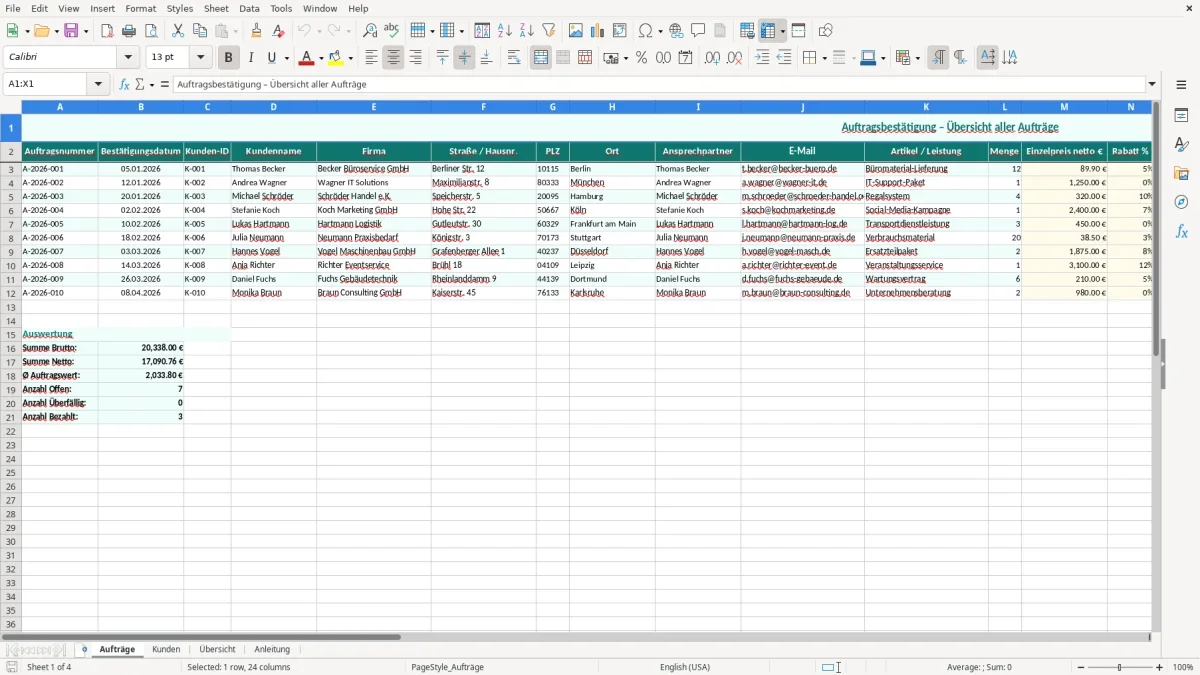
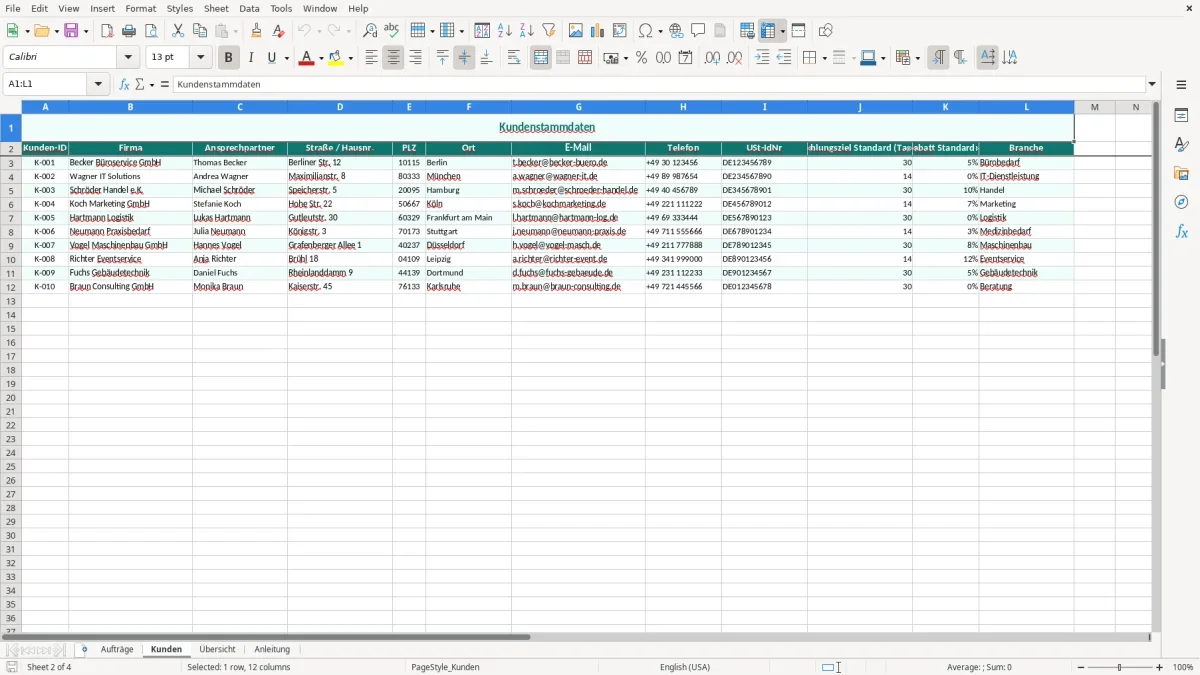
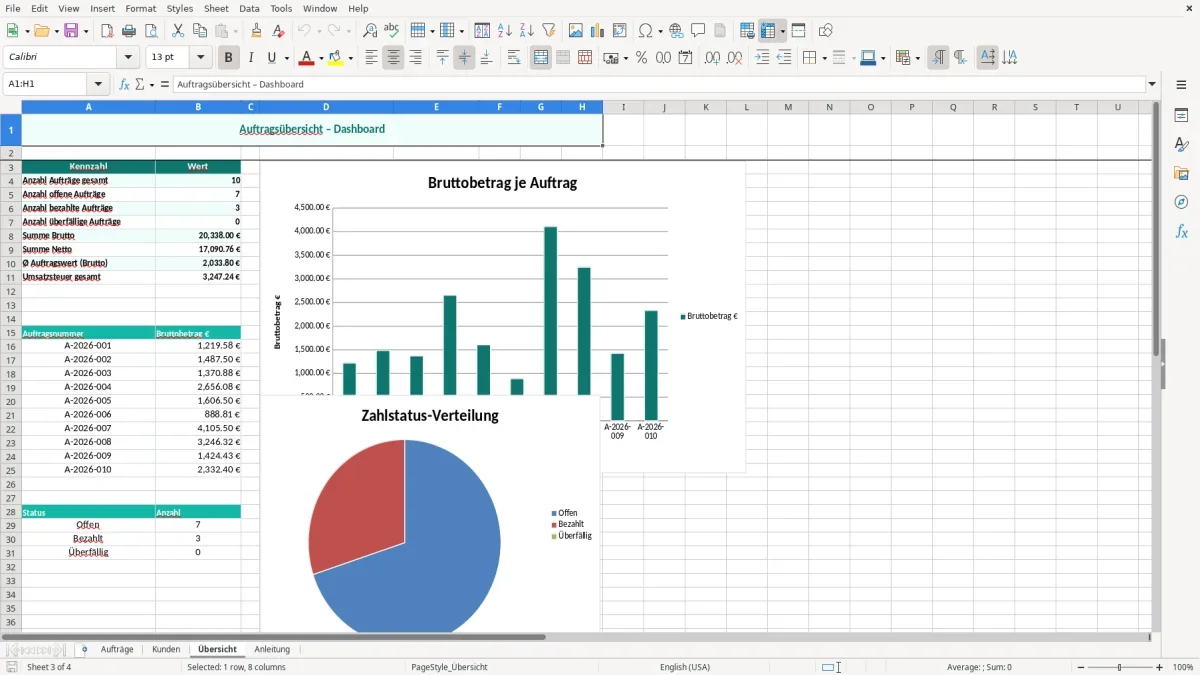
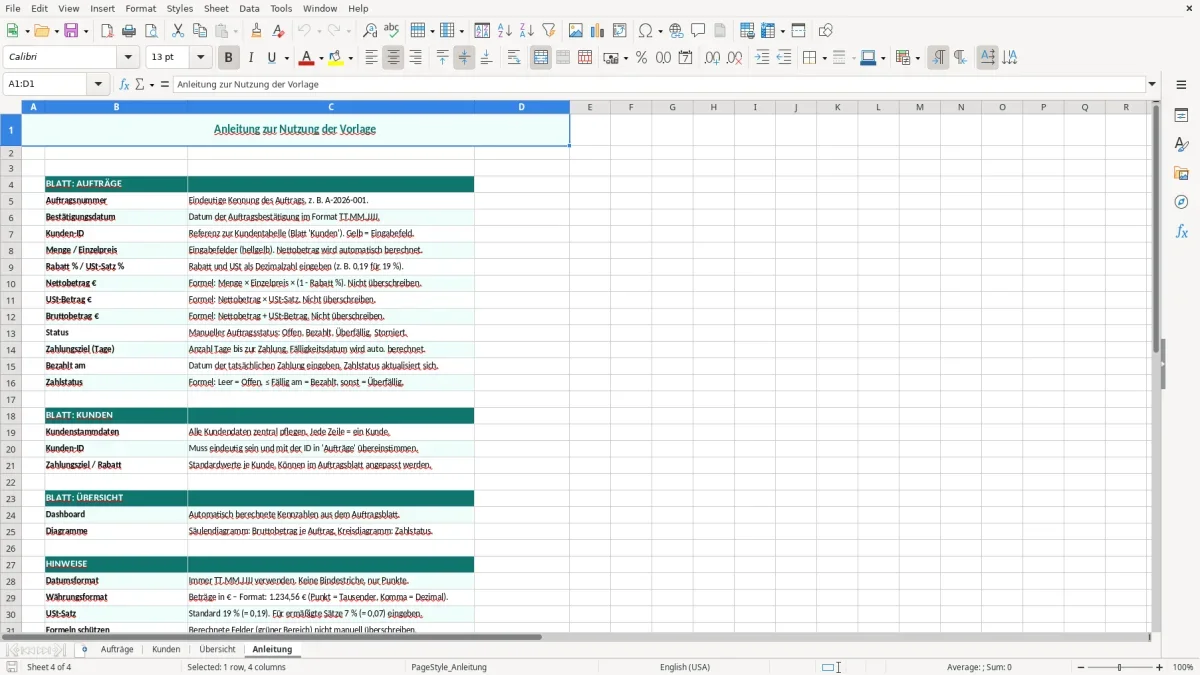
Die Vorlage dient zur Erfassung und Auswertung von Aufträgen. Sie enthält die Tabellenblätter Aufträge, Kunden, Übersicht und Anleitung mit Feldern für Kundendaten, Leistungen, Preise, Zahlungsziele und Status.
Ohne zentrale Erfassung können Auftragsdaten, Kundendaten, Beträge und Zahlungstermine schnell auseinanderlaufen. Besonders bei Rabatt, Umsatzsteuer, Fälligkeit und Zahlungseingang entstehen dadurch fehleranfällige manuelle Zwischenschritte.
Nach der Eingabe stehen berechnete Netto-, Umsatzsteuer- und Bruttobeträge sowie Kennzahlen zu Aufträgen und Zahlstatus in der Übersicht bereit.
Arbeite zuerst mit den Stammdaten und erfasse anschließend jeden Auftrag im gleichnamigen Blatt.
Kontrolliere vor der Auswertung besonders Kunden-ID, Datumsformat, Rabatt, USt-Satz und die nicht zu überschreibenden Formelbereiche.
Im Blatt Kunden pflegst du jeden Kunden in einer eigenen Zeile. Die Kunden-ID dient als Referenz und muss mit der ID im Blatt Aufträge übereinstimmen.
Im Blatt Aufträge gehören neben Auftragsnummer und Bestätigungsdatum auch Kundenangaben, Artikel oder Leistung, Menge, Einzelpreis, Rabatt, USt-Satz, Status und Zahlungsziel zum Datensatz.
Zahlungsziel und Rabatt können im Auftragsblatt an den einzelnen Auftrag angepasst werden. Die Standardwerte im Blatt Kunden dienen als kundenspezifische Ausgangsdaten.
Der Nettobetrag ergibt sich aus Menge, Einzelpreis und Rabatt. Daraus berechnet die Vorlage den Umsatzsteuerbetrag und anschließend den Bruttobetrag. Diese berechneten Felder solltest du nicht manuell überschreiben.
Bleibt Bezahlt am leer, wird der Zahlstatus als Offen geführt. Liegt das Zahlungsdatum bis zum Fälligkeitsdatum, lautet der Status Bezahlt; danach wird Überfällig angezeigt.
Das Blatt Übersicht berechnet die Gesamtzahl der Aufträge, offene, bezahlte und überfällige Aufträge sowie Brutto-, Netto-, Durchschnitts- und Umsatzsteuerwerte. Zusätzlich werden Bruttobeträge je Auftrag und Zahlstatus grafisch dargestellt.
Gib Datumswerte im Format TT.MM.JJJJ mit Punkten ein. Das betrifft insbesondere Bestätigungsdatum und Bezahlt am.
Rabatt und USt-Satz werden als Dezimalzahl erfasst. Die Anleitung nennt dafür entsprechende Dezimalwerte als Eingabeformat.
Nettobetrag, USt-Betrag, Bruttobetrag, Fälligkeitsdatum und Zahlstatus enthalten Berechnungen. Wenn du diese Felder überschreibst, stehen die vorgesehenen Ergebnisse für die Zeile nicht mehr zur Verfügung.
Eine Kunden-ID muss eindeutig sein und mit der ID im Blatt Aufträge übereinstimmen. Der Auftragsstatus wird manuell eingetragen; die Anleitung nennt Offen, Bezahlt, Überfällig und Storniert als mögliche Werte.
Halte die Kundendaten im Blatt Kunden aktuell und verwende die dort geführte Kunden-ID im Auftragsblatt. So bleibt die Zuordnung innerhalb der Arbeitsmappe nachvollziehbar.
Ändere Eingabefelder wie Menge, Einzelpreis, Rabatt, USt-Satz, Zahlungsziel und Bezahlt-am-Datum. Berechnete Felder im grünen Bereich lässt du unverändert.
Die Formeln in Aufträge und Übersicht sind in den vorhandenen Beispielbereichen angelegt. Wenn du weitere Zeilen benötigst, musst du die erforderlichen Formeln und Bezüge entsprechend übernehmen und anschließend kontrollieren.
Die Arbeitsmappe weist keine Datenvalidierungen, Tabellen oder bedingten Formatierungen aus. Prüfe neue Eingaben deshalb manuell auf Vollständigkeit, Format und korrekte Zuordnung.
Öffne zuerst Kunden und pflege die Kundendaten mit einer eindeutigen Kunden-ID. Danach erfasst du den Auftrag im Blatt Aufträge und ergänzt die benötigten Preis-, Status- und Zahlungsfelder.
Das Blatt enthält unter anderem Auftragsnummer, Bestätigungsdatum, Kunden-ID, Kundendaten, Artikel oder Leistung, Menge, Einzelpreis, Rabatt, USt-Satz, Beträge, Status, Zahlungsziel, Bezahlt am und Zahlstatus.
Zuerst wird der Nettobetrag aus Menge, Einzelpreis und Rabatt berechnet. Danach wird der USt-Betrag ermittelt und zum Nettobetrag addiert. Die Berechnung gilt für die vorhandenen Formelzeilen.
Ist Bezahlt am leer, zeigt die Vorlage Offen. Liegt das Zahlungsdatum bis zum berechneten Fälligkeitsdatum, erscheint Bezahlt; liegt es danach, erscheint Überfällig.
Die vorhandenen Formeln liegen in den angelegten Beispielbereichen. Bei zusätzlichen Zeilen musst du die erforderlichen Formeln und Bezüge übernehmen und die Ergebnisse anschließend manuell kontrollieren.
Ja, der Download ist kostenlos. Du kannst damit Kundendaten, Aufträge, Beträge und Zahlstatus in den vorgesehenen Tabellenblättern erfassen und auswerten.
Jede Vorlage entsteht im Team: ein Excel-Experte baut die Tabelle, eine Fachredakteurin schreibt die Anleitung dazu.
Excel-Vorlage erstellt von
Markus Hoffmann
Excel-Experte & Finanzanalyst
Markus Hoffmann ist Excel-Experte und Finanzanalyst mit über 15 Jahren Erfahrung im Controlling und in der Tabellenkalkulation. Er entwickelt und prüft die Excel-Vorlagen auf Excel Planung – mit funktionierenden Formeln, sauberer Struktur und praxisnahen Beispielen für deutsche Unternehmen und Privatpersonen.
Anleitung geschrieben von
Lena Schmidt
Fachredakteurin
Lena Schmidt ist Fachredakteurin mit Schwerpunkt Büro-Software und Produktivität. Sie schreibt die Anleitungen und Ratgeber auf Excel Planung und erklärt Schritt für Schritt, wie man jede Vorlage richtig einsetzt – verständlich, geprüft und auf den deutschen Alltag zugeschnitten.