
Excel Vorlage für Überstunden – Kostenlos (2026)
4
Kostenloser Download
Gleitzeit erfassen, Arbeitszeit und Zeitkonten berechnen sowie Monatswerte je Mitarbeitendem auswerten – für deutsche Teams.


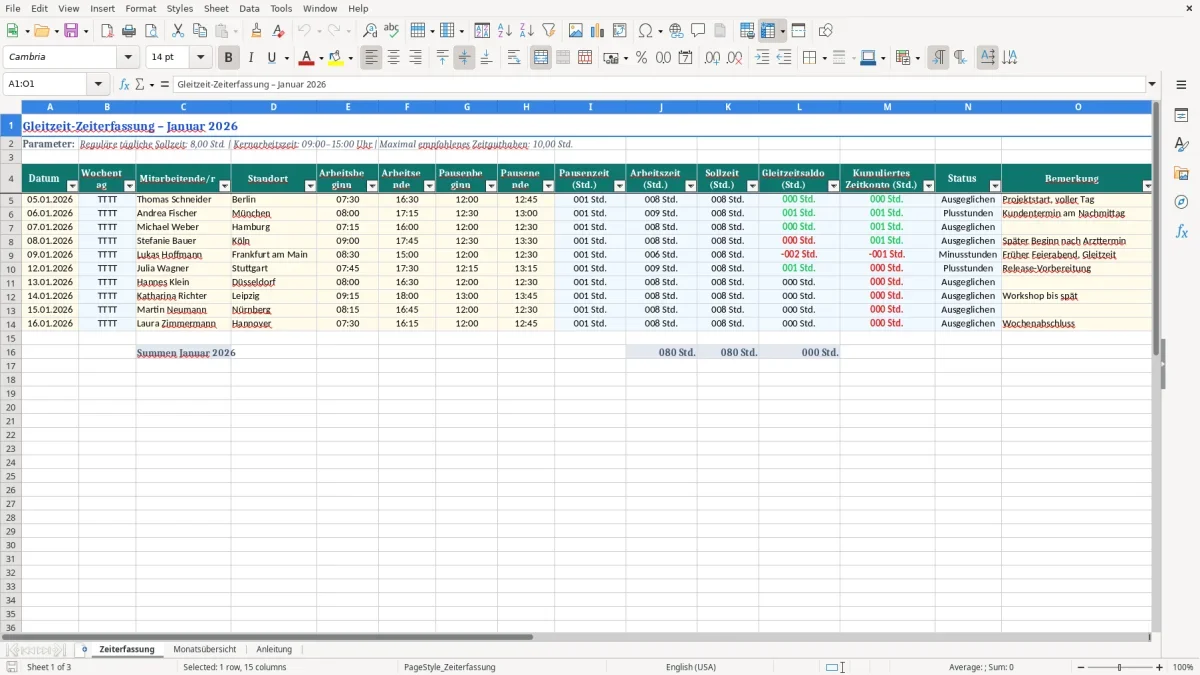
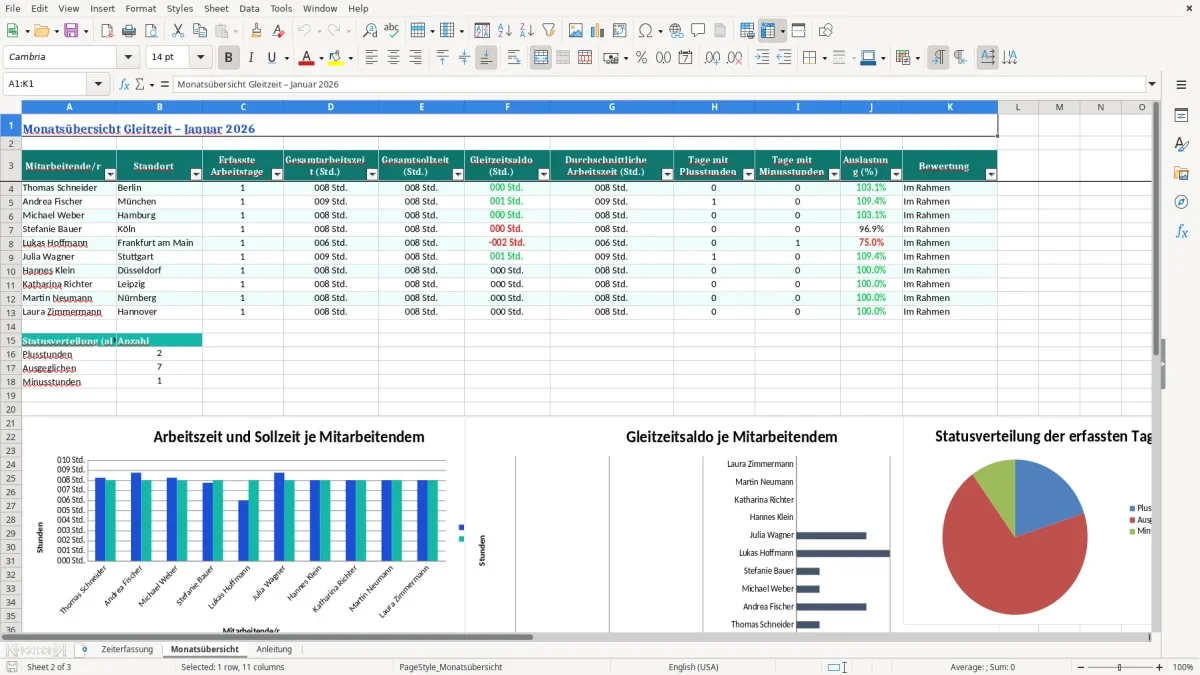
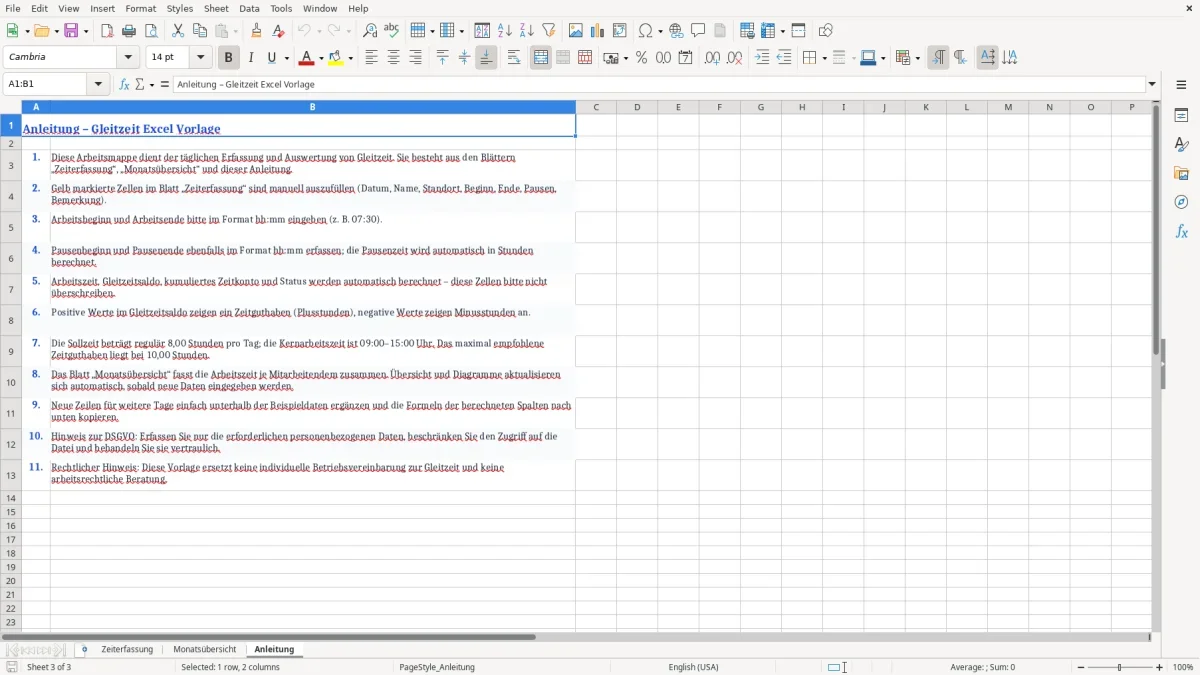
Die Excel Vorlage für Gleitzeit dient der täglichen Erfassung und monatlichen Auswertung von Arbeitszeiten. Sie enthält die Blätter Zeiterfassung, Monatsübersicht und Anleitung mit Eingabefeldern, berechneten Zeitwerten und Auswertungen je Mitarbeitendem.
Ohne eine einheitliche Erfassung lassen sich Arbeitsbeginn, Arbeitsende, Pausen und die Abweichung von der täglichen Sollzeit nur schwer nachvollziehen. Auch kumulierte Zeitkonten sowie Tage mit Plus- oder Minusstunden müssen sonst separat berechnet werden.
Nach der Eingabe stehen Arbeitszeit, Gleitzeitsaldo, kumuliertes Zeitkonto, Status und monatliche Kennzahlen in den vorgesehenen Bereichen zur Verfügung.
Bearbeite die Arbeitsmappe in dieser Reihenfolge, damit die Berechnungen und die Monatsübersicht auf den erfassten Daten aufbauen.
Kontrolliere vor der Auswertung, ob alle manuell auszufüllenden Felder vollständig sind und die Uhrzeiten korrekt im Format hh:mm vorliegen.
Im Blatt „Zeiterfassung“ trägst du die gelb markierten Felder manuell ein. Dazu gehören Datum, Name, Standort, Arbeitsbeginn, Arbeitsende, Pausenbeginn, Pausenende und eine optionale Bemerkung.
Die Vorlage weist eine reguläre tägliche Sollzeit von 8,00 Stunden und eine Kernarbeitszeit von 09:00 bis 15:00 Uhr aus. Die Felder für Wochentag, Pausenzeit, Arbeitszeit, Gleitzeitsaldo, kumuliertes Zeitkonto und Status enthalten Berechnungen und sollten nicht überschrieben werden.
Weitere Tage ergänzt du unterhalb der Beispieldaten. Anschließend kopierst du die Formeln der berechneten Spalten nach unten, damit die neuen Zeilen ebenfalls ausgewertet werden.
„Monatsübersicht“ fasst die erfassten Arbeitstage, die Gesamtarbeitszeit, die Gesamtsollzeit und den Gleitzeitsaldo je Mitarbeitendem zusammen. Zusätzlich zeigt sie die durchschnittliche Arbeitszeit, Tage mit Plusstunden, Tage mit Minusstunden und die Auslastung.
Die Spalte „Bewertung“ ordnet den Saldo als „Deutlich im Plus“, „Prüfung erforderlich“ oder „Im Rahmen“ ein. Diese Einordnung basiert auf dem berechneten Gleitzeitsaldo der Übersicht.
Im unteren Bereich wird die Anzahl der Einträge mit Plusstunden, Ausgeglichen oder Minusstunden zusammengefasst. Die Monatsübersicht enthält außerdem Diagramme zur Arbeits- und Sollzeit, zum Gleitzeitsaldo sowie zur Statusverteilung.
Arbeitsbeginn, Arbeitsende, Pausenbeginn und Pausenende müssen im Format hh:mm eingegeben werden. Falsche oder unvollständige Uhrzeiten können dazu führen, dass berechnete Werte nicht dem erwarteten Tagesablauf entsprechen.
Arbeitszeit, Gleitzeitsaldo, kumuliertes Zeitkonto und Status werden automatisch berechnet. Überschreibe diese Zellen nicht, sondern korrigiere die zugrunde liegenden Eingaben in den manuellen Feldern.
Vergleiche den ausgewiesenen Saldo mit Arbeitszeit und Sollzeit der jeweiligen Zeile. Positive Werte stehen für Zeitguthaben, negative Werte für Minusstunden.
Trage die Zeiten täglich im Blatt „Zeiterfassung“ ein und prüfe die berechneten Werte direkt nach der Eingabe. Die Monatsübersicht dient anschließend zur zusammengefassten Betrachtung je Mitarbeitendem.
Neue Tage kannst du unterhalb der vorhandenen Beispieldaten ergänzen, wenn du die Formeln der berechneten Spalten nach unten kopierst. Manuelle Eingaben gehören in die dafür vorgesehenen Felder.
Die Vorlage ersetzt keine individuelle Betriebsvereinbarung zur Gleitzeit und keine arbeitsrechtliche Beratung. Außerdem enthält sie keine Datenvalidierungen. Personenbezogene Daten solltest du auf das Erforderliche beschränken und den Zugriff auf die Datei begrenzen.
Öffne zunächst das Blatt „Anleitung“. Trage anschließend im Blatt „Zeiterfassung“ die gelb markierten Angaben wie Datum, Name, Standort, Arbeitszeiten und Pausen ein.
Manuell auszufüllen sind Datum, Mitarbeitende/r, Standort, Arbeitsbeginn, Arbeitsende, Pausenbeginn, Pausenende und bei Bedarf die Bemerkung. Die berechneten Spalten werden nicht manuell ausgefüllt.
Der Gleitzeitsaldo ergibt sich aus der berechneten Arbeitszeit abzüglich der Sollzeit der jeweiligen Zeile. Positive Werte zeigen Plusstunden, negative Werte Minusstunden. Die Vorlage verwendet regulär 8,00 Sollstunden pro Tag.
Die Vorlage berechnet Wochentag, Pausenzeit, Arbeitszeit, Gleitzeitsaldo, kumuliertes Zeitkonto und Status. Eine Datenvalidierung für Eingaben ist nicht eingerichtet.
Füge neue Zeilen unterhalb der Beispieldaten im Blatt „Zeiterfassung“ ein und kopiere die Formeln der berechneten Spalten nach unten. Die vorhandenen Formeln müssen erhalten bleiben, damit die neuen Zeilen berechnet werden.
Ja, der Download ist kostenlos. Du kannst damit tägliche Gleitzeit erfassen und die Arbeitszeiten sowie Zeitkonten in der Monatsübersicht zusammenfassen. Die Vorlage ersetzt keine individuelle Betriebsvereinbarung oder arbeitsrechtliche Beratung.
Jede Vorlage entsteht im Team: ein Excel-Experte baut die Tabelle, eine Fachredakteurin schreibt die Anleitung dazu.
Excel-Vorlage erstellt von
Markus Hoffmann
Excel-Experte & Finanzanalyst
Markus Hoffmann ist Excel-Experte und Finanzanalyst mit über 15 Jahren Erfahrung im Controlling und in der Tabellenkalkulation. Er entwickelt und prüft die Excel-Vorlagen auf Excel Planung – mit funktionierenden Formeln, sauberer Struktur und praxisnahen Beispielen für deutsche Unternehmen und Privatpersonen.
Anleitung geschrieben von
Lena Schmidt
Fachredakteurin
Lena Schmidt ist Fachredakteurin mit Schwerpunkt Büro-Software und Produktivität. Sie schreibt die Anleitungen und Ratgeber auf Excel Planung und erklärt Schritt für Schritt, wie man jede Vorlage richtig einsetzt – verständlich, geprüft und auf den deutschen Alltag zugeschnitten.