
Excel Vorlage für Vokabeltrainer – Kostenlos (2026)
8
Kostenloser Download
Passwortliste für Konten, Status, Ablaufdaten, 2FA und Kategorien mit Dashboard. Für private und berufliche Übersichten ohne echte Passwörter.


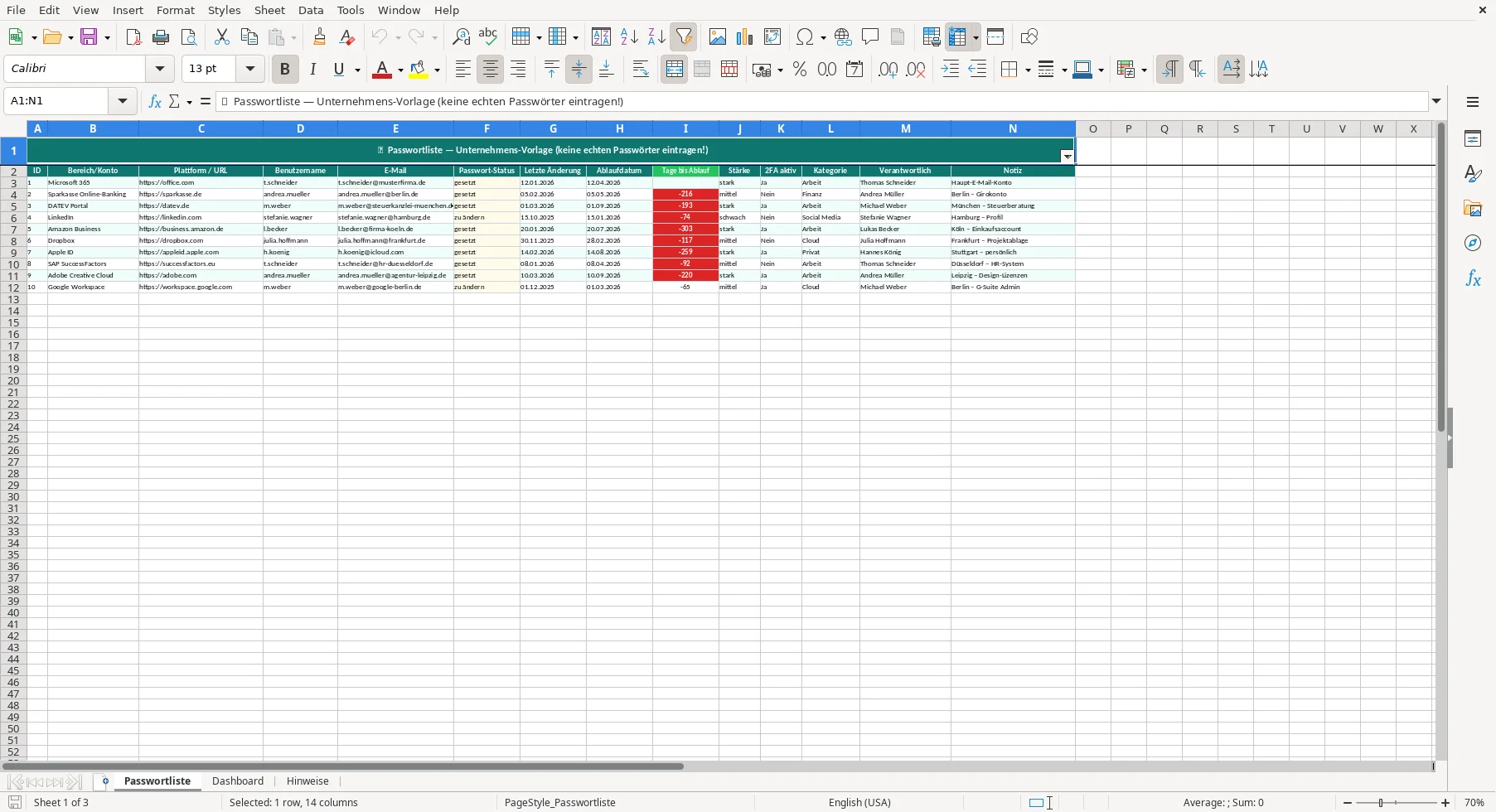
Die Passwortliste ist eine Excel-Vorlage zur Verwaltung von Konten und ihrem Passwort-Status. Sie enthält die Tabellenblätter Passwortliste, Dashboard und Hinweise mit Feldern für Konto, URL, Benutzername, E-Mail, Status, Ablaufdaten, Stärke, 2FA, Kategorie, Verantwortlichkeit und Notizen.
Das praktische Problem besteht darin, viele Konten, Zuständigkeiten und Ablaufdaten übersichtlich zu erfassen, ohne echte Passwörter in einer Excel-Datei zu speichern. Gleichzeitig müssen Statusangaben und fehlende oder bald ablaufende Einträge schnell erkennbar sein.
Nach der Eingabe stehen dir eine strukturierte Kontenübersicht, automatisch berechnete Tage bis zum Ablauf sowie Kennzahlen und Verteilungen im Dashboard zur Verfügung.
Arbeite zuerst im Tabellenblatt Passwortliste und nutze anschließend das Dashboard für die Auswertung.
Kontrolliere insbesondere fehlende Ablaufdaten, abgelaufene Einträge, bald fällige Einträge und den Status der 2FA-Angabe.
Im Tabellenblatt Passwortliste beschreibst du jedes Konto mit Bereich oder Konto, Plattform beziehungsweise URL, Benutzername und E-Mail. Ergänze außerdem die verantwortliche Person und eine Notiz, wenn zusätzliche Zuordnung nötig ist.
Für Passwort-Status, Stärke, 2FA aktiv und Kategorie stehen Auswahllisten bereit. Dadurch verwendest du die vorgesehenen Werte wie gesetzt, zu ändern, nicht vorhanden, schwach, mittel, stark sowie Ja oder Nein.
Die Spalte Tage bis Ablauf berechnet das Ablaufdatum minus dem heutigen Datum. Die Vorlage kennzeichnet abgelaufene, bald fällige und unkritische Zustände farblich. Ohne Ablaufdatum bleibt die Berechnung leer.
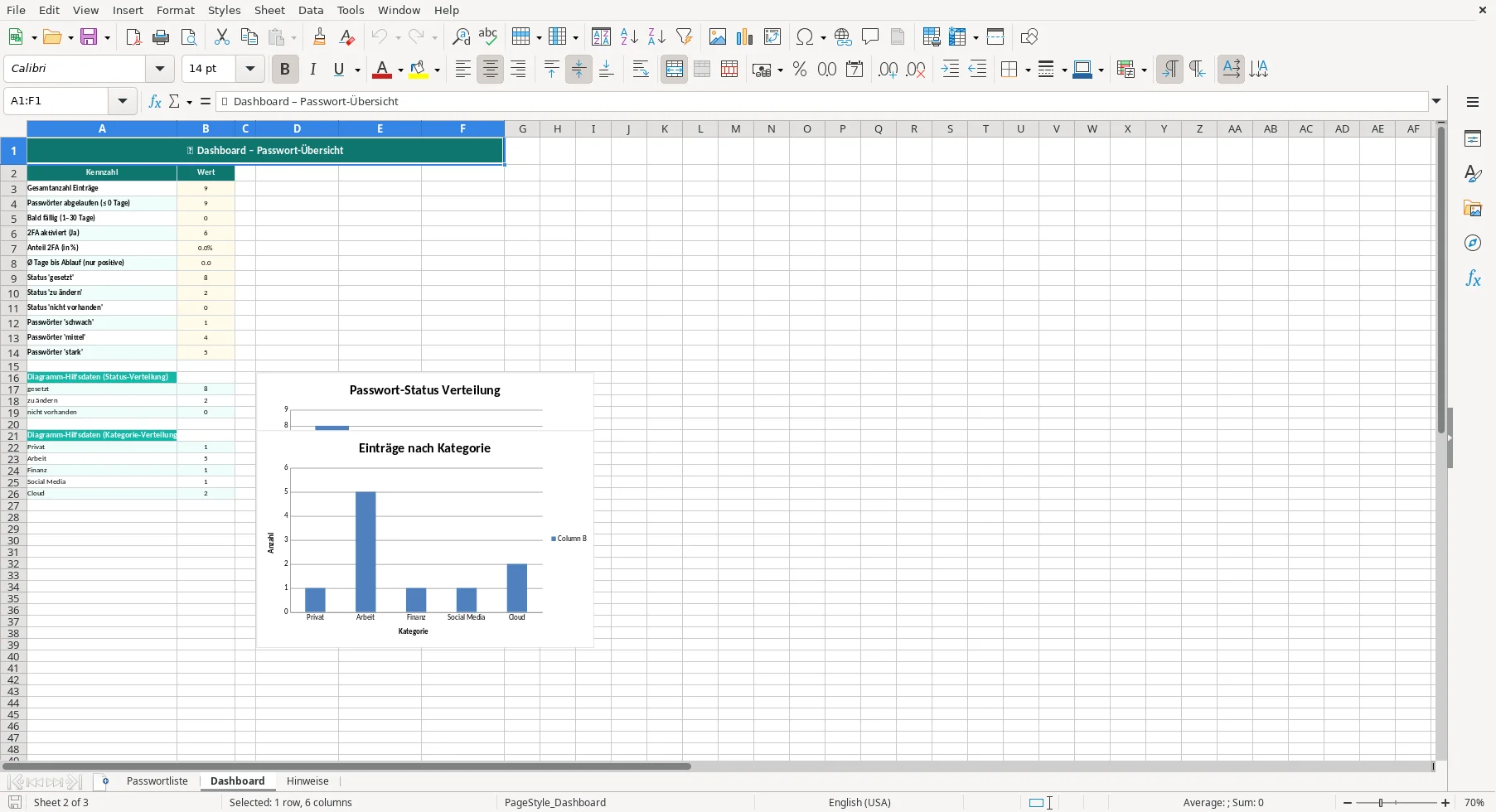
Das Dashboard zeigt unter anderem die Gesamtanzahl der Einträge, abgelaufene Passwörter, bald fällige Einträge, aktivierte 2FA, den Anteil 2FA, den durchschnittlichen positiven Zeitraum bis zum Ablauf sowie die Status- und Stärkeverteilung.
Zusätzliche Auswertungen zeigen die Verteilung der Passwort-Status und Kategorien. Die Kategorien umfassen Privat, Arbeit, Finanz, Social Media und Cloud.
Die Auswahllisten begrenzen die vorgesehenen Eingaben in den Bereichen Passwort-Status, Stärke, 2FA aktiv und Kategorie auf die jeweils hinterlegten Werte. Nutze diese Auswahl, damit die Dashboard-Zählungen die Einträge zuordnen können.
Letzte Änderung und Ablaufdatum sind als Datumsfelder vorgesehen. Ein fehlendes oder nicht passend erfasstes Ablaufdatum kann dazu führen, dass Tage bis Ablauf leer bleiben oder nicht sinnvoll ausgewertet werden.
Die Arbeitsmappe enthält ausgefüllte Beispielzeilen. Prüfe diese vor der Nutzung und ersetze sie durch deine eigenen Kontodaten, ohne echte Passwörter im Klartext einzutragen.
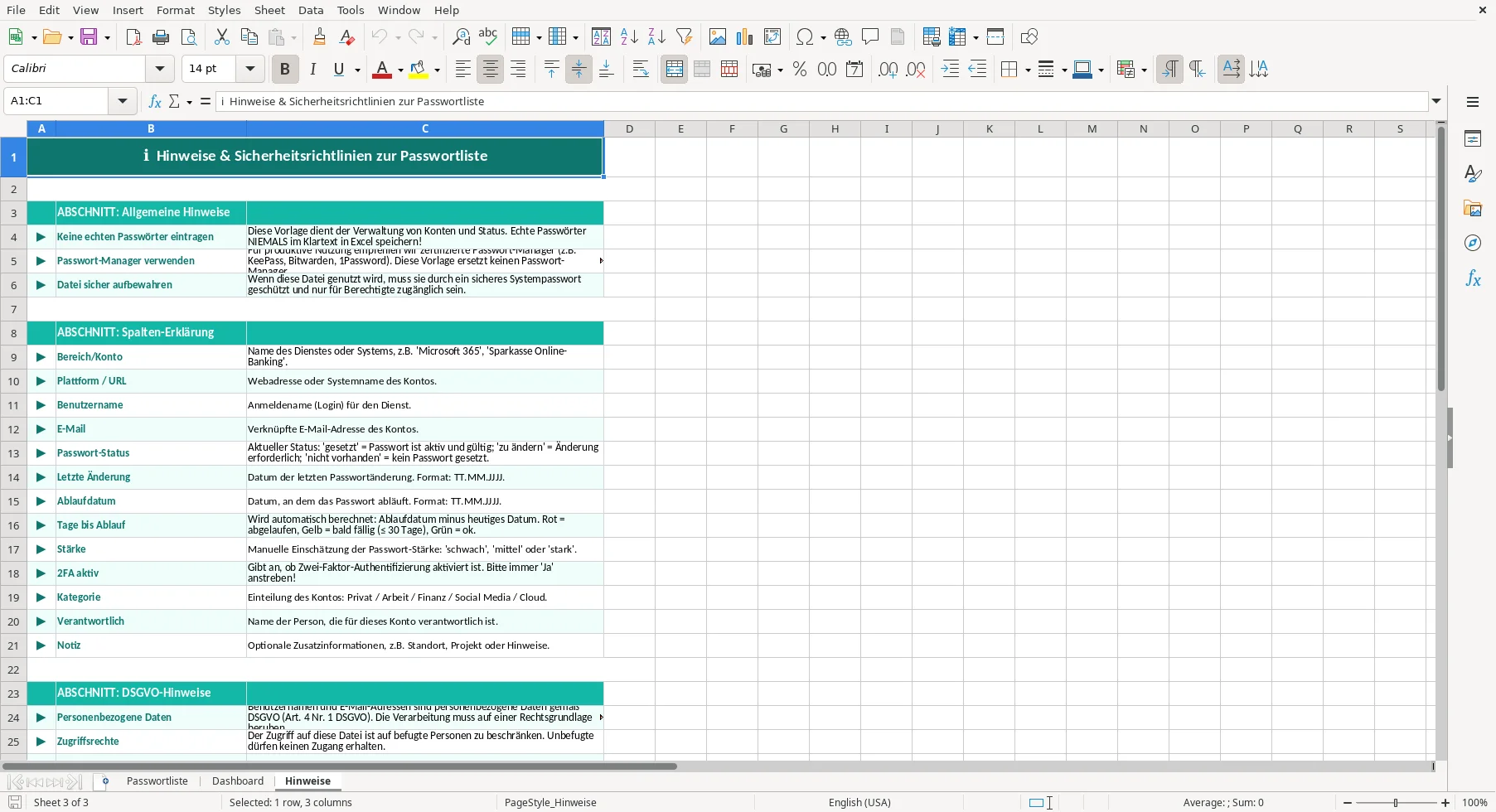
Wenn du die Datei nutzt, soll sie durch ein sicheres Systempasswort geschützt und nur für Berechtigte zugänglich sein. Das Tabellenblatt Hinweise nennt diese Sicherheitsanforderung ausdrücklich.
Die Vorlage dient der Verwaltung von Konten und Status, ersetzt aber keinen Passwort-Manager. Echte Passwörter sollen nicht im Klartext in Excel gespeichert werden.
Du kannst die vorgesehenen Kontofelder und Auswahlwerte für deine Übersicht pflegen. Die automatischen Auswertungen beziehen sich auf die vorhandenen Spalten, Formeln und hinterlegten Kategorien.
Öffne das Tabellenblatt Passwortliste, prüfe die vorhandenen Beispielzeilen und ersetze sie durch deine Kontenangaben. Echte Passwörter trägst du nicht ein.
Enthalten sind unter anderem Bereich oder Konto, Plattform beziehungsweise URL, Benutzername, E-Mail, Passwort-Status, letzte Änderung, Ablaufdatum, Tage bis Ablauf, Stärke, 2FA aktiv, Kategorie, Verantwortlich und Notiz.
Die Vorlage zieht das heutige Datum vom eingetragenen Ablaufdatum ab. Fehlt das Ablaufdatum, bleibt das Ergebnis leer.
Auswahllisten gibt es für Passwort-Status, Stärke, 2FA aktiv und Kategorie. Sie bieten die jeweils in der Vorlage hinterlegten Werte an.
Nein. Die Hinweise empfehlen für produktive Nutzung einen Passwort-Manager und warnen davor, echte Passwörter im Klartext in Excel zu speichern.
Ja, der Download ist kostenlos. Du kannst damit Konten, Status, Ablaufdaten und weitere Verwaltungsangaben erfassen, aber keine echten Passwörter im Klartext speichern.
Jede Vorlage entsteht im Team: ein Excel-Experte baut die Tabelle, eine Fachredakteurin schreibt die Anleitung dazu.
Excel-Vorlage erstellt von
Markus Hoffmann
Excel-Experte & Finanzanalyst
Markus Hoffmann ist Excel-Experte und Finanzanalyst mit über 15 Jahren Erfahrung im Controlling und in der Tabellenkalkulation. Er entwickelt und prüft die Excel-Vorlagen auf Excel Planung – mit funktionierenden Formeln, sauberer Struktur und praxisnahen Beispielen für deutsche Unternehmen und Privatpersonen.
Anleitung geschrieben von
Lena Schmidt
Fachredakteurin
Lena Schmidt ist Fachredakteurin mit Schwerpunkt Büro-Software und Produktivität. Sie schreibt die Anleitungen und Ratgeber auf Excel Planung und erklärt Schritt für Schritt, wie man jede Vorlage richtig einsetzt – verständlich, geprüft und auf den deutschen Alltag zugeschnitten.