
Excel Vorlage für Überstunden – Kostenlos (2026)
4
Kostenloser Download
Kostenlose Excel-Vorlage für Mitarbeiterschulungen mit Mitarbeiterdaten, Schulungsplan, Teilnahmenachweisen, Dashboard und Auswertung.


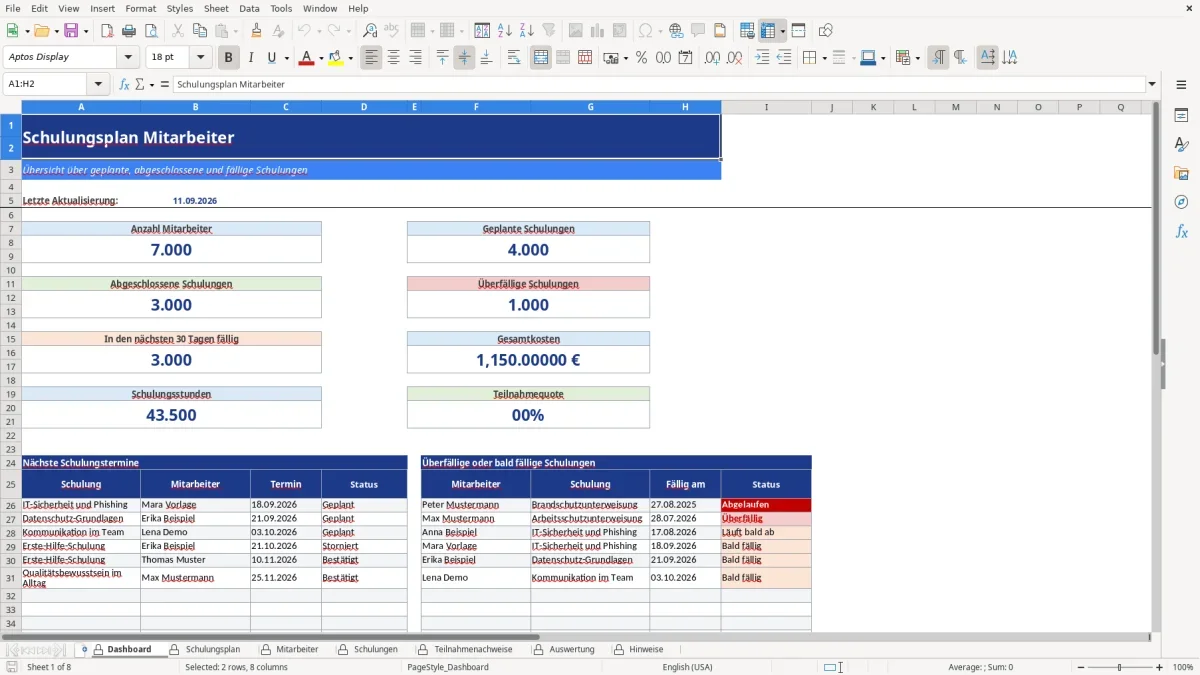
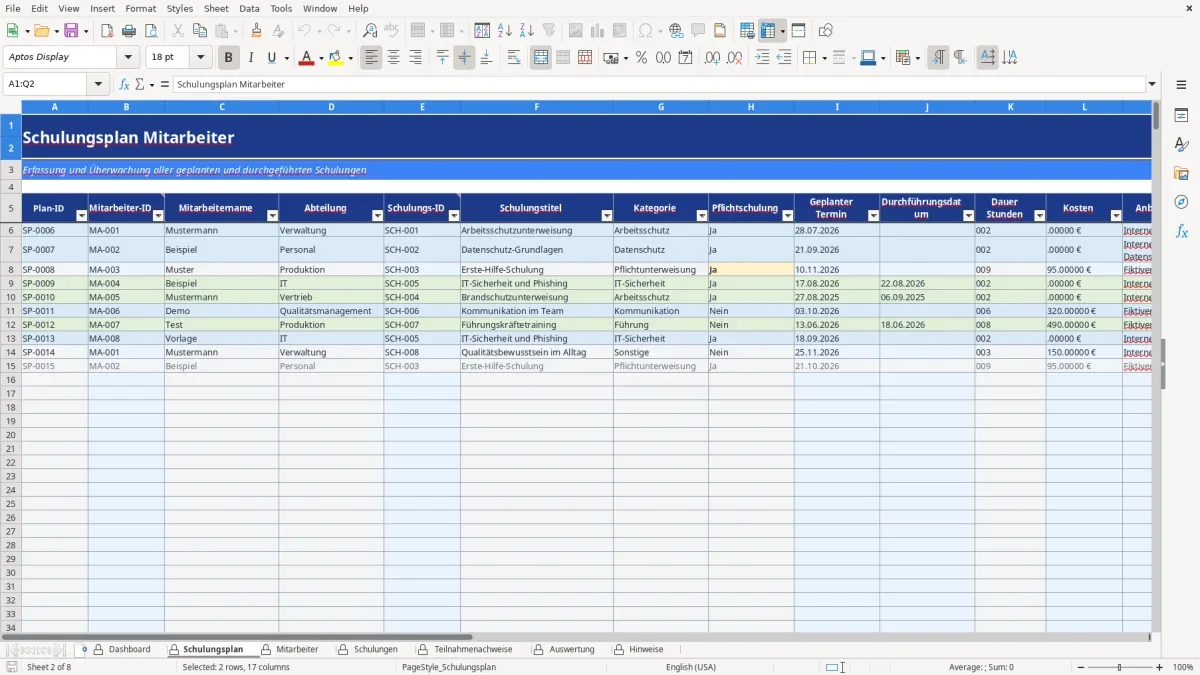
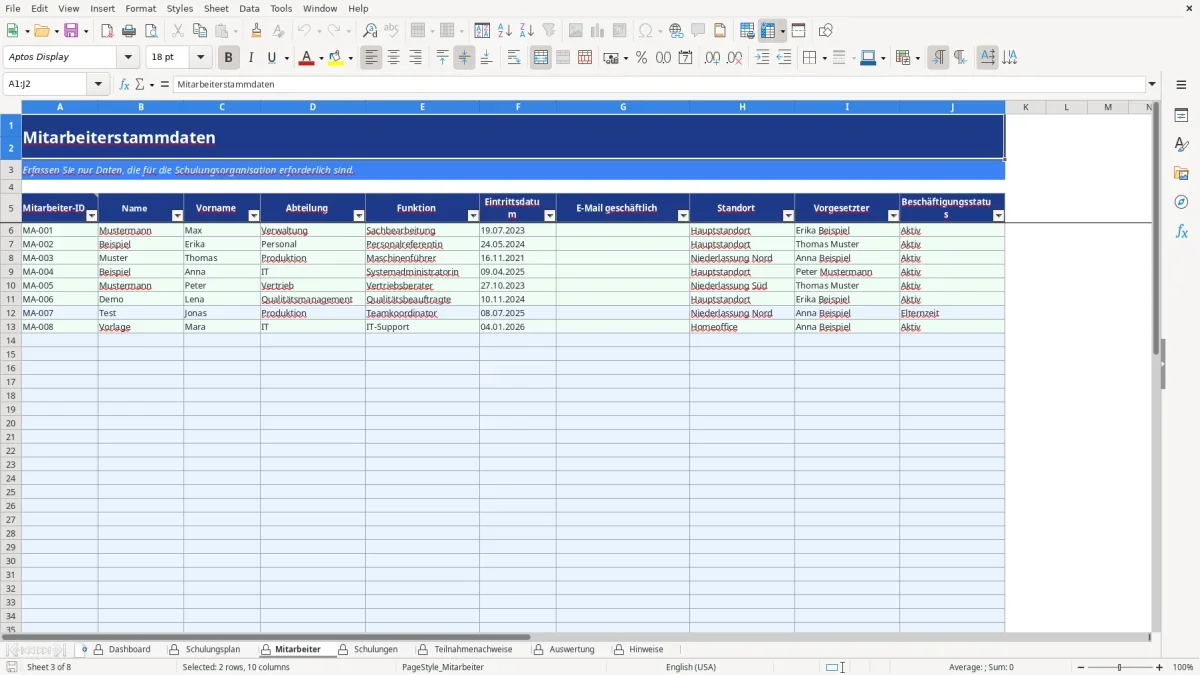
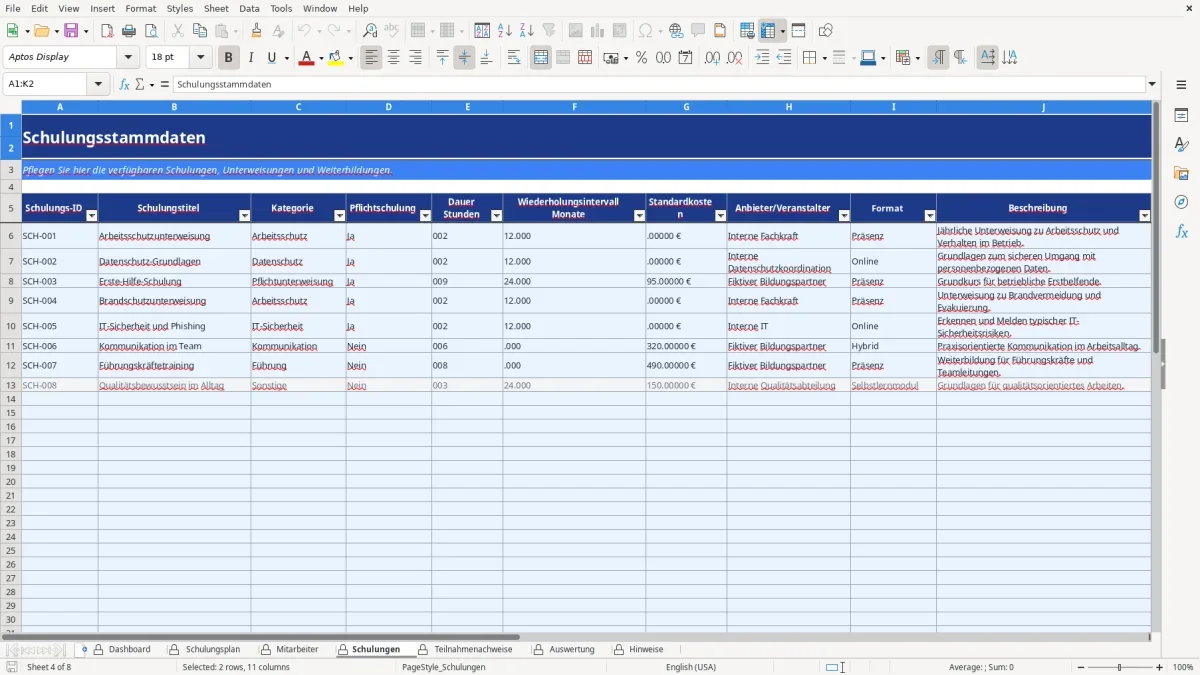
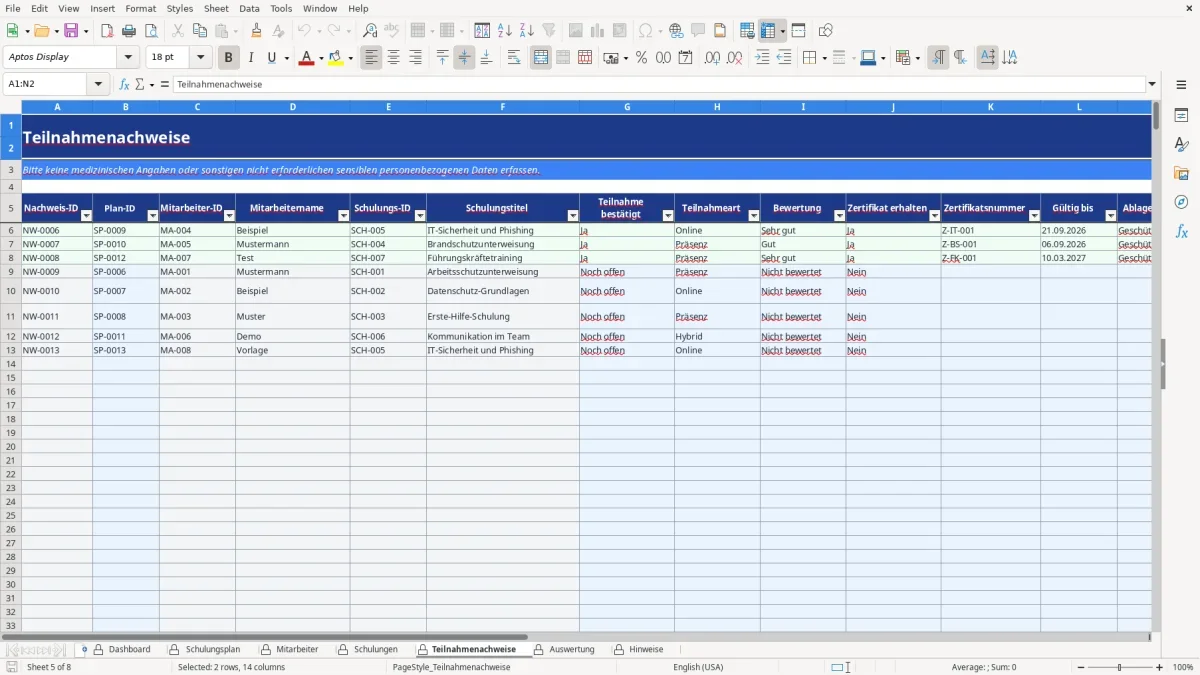
Die Vorlage ist ein Excel-Arbeitsbuch zur Planung, Durchführung und Nachverfolgung von Mitarbeiterschulungen. Sie enthält die Tabellenblätter Mitarbeiter, Schulungen, Schulungsplan, Teilnahmenachweise, Dashboard, Auswertung, Listen und Hinweise.
Ohne abgestimmte Stammdaten und eindeutige Plan-IDs liegen Mitarbeiter, Schulungen, Termine, Statusangaben und Nachweise schnell getrennt voneinander vor. Dadurch wird es schwieriger, offene Schulungen, überfällige Termine oder abgelaufene Zertifikate gezielt zu erkennen.
Nach der Pflege der Stammdaten verknüpfst du Mitarbeiter und Schulungen im Schulungsplan, dokumentierst Teilnahmen und erhältst daraus Kennzahlen zu Status, Kosten, Stunden, Kategorien und Zeitverlauf.
Bearbeite die Arbeitsmappe in dieser Reihenfolge, damit die Verknüpfungen zwischen den Tabellenblättern funktionieren.
Kontrolliere vor der Auswertung insbesondere IDs, Datumsfelder und Statusangaben. Formelzellen sollten nicht überschrieben werden; Eingaben gehören in die vorgesehenen Eingabefelder.
Im Blatt „Mitarbeiter“ legst du die Zuordnung über die Mitarbeiter-ID an. Ergänzt werden können Name, Vorname, Abteilung, Funktion, Eintrittsdatum, geschäftliche E-Mail-Adresse, Standort, Vorgesetzter und Beschäftigungsstatus.
Im Blatt „Schulungen“ stehen Schulungs-ID, Schulungstitel, Kategorie, Pflichtschulung, Dauer, Wiederholungsintervall, Standardkosten, Anbieter, Format, Beschreibung und Aktiv-Status. Diese Angaben werden im Schulungsplan anhand der Schulungs-ID übernommen.
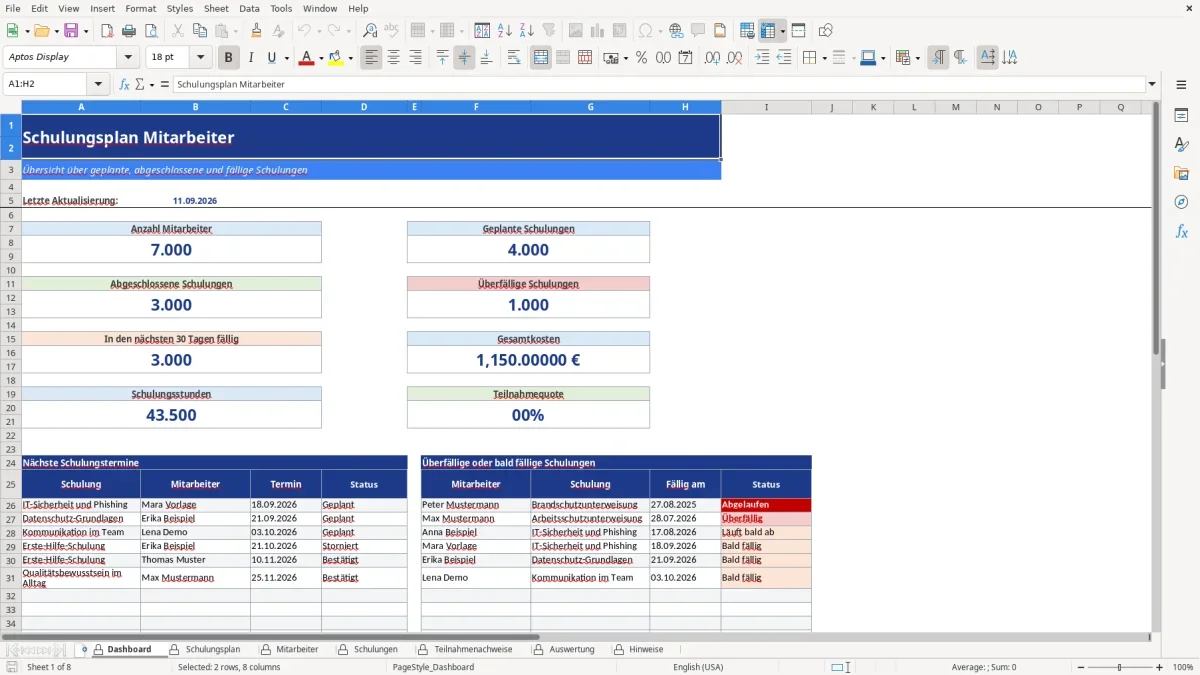
Das Dashboard zeigt unter anderem aktive Mitarbeiter, geplante und abgeschlossene Schulungen, überfällige Schulungen, bald fällige Termine, Gesamtkosten, Schulungsstunden und Teilnahmequote. Das Aktualisierungsdatum wird über das aktuelle Datum berechnet.
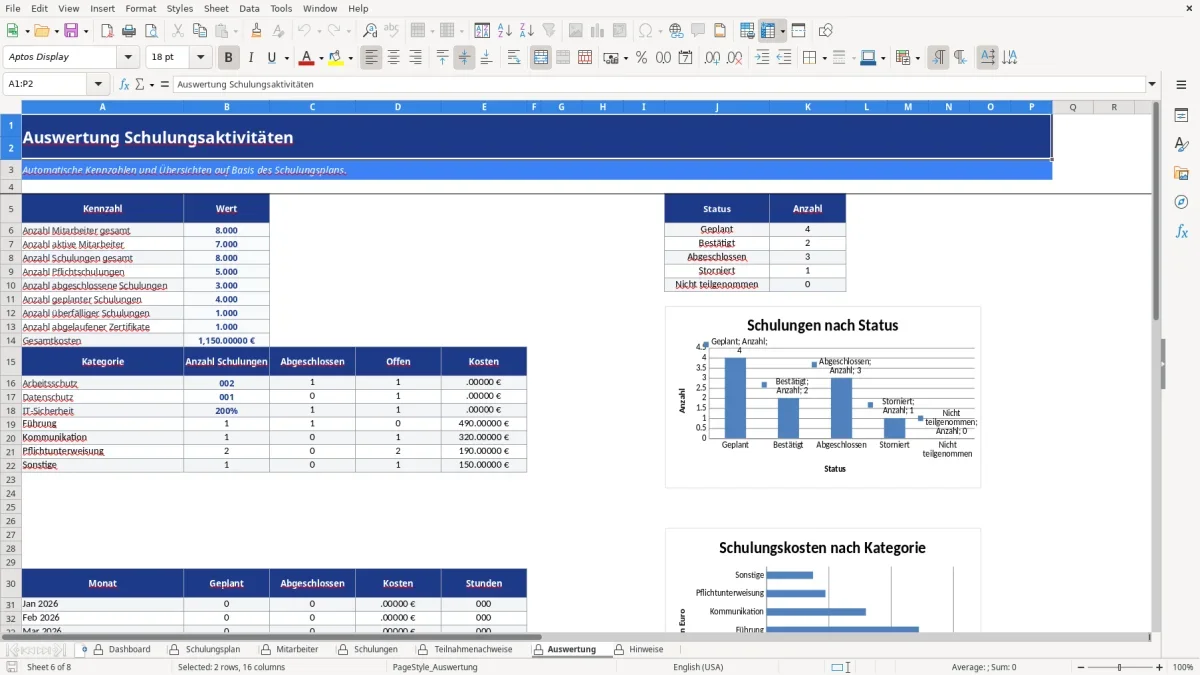
Das Blatt „Auswertung“ zählt Mitarbeiter, Schulungen, Pflichtschulungen, abgeschlossene und geplante Schulungen sowie überfällige Schulungen und abgelaufene Zertifikate. Zusätzlich werden Schulungen nach Kategorie und Monatswerte für geplante und abgeschlossene Schulungen, Kosten und Stunden ausgewertet. Drei Diagramme visualisieren Status, Kosten nach Kategorie und geplante Schulungen im Monatsverlauf.
Für Mitarbeiter-IDs, Schulungs-IDs, Pflichtschulung, Status und Zertifikatsangaben im Schulungsplan stehen Auswahllisten bereit. Auch Mitarbeiterdaten, Schulungsstammdaten und Teilnahmenachweise verwenden Listen für ausgewählte Felder.
Die Vorlage enthält keine automatische Eingabevalidierung für jedes Feld. Prüfe deshalb insbesondere, ob IDs aus den Stammdaten stammen und ob Termine, Durchführungsdaten, Gültigkeitsdaten, Kosten und Status zusammenpassen. Die Auswahllisten unterstützen eine einheitliche Eingabe, ersetzen aber keine fachliche Prüfung.
Pflege neue Mitarbeiter und Schulungen zuerst in den jeweiligen Stammdaten. Aktualisiere danach Termine und Status im Schulungsplan und ergänze nach der Durchführung den Teilnahmenachweis. Prüfe anschließend Dashboard und Auswertung auf offene, überfällige oder abgelaufene Einträge.
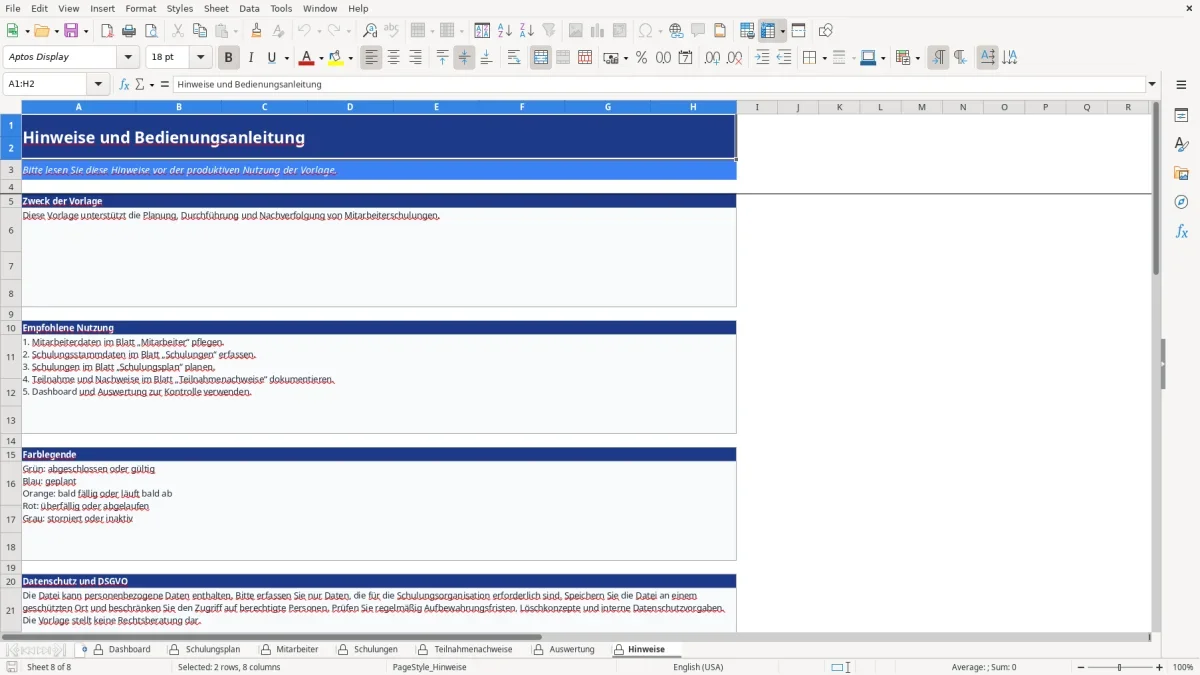
Du kannst Stammdaten, Listenwerte und Eingabefelder an deine Organisation anpassen. Formelzellen sollten nicht überschrieben werden. Das Blatt „Hinweise“ weist außerdem darauf hin, dass der Blattschutz versehentliche Änderungen vermeiden soll, aber keine professionelle Dateiverschlüsselung oder Zugriffskontrolle ersetzt.
Die Vorlage ersetzt keine individuelle Rechts-, Steuer- oder Datenschutzberatung. Erfasse nur Daten, die für die Schulungsorganisation erforderlich sind, und speichere die Datei an einem geschützten Ort.
Pflege zuerst die Mitarbeiter im Blatt „Mitarbeiter“ und die verfügbaren Schulungen im Blatt „Schulungen“. Danach planst du die Zuordnung im Blatt „Schulungsplan“.
Über Mitarbeiter-ID und Schulungs-ID werden unter anderem Mitarbeitername, Abteilung, Schulungstitel, Kategorie, Pflichtschulung und Dauerstunden übernommen.
Dashboard und Auswertung berechnen unter anderem Schulungsanzahl, Status, Kosten, Schulungsstunden, Teilnahmequote, Kategorien und Monatswerte. Die Vorlage liefert keine darüber hinausgehende fachliche oder rechtliche Bewertung.
Für mehrere Felder sind Dropdown-Listen eingerichtet, zum Beispiel für Mitarbeiter-ID, Schulungs-ID, Status, Pflichtschulung und Zertifikatsangaben. Eine vollständige automatische Prüfung aller Eingaben gibt es nicht.
Ja, du kannst die vorgesehenen Stammdaten und Listenwerte an deine Organisation anpassen. Formelzellen sollten dabei nicht überschrieben werden, weil sie die Zuordnungen und Auswertungen liefern.
Ja, der Download ist kostenlos. Du kannst sie zur Planung, Durchführung und Nachverfolgung von Mitarbeiterschulungen mit Schulungsplan, Teilnahmenachweisen und Auswertung nutzen.
Jede Vorlage entsteht im Team: ein Excel-Experte baut die Tabelle, eine Fachredakteurin schreibt die Anleitung dazu.
Excel-Vorlage erstellt von
Markus Hoffmann
Excel-Experte & Finanzanalyst
Markus Hoffmann ist Excel-Experte und Finanzanalyst mit über 15 Jahren Erfahrung im Controlling und in der Tabellenkalkulation. Er entwickelt und prüft die Excel-Vorlagen auf Excel Planung – mit funktionierenden Formeln, sauberer Struktur und praxisnahen Beispielen für deutsche Unternehmen und Privatpersonen.
Anleitung geschrieben von
Lena Schmidt
Fachredakteurin
Lena Schmidt ist Fachredakteurin mit Schwerpunkt Büro-Software und Produktivität. Sie schreibt die Anleitungen und Ratgeber auf Excel Planung und erklärt Schritt für Schritt, wie man jede Vorlage richtig einsetzt – verständlich, geprüft und auf den deutschen Alltag zugeschnitten.