Excel Vorlage für Umzug – Kostenlos (2026)
28
Kostenloser Download
Vokabeltrainer mit Eingabebereich, Trefferquote, Lernstatus, Wiederholung und Dashboard für strukturierte Englisch-Vokabelabfragen.


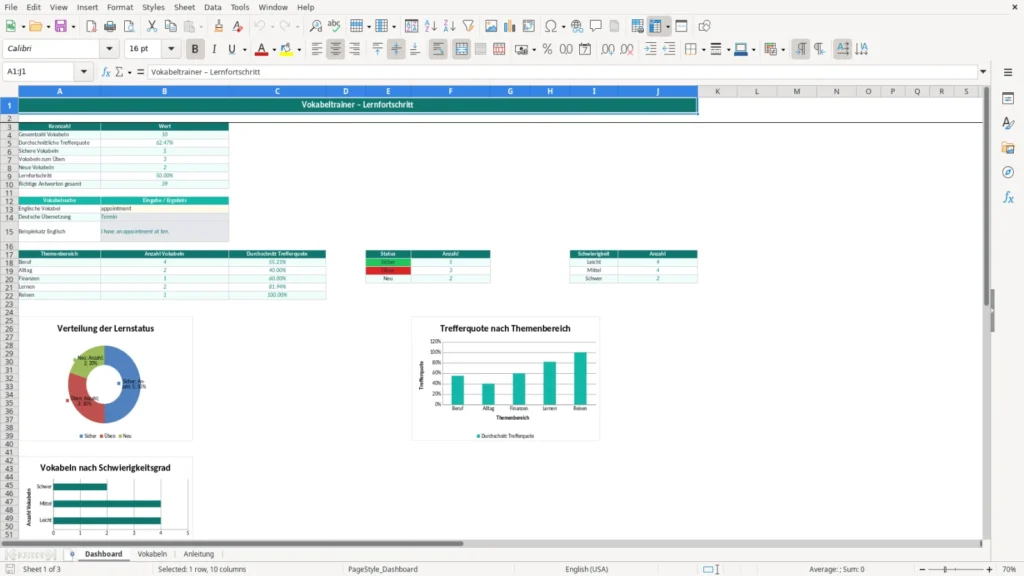
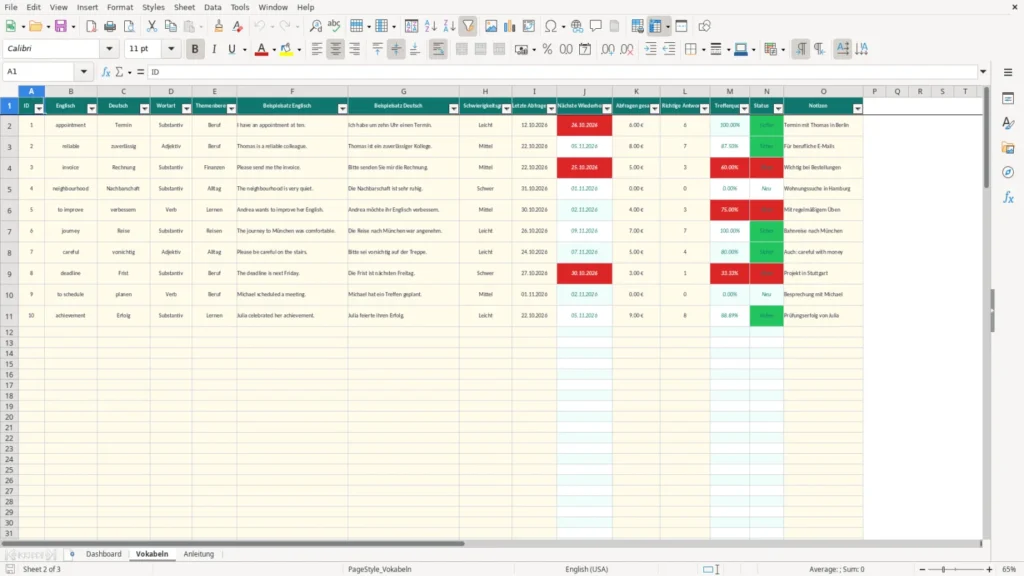
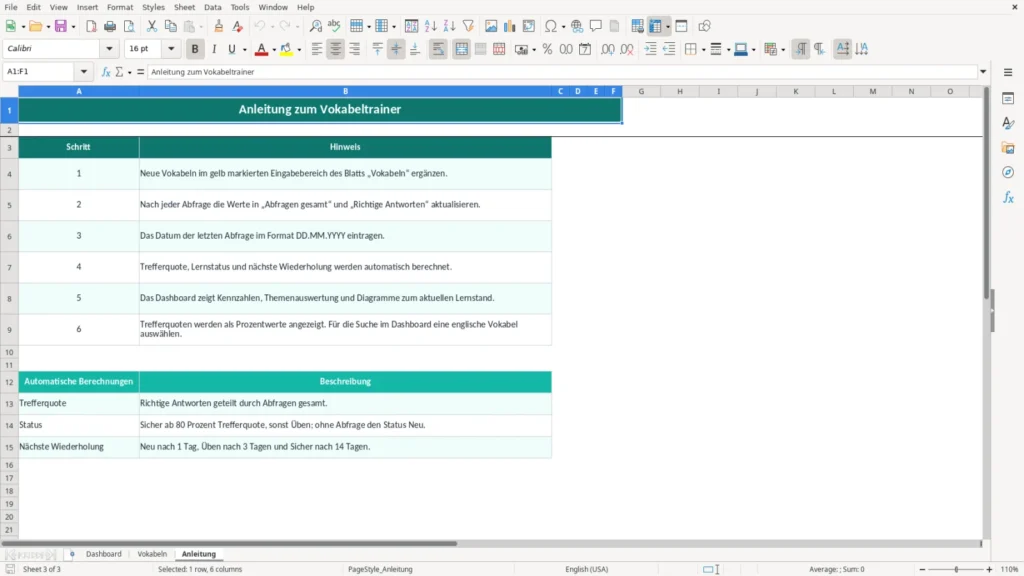
Die Vorlage ist ein Vokabeltrainer in Excel für englische und deutsche Vokabeln. Sie enthält die Tabellenblätter „Dashboard“, „Vokabeln“ und „Anleitung“ mit Eingabefeldern, automatischer Trefferquote, Lernstatus, nächster Wiederholung und Auswertungen.
Ohne feste Struktur musst du Vokabeln, Abfragen und richtige Antworten getrennt nachhalten. Dadurch ist schwer erkennbar, welche Begriffe neu sind, weiter geübt werden müssen oder bereits als sicher gelten.
Nach deinen Eingaben stehen im Dashboard die Gesamtzahl der Vokabeln, die durchschnittliche Trefferquote, Statuszahlen, der Lernfortschritt, eine Vokabelsuche sowie Auswertungen nach Themenbereich, Status und Schwierigkeitsgrad bereit.
Bearbeite neue Begriffe im Blatt „Vokabeln“ und aktualisiere die Lernwerte nach jeder Abfrage.
Kontrolliere vor der Auswertung, ob die Abfragewerte und das Datum der letzten Abfrage vollständig eingetragen sind.
Im Blatt „Vokabeln“ stehen Felder für die englische Vokabel, die deutsche Übersetzung, die Wortart, den Themenbereich und den Schwierigkeitsgrad bereit. Zusätzlich kannst du englische und deutsche Beispielsätze sowie Notizen erfassen.
Für den Lernstand trägst du die letzte Abfrage, die Anzahl der Abfragen insgesamt und die richtigen Antworten ein. Das Datum der letzten Abfrage wird im Format DD.MM.YYYY eingetragen.
Die Trefferquote wird aus richtigen Antworten geteilt durch Abfragen gesamt berechnet. Ohne Abfrage erhält die Vokabel den Status „Neu“. Ab einer Trefferquote von 80 Prozent lautet der Status „Sicher“, andernfalls „Üben“.
Das Dashboard zeigt die Gesamtzahl der Vokabeln, die durchschnittliche Trefferquote, sichere Vokabeln, Vokabeln zum Üben, neue Vokabeln und richtige Antworten gesamt. Außerdem kannst du eine englische Vokabel auswählen und die deutsche Übersetzung sowie den englischen Beispielsatz anzeigen lassen.
Die nächste Wiederholung wird aus dem Datum der letzten Abfrage und dem Status berechnet: Neu nach einem Tag, Üben nach drei Tagen und Sicher nach 14 Tagen. Drei Diagramme werten Status, Themenbereiche und Schwierigkeitsgrade aus.
Für Wortart, Themenbereich und Schwierigkeitsgrad stehen Auswahllisten bereit. Dadurch kannst du die vorgesehenen Werte wie „Substantiv“, „Verb“, „Alltag“, „Beruf“, „Leicht“, „Mittel“ oder „Schwer“ auswählen.
Das Datum der letzten Abfrage ist auf Datumswerte begrenzt. „Abfragen gesamt“ und „Richtige Antworten“ akzeptieren ganze Zahlen ab null.
Fehlt die englische Vokabel, bleiben die berechneten Felder der Zeile leer. Bei null Abfragen wird die Trefferquote mit null berechnet und der Status als „Neu“ ausgewiesen.
Trage nach jeder Abfrage die Gesamtzahl der Abfragen, die richtigen Antworten und das Datum der letzten Abfrage ein. Die Trefferquote, der Status und die nächste Wiederholung passen sich anschließend automatisch an.
Du kannst neue Vokabeln in den vorgesehenen Eingabezeilen ergänzen und die vorhandenen Angaben für Übersetzung, Wortart, Themenbereich, Beispielsätze, Schwierigkeit und Notizen pflegen.
Die Formeln und Auswertungen beziehen sich auf die vorgesehenen Zeilen 2 bis 101 im Blatt „Vokabeln“. Neue Einträge außerhalb dieses Bereichs werden von den belegten Berechnungen und Dashboard-Auswertungen nicht erfasst.
Öffne das Blatt „Vokabeln“ und ergänze neue Begriffe im gelb markierten Eingabebereich. Trage mindestens die englische Vokabel ein und pflege die weiteren Felder nach Bedarf.
Du kannst Englisch, Deutsch, Wortart, Themenbereich, englischen und deutschen Beispielsatz, Schwierigkeitsgrad, letzte Abfrage, Abfragewerte und Notizen erfassen.
Die Trefferquote entspricht den richtigen Antworten geteilt durch die gesamten Abfragen. Bei null Abfragen wird sie mit null berechnet.
Für Wortart, Themenbereich und Schwierigkeitsgrad gibt es Auswahllisten. Das Datum der letzten Abfrage wird als Datum geprüft; die Felder für gesamte Abfragen und richtige Antworten akzeptieren ganze Zahlen ab null.
Ja, du kannst neue Vokabeln in den vorgesehenen Zeilen des Blatts „Vokabeln“ ergänzen. Die belegten Formeln und Dashboard-Auswertungen reichen bis Zeile 101.
Ja, der Download ist kostenlos. Du kannst damit Vokabeln erfassen, Abfragewerte pflegen und den Lernstand im Dashboard auswerten.
Jede Vorlage entsteht im Team: ein Excel-Experte baut die Tabelle, eine Fachredakteurin schreibt die Anleitung dazu.
Excel-Vorlage erstellt von
Markus Hoffmann
Excel-Experte & Finanzanalyst
Markus Hoffmann ist Excel-Experte und Finanzanalyst mit über 15 Jahren Erfahrung im Controlling und in der Tabellenkalkulation. Er entwickelt und prüft die Excel-Vorlagen auf Excel Planung – mit funktionierenden Formeln, sauberer Struktur und praxisnahen Beispielen für deutsche Unternehmen und Privatpersonen.
Anleitung geschrieben von
Lena Schmidt
Fachredakteurin
Lena Schmidt ist Fachredakteurin mit Schwerpunkt Büro-Software und Produktivität. Sie schreibt die Anleitungen und Ratgeber auf Excel Planung und erklärt Schritt für Schritt, wie man jede Vorlage richtig einsetzt – verständlich, geprüft und auf den deutschen Alltag zugeschnitten.