
Excel Vorlage für Quittung – Kostenlos (2026)
19
Kostenloser Download
Kostenlose Vorlage zur indikativen Immobilienbewertung mit Vergleichsdaten, Bewertungsblatt, Dashboard und Anleitung für private und gewerbliche Nutzer.


Die Excel Vorlage für die Immobilienbewertung dient der überschlägigen, indikativen Einschätzung eines Objekts. Sie enthält die Tabellenblätter Bewertung, Verkaufsdaten, Dashboard und Anleitung mit Eingabefeldern, Formeln und Kontrollen.
Das Problem entsteht, wenn Objektangaben und Vergleichsverkäufe getrennt erfasst werden und dadurch Preis je m², Stellplatzwerte oder die Einbeziehung einzelner Datensätze schwer nachvollziehbar sind. Die Arbeitsmappe verbindet diese Angaben über feste Berechnungen.
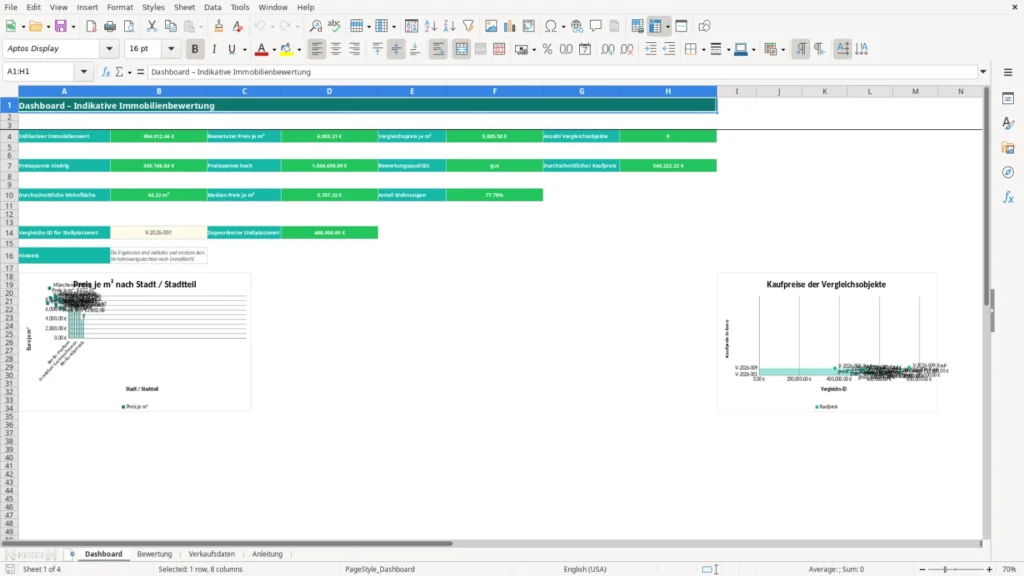
Nach der Eingabe erhältst du einen indikativen Immobilienwert mit Preisspanne, Bewertungsqualität und Kennzahlen zu den berücksichtigten Vergleichsobjekten.
Arbeite die Blätter in dieser Reihenfolge durch und ändere die Formelfelder nicht ohne Prüfung der Bezüge.
Vergleiche die angezeigten Ergebnisse mit den eingegebenen Daten und beachte, dass die Bewertung nur indikativ und überschlägig ist.
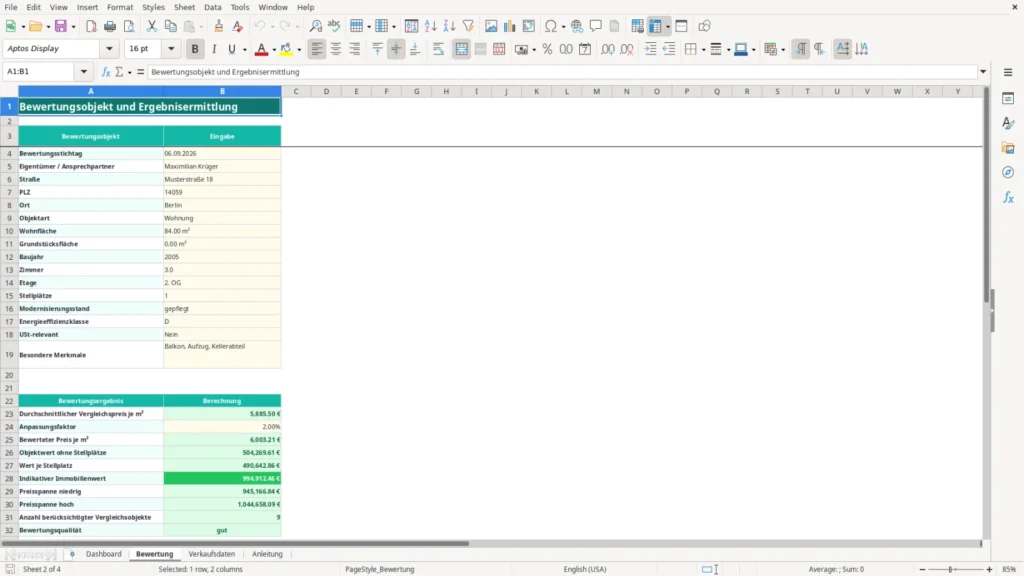
Im Blatt Bewertung erfasst du den Bewertungsstichtag, Ansprechpartner, Adresse, Objektart, Wohnfläche, Grundstücksfläche, Baujahr, Zimmer, Etage, Stellplätze, Modernisierungsstand, Energieeffizienzklasse, USt-Relevanz und besondere Merkmale. Für Objektart, Modernisierungsstand, Energieeffizienzklasse und USt-Relevanz stehen Auswahllisten bereit.
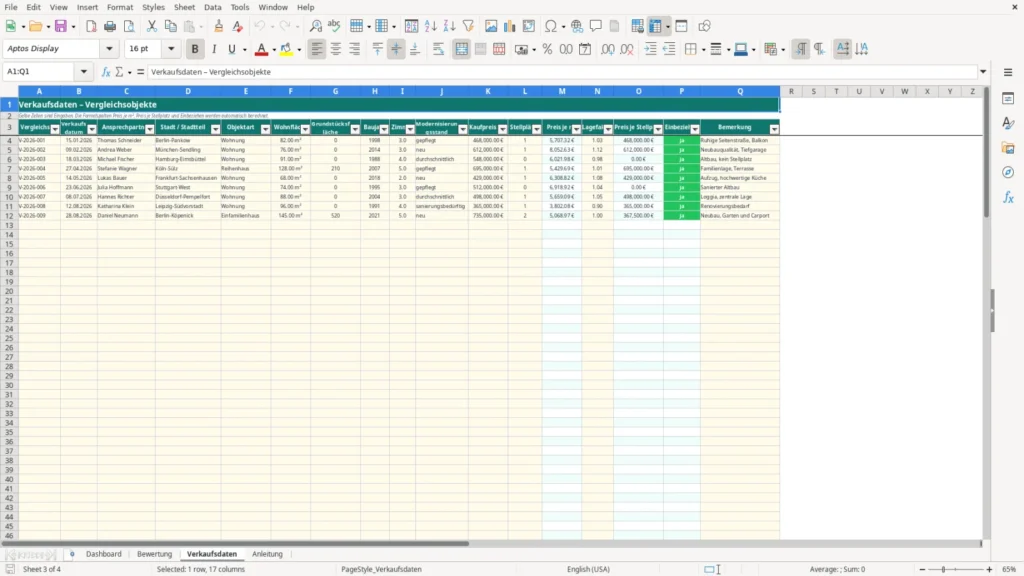
Im Blatt Verkaufsdaten werden Vergleichs-ID, Verkaufsdatum, Ansprechpartner, Stadt oder Stadtteil, Objektart, Flächen, Baujahr, Zimmer, Modernisierungsstand, Kaufpreis, Stellplätze, Lagefaktor und Bemerkung erfasst. Stadt und Stadtteil stehen dabei in einer gemeinsamen Spalte.
Aus Wohnfläche und Kaufpreis berechnet die Vorlage den Preis je m². Aus Kaufpreis und Stellplätzen wird der Preis je Stellplatz berechnet. Das Feld Einbeziehen wird anhand vorhandener positiver Werte für Wohnfläche, Kaufpreis und Lagefaktor automatisch mit Ja oder Nein gefüllt.
Die Vorlage ermittelt aus den einbezogenen Vergleichsobjekten einen durchschnittlichen Vergleichspreis je m². Der Anpassungsfaktor verändert diesen Wert. Zusammen mit der Wohnfläche entsteht zunächst der Objektwert ohne Stellplätze.
Wenn berücksichtigte Vergleichsdaten mit positivem Stellplatzpreis vorhanden sind, fließt der durchschnittliche Wert je Stellplatz in den indikativen Immobilienwert ein. Zusätzlich zeigt die Vorlage eine niedrige und eine hohe Preisspanne.
Das Dashboard übernimmt unter anderem den indikativen Immobilienwert, den bewerteten Preis je m², den Vergleichspreis je m², die Anzahl der Vergleichsobjekte, die Bewertungsqualität sowie Kennzahlen zu Kaufpreis, Wohnfläche, Medianpreis je m² und Wohnungsanteil.
Für den Bewertungsstichtag und Verkaufsdaten stehen Datumsprüfungen bereit. Objektart und Modernisierungsstand werden über Auswahllisten geprüft. Der Lagefaktor in den Verkaufsdaten ist auf den vorgesehenen Wertebereich begrenzt, und der Anpassungsfaktor im Blatt Bewertung besitzt ebenfalls eine Dezimalprüfung.
Ein Vergleichsobjekt wird nur dann mit Ja markiert, wenn Wohnfläche, Kaufpreis und Lagefaktor positiv vorhanden sind. Unvollständige oder nicht passende Datensätze fließen dadurch nicht in die entsprechenden Durchschnittsberechnungen ein.
Fehlen geeignete Vergleichsobjekte oder notwendige Eingaben, bleiben abhängige Ergebnisfelder leer. Prüfe dann zuerst Wohnfläche, Kaufpreis, Lagefaktor, Stellplätze und die Markierung Einbeziehen.
Du kannst bestehende Vergleichsobjekte ergänzen oder anpassen und anschließend die Ergebnisse im Blatt Bewertung und im Dashboard kontrollieren. Neue Eingaben sollten in den vorgesehenen Datenzeilen erfolgen, damit die vorhandenen Formeln und Prüfungen genutzt werden.
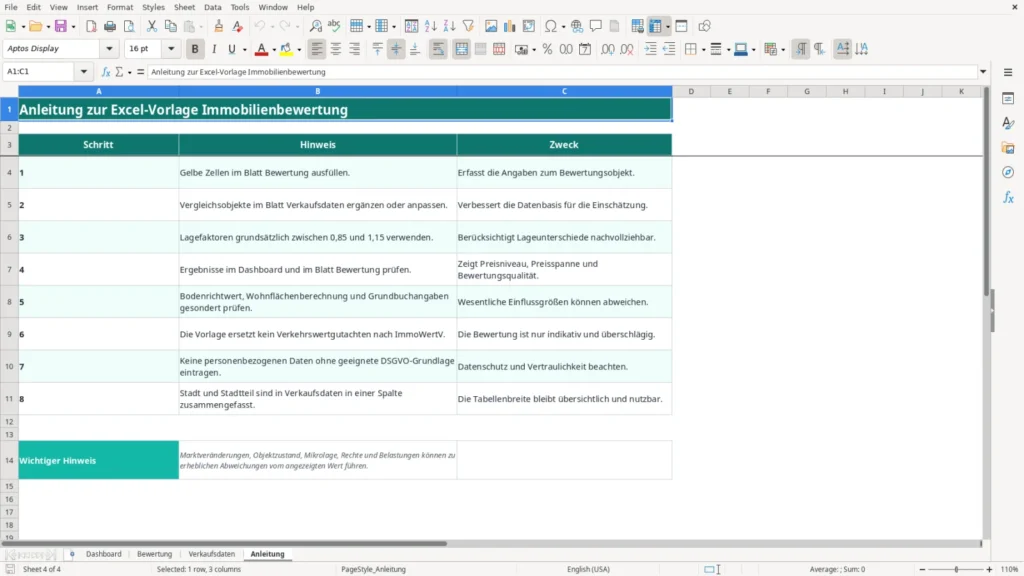
Bodenrichtwert, Wohnflächenberechnung und Grundbuchangaben werden in der Anleitung als gesondert zu prüfende Einflussgrößen genannt. Sie sind nicht durch die angezeigte Bewertung ersetzt.
Marktveränderungen, Objektzustand, Mikrolage, Rechte und Belastungen können zu erheblichen Abweichungen vom angezeigten Wert führen. Die Vorlage ersetzt kein Verkehrswertgutachten nach ImmoWertV.
Beginne im Blatt Bewertung mit den gelben Eingabezellen zum Bewertungsobjekt. Ergänze danach die Vergleichsobjekte im Blatt Verkaufsdaten und prüfe anschließend die Ergebnisse.
Du erfasst dort unter anderem Bewertungsstichtag, Ansprechpartner, Adresse, Objektart, Wohnfläche, Grundstücksfläche, Baujahr, Zimmer, Etage, Stellplätze, Modernisierungsstand, Energieeffizienzklasse, USt-Relevanz und besondere Merkmale.
Die Vorlage verwendet den durchschnittlichen Vergleichspreis je m², den Anpassungsfaktor und die Wohnfläche. Ein durchschnittlicher Wert je Stellplatz kann hinzukommen, wenn passende Vergleichsdaten vorhanden sind. Das Ergebnis bleibt indikativ und ersetzt kein Verkehrswertgutachten nach ImmoWertV.
Das Feld Einbeziehen wird automatisch mit Ja markiert, wenn Wohnfläche, Kaufpreis und Lagefaktor des Vergleichsobjekts positiv vorhanden sind. Andernfalls steht dort Nein oder das Feld bleibt bei einer vollständig leeren Zeile leer.
Du kannst die Objektangaben und Vergleichsobjekte ergänzen oder ändern. Für eine sichere Anpassung solltest du die vorgesehenen Eingabefelder nutzen und die abhängigen Ergebnisse danach im Blatt Bewertung und im Dashboard kontrollieren.
Ja, der Download ist kostenlos. Du kannst damit Objektangaben und Vergleichsverkäufe erfassen und eine indikative Immobilienbewertung mit Preisspanne und Bewertungsqualität erstellen.
Jede Vorlage entsteht im Team: ein Excel-Experte baut die Tabelle, eine Fachredakteurin schreibt die Anleitung dazu.
Excel-Vorlage erstellt von
Markus Hoffmann
Excel-Experte & Finanzanalyst
Markus Hoffmann ist Excel-Experte und Finanzanalyst mit über 15 Jahren Erfahrung im Controlling und in der Tabellenkalkulation. Er entwickelt und prüft die Excel-Vorlagen auf Excel Planung – mit funktionierenden Formeln, sauberer Struktur und praxisnahen Beispielen für deutsche Unternehmen und Privatpersonen.
Anleitung geschrieben von
Lena Schmidt
Fachredakteurin
Lena Schmidt ist Fachredakteurin mit Schwerpunkt Büro-Software und Produktivität. Sie schreibt die Anleitungen und Ratgeber auf Excel Planung und erklärt Schritt für Schritt, wie man jede Vorlage richtig einsetzt – verständlich, geprüft und auf den deutschen Alltag zugeschnitten.