
Excel Vorlage für kostenlose Termine – Kostenlos (2026)
28
Kostenloser Download
Plane 24 Adventskalender-Türchen mit Budget, Kosten, Kategorien sowie Einkaufs- und Verpackungsstatus in Excel.


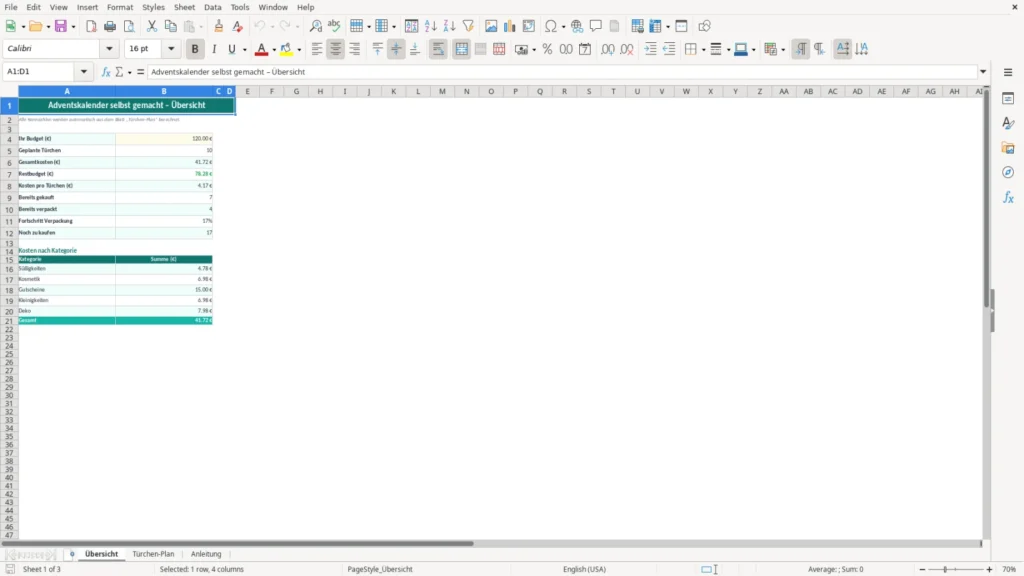
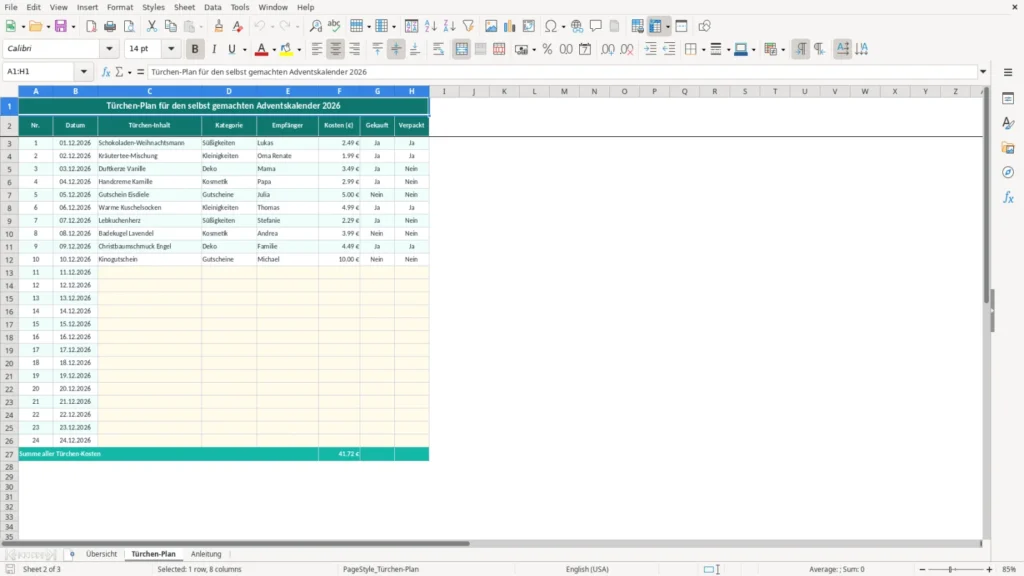
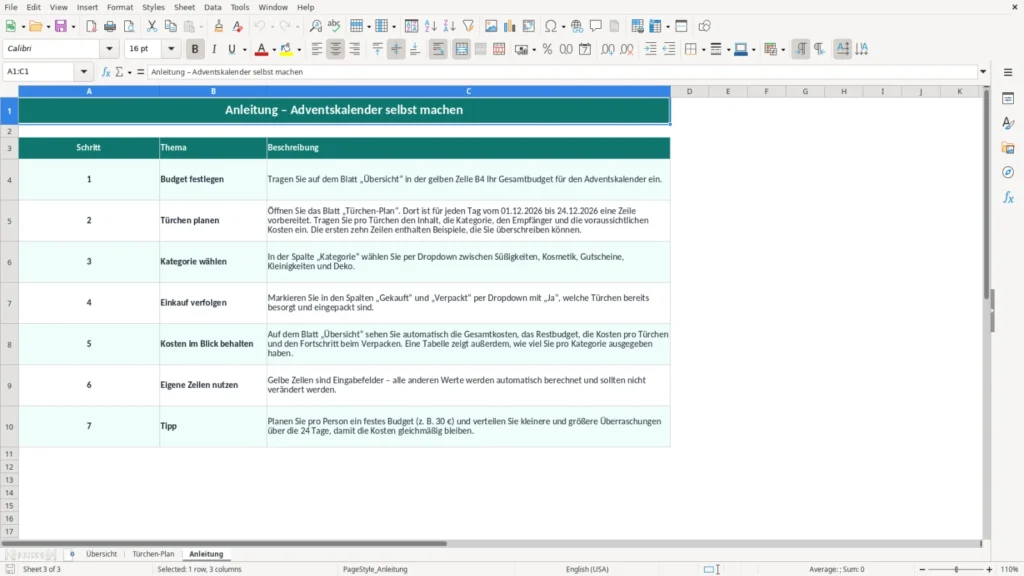
Die Excel Vorlage plant 24 Adventskalender-Türchen vom 01.12.2026 bis 24.12.2026. Sie enthält die Blätter Übersicht, Türchen-Plan und Anleitung und verfolgt Budget, Kosten, Einkauf und Verpackungsstatus.
Das konkrete Problem liegt in der Abstimmung vieler einzelner Türchen: Inhalte, Kategorien, Empfänger, Kosten sowie der jeweilige Einkaufs- und Verpackungsstatus müssen vollständig gepflegt werden. Zusätzlich soll erkennbar bleiben, wie viel Budget bereits verplant ist und welche Kategorien Kosten verursachen.
Nach der Eingabe zeigt die Übersicht die geplanten Türchen, Gesamtkosten, das Restbudget, Kosten pro Türchen sowie Einkaufs- und Verpackungskennzahlen. Die Ausgaben werden außerdem für fünf Kategorien zusammengefasst.
Bearbeite zuerst das Budget und danach die festen Zeilen im Türchen-Plan. Die Übersicht wertet deine Eingaben anschließend automatisch aus.
Kontrolliere zusätzlich die Summenzeile der Türchen-Kosten in F27 und die Validierungshinweise bei ungültigen Dropdown-Eingaben.
Das Gesamtbudget wird im Blatt „Übersicht“ in B4 eingetragen. Im Blatt „Türchen-Plan“ stehen die 24 festen Türchen in den Zeilen 3 bis 26 bereit.
Für jedes Türchen trägst du Inhalt, Kategorie, Empfänger und Kosten in C3:F26 ein. Die Felder für „Gekauft“ und „Verpackt“ liegen in G3:H26.
Die ersten zehn Türchenzeilen enthalten feste Beispieldaten. Überschreibe diese Daten manuell mit deinen eigenen Angaben. In den übrigen vorbereiteten Zeilen ergänzt du alle benötigten Felder ebenfalls manuell.
Die Übersicht zählt ausgefüllte Türchen-Inhalte, summiert die Kosten aus F3:F26 und berechnet das Restbudget als Budget minus Gesamtkosten. Die Kosten pro Türchen ergeben sich aus den Gesamtkosten geteilt durch die geplanten Türchen; bei einem Fehler wird 0 ausgegeben.
„Bereits gekauft“ zählt die Ja-Einträge in G3:G26. „Bereits verpackt“ zählt die Ja-Einträge in H3:H26. Der Verpackungsfortschritt wird als Anzahl verpackter Türchen geteilt durch 24 berechnet, während „Noch zu kaufen“ aus 24 minus den Ja-Einträgen im Einkaufsstatus entsteht.
Die Tabelle „Kosten nach Kategorie“ summiert die Ausgaben für Süßigkeiten, Kosmetik, Gutscheine, Kleinigkeiten und Deko jeweils aus den Kategorie- und Kostenfeldern.
Für D3:D26 ist eine Validierung mit fünf fest vorgegebenen Kategorien hinterlegt. Wähle die Kategorie aus der Dropdown-Liste, statt einen eigenen Wert einzutragen.
In G3:H26 sind nur Ja, Nein oder eine leere Eingabe vorgesehen. Bei ungültigen Dropdown-Eingaben werden Validierungsfehlermeldungen angezeigt.
Leere Eingaben werden in den validierten Dropdown-Bereichen nicht blockiert. Noch nicht gepflegte Inhalte, Kosten oder Statusangaben solltest du deshalb vor der Auswertung gezielt prüfen.
Der Türchen-Plan umfasst ausschließlich die Zeilen 3 bis 26. Nummern 1 bis 24 und die Datumswerte vom 01.12.2026 bis 24.12.2026 sind fest vorgegeben.
Die Kosten werden manuell eingetragen. Eine automatische Preisermittlung ist nicht vorhanden.
Das Restbudget ist ein berechneter Wert. Die Vorlage verhindert keine Eingaben, die über dem eingetragenen Budget liegen.
Die Formeln und Validierungen erfassen nur die festen Bereiche der Zeilen 3 bis 26. Neue Zeilen außerhalb dieses Bereichs werden daher nicht in die Berechnungen und Dropdown-Regeln einbezogen. Die Kategorieliste bleibt auf die fünf vorgegebenen Werte begrenzt.
Trage zuerst das Gesamtbudget im Blatt „Übersicht“ in B4 ein. Danach pflegst du die Türchen-Daten im Blatt „Türchen-Plan“.
Für die Zeilen 3 bis 26 stehen Felder für Türchen-Inhalt, Kategorie, Empfänger, Kosten, Gekauft und Verpackt bereit. Nummer und Datum der 24 Türchen sind fest vorgegeben.
Die Gesamtkosten werden aus den Kostenfeldern F3:F26 summiert. Die Vorlage ermittelt Preise nicht automatisch; die Kosten müssen manuell eingetragen werden.
Für Kategorien sowie die Felder „Gekauft“ und „Verpackt“ sind Dropdown-Validierungen hinterlegt. Bei ungültigen Eingaben werden Validierungsfehlermeldungen angezeigt.
Neue Zeilen außerhalb des Bereichs 3 bis 26 werden von den Formeln und Validierungen nicht erfasst. Der Plan ist fest auf 24 Türchen begrenzt.
Ja, der Download ist kostenlos. Die Vorlage dient zur Planung von 24 Adventskalender-Türchen mit Budget-, Kosten-, Einkaufs- und Verpackungsstatus.
Jede Vorlage entsteht im Team: ein Excel-Experte baut die Tabelle, eine Fachredakteurin schreibt die Anleitung dazu.
Excel-Vorlage erstellt von
Markus Hoffmann
Excel-Experte & Finanzanalyst
Markus Hoffmann ist Excel-Experte und Finanzanalyst mit über 15 Jahren Erfahrung im Controlling und in der Tabellenkalkulation. Er entwickelt und prüft die Excel-Vorlagen auf Excel Planung – mit funktionierenden Formeln, sauberer Struktur und praxisnahen Beispielen für deutsche Unternehmen und Privatpersonen.
Anleitung geschrieben von
Lena Schmidt
Fachredakteurin
Lena Schmidt ist Fachredakteurin mit Schwerpunkt Büro-Software und Produktivität. Sie schreibt die Anleitungen und Ratgeber auf Excel Planung und erklärt Schritt für Schritt, wie man jede Vorlage richtig einsetzt – verständlich, geprüft und auf den deutschen Alltag zugeschnitten.