
Excel Vorlage für Adventskalender – Kostenlos (2026)
13
Kostenloser Download
Probenplan für Vereine mit Terminen, Teilnehmerdaten, Anwesenheit, Kosten, Status und Kennzahlenübersicht.


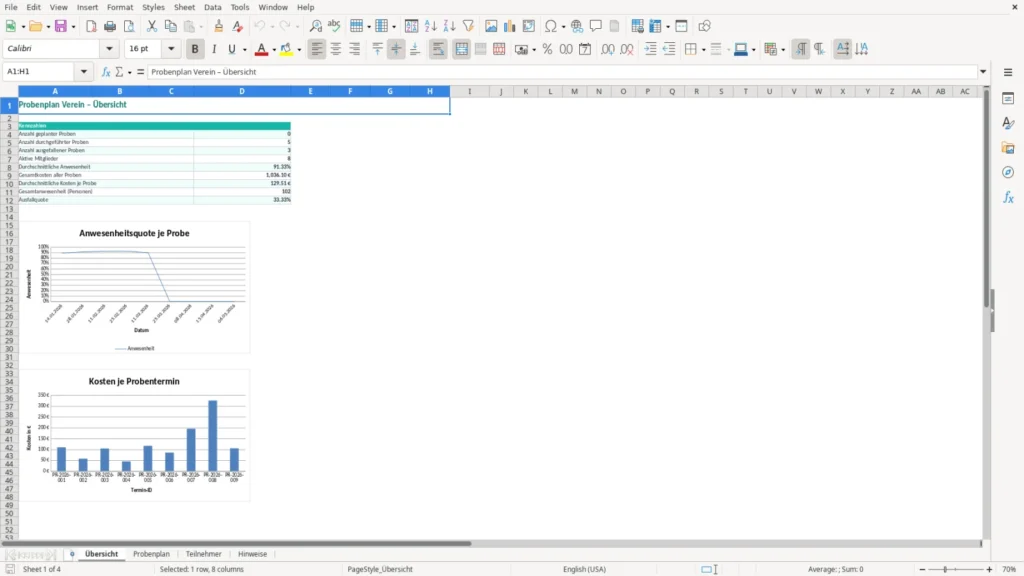
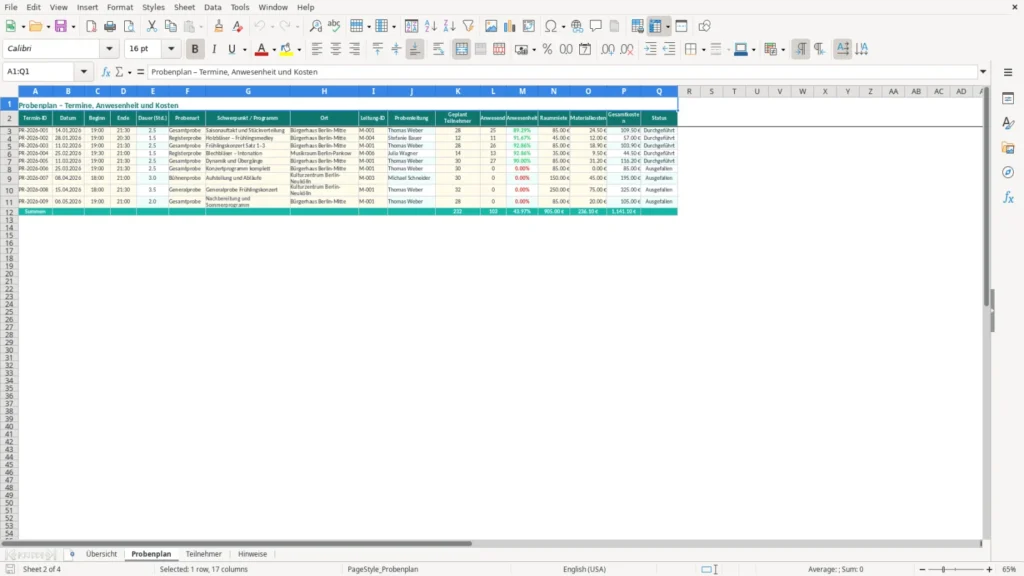
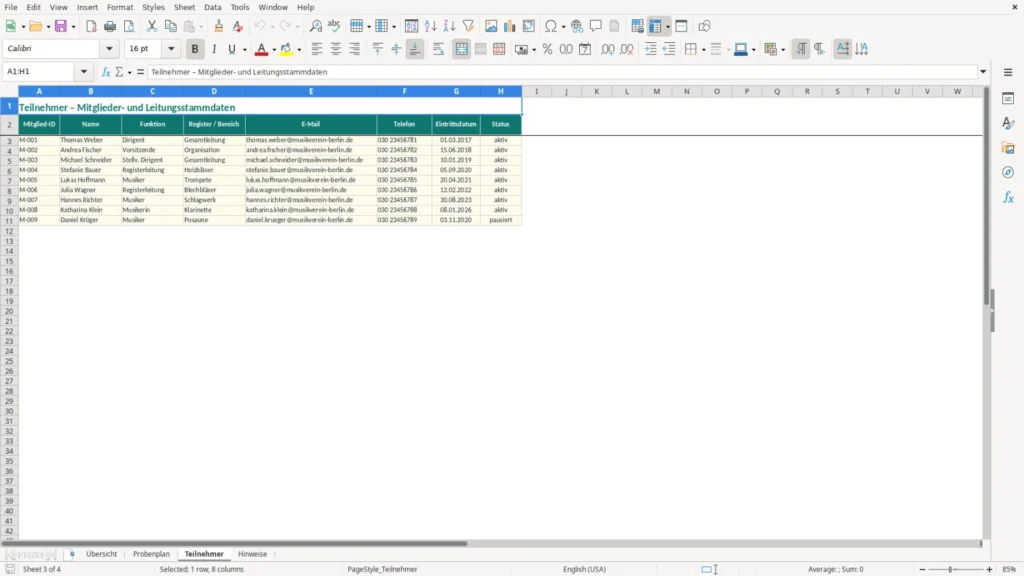
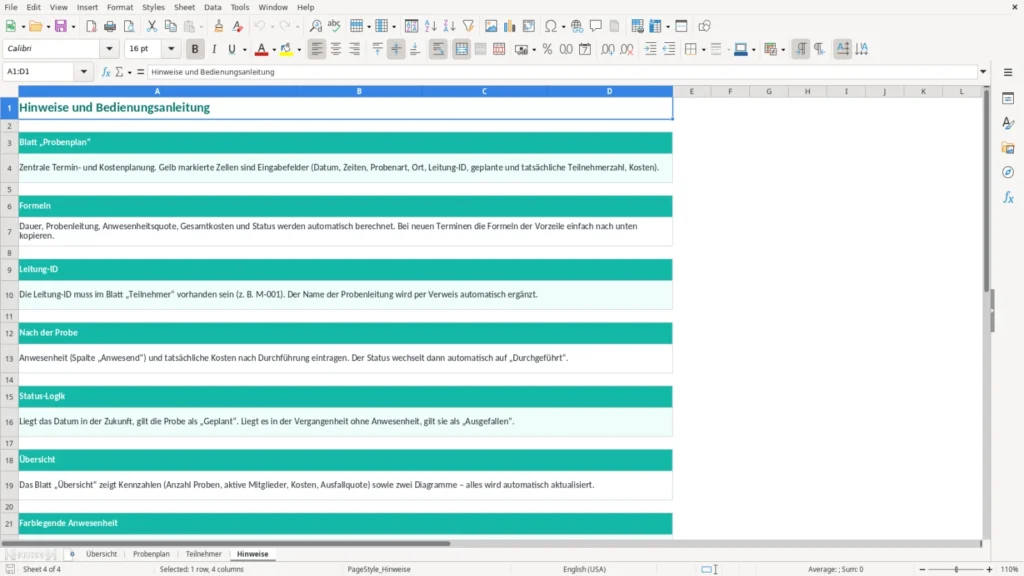
Die Vorlage dokumentiert feste Beispieltermine für Vereinsproben. Sie enthält die Blätter Teilnehmer, Probenplan, Übersicht und Hinweise sowie Felder für Stammdaten, Anwesenheit, Kosten, Status und Kennzahlen.
Für jeden Termin müssen Termin- und Zeitangaben, Programm, Ort, Leitung, geplante und anwesende Personen sowie Kosten zusammengeführt werden. Ohne einheitliche Einträge bleiben Anwesenheit, Kosten und der Terminstatus schwer nachvollziehbar.
Du erhältst einen tabellarischen Ablauf von den Mitgliedsdaten über die Terminplanung bis zur Auswertung von Proben, Anwesenheit und Kosten.
Die Arbeitsmappe verbindet Stammdaten im Blatt Teilnehmer mit den einzelnen Terminen im Probenplan.
Kontrolliere besonders die Leitung-ID: Der Namensverweis durchsucht nur den Bereich Teilnehmer!A2:H10.
Im Blatt Teilnehmer stehen für die festen Beispielzeilen 3 bis 11 Mitglied-ID, Name, Funktion, Register oder Bereich, E-Mail, Telefon, Eintrittsdatum und Status bereit. Den Status wählst du in H3:H50 aus einer Liste mit aktiv, pausiert und ausgetreten aus. Leere Eingaben sind möglich.
Im Probenplan wird die Leitung-ID eingetragen. Die Formel sucht diese ID in Teilnehmer!A2:H10 und gibt die Probenleitung in J3:J11 aus. Eine Leitung-ID aus der Beispielzeile 11 oder aus späteren Zeilen wird durch diesen Verweis nicht gefunden.
Für die Beispielzeilen 3 bis 11 berechnet die Vorlage die Dauer aus Beginn und Ende, die Anwesenheitsquote aus anwesenden und geplanten Personen sowie die Gesamtkosten aus Raummiete und Materialkosten. Führt die Berechnung der Anwesenheitsquote zu einem Fehler, wird null ausgegeben.
Ein Termin mit vergangenem Datum und Anwesenheit über null erhält den Status Durchgeführt. Bei vergangenem Datum und Anwesenheit null zeigt die Formel Ausgefallen, sonst Geplant. Die Übersicht zeigt neun Formelergebnisse sowie ein Liniendiagramm zur Anwesenheitsquote und ein Säulendiagramm zu Kosten je Probentermin.
In F3:F50 wählst du die Probenart aus einer Liste: Gesamtprobe, Registerprobe, Bühnenprobe, Generalprobe oder Sonderprobe. Die Listenvalidierung ist nur für dieses Feld vorhanden und erlaubt auch leere Eingaben.
Die Anwesenheitsquoten in M3:M11 werden ab 85 % grün und unter 70 % rot formatiert. Diese Formatierung ist ein optischer Hinweis und blockiert keine Eingaben.
Der Status wird per Formel gebildet. Fehlt bei einem vergangenen Termin die Anwesenheit, zeigt die Formel Ausgefallen an.
Die neun Proben- und Teilnehmerdatensätze in den Zeilen 3 bis 11 sind feste Beispiele und keine dynamischen Listen. Für eine neue Probenzeile sind keine Formeln vorbereitet. Kopiere dafür die Formeln einer Vorzeile für Dauer, Probenleitung, Anwesenheitsquote, Gesamtkosten und Status.
Neue Probenzeilen werden von den Diagrammen nicht automatisch erfasst. Auch die Kennzahlen auf Übersicht verwenden überwiegend feste Bereiche von Zeile 2 bis 10 und erfassen deshalb die Beispielzeile 11 nicht vollständig.
Erfasse oder ändere zuerst die Mitgliedsstammdaten im Blatt Teilnehmer. Danach trägst du die Angaben zum jeweiligen Probentermin im Blatt Probenplan ein.
Die Probenart wählst du in Probenplan!F3:F50 aus einer Liste. Den Teilnehmerstatus wählst du in Teilnehmer!H3:H50 aus; in beiden Listen sind leere Eingaben zugelassen.
Die Gesamtkosten sind die Summe aus Raummiete und Materialkosten. Die Anwesenheitsquote teilt anwesende durch geplante Personen; bei einem Fehler gibt die Formel null aus. Beide Berechnungen sind für die Beispielzeilen 3 bis 11 vorhanden.
Nein. Die Formatierung in M3:M11 kennzeichnet Quoten ab 85 % grün und unter 70 % rot, blockiert aber keine Eingaben.
Du musst alle Termin-, Teilnehmer- und Kostendaten manuell eintragen und die Formeln einer Vorzeile für Dauer, Probenleitung, Anwesenheitsquote, Gesamtkosten und Status kopieren. Diagramme werden nicht automatisch erweitert.
Ja, der Download ist kostenlos. Die Vorlage enthält feste Beispielzeilen für Proben und Teilnehmer; zusätzliche Probenzeilen benötigen manuelle Eingaben und ergänzte Formeln.
Jede Vorlage entsteht im Team: ein Excel-Experte baut die Tabelle, eine Fachredakteurin schreibt die Anleitung dazu.
Excel-Vorlage erstellt von
Markus Hoffmann
Excel-Experte & Finanzanalyst
Markus Hoffmann ist Excel-Experte und Finanzanalyst mit über 15 Jahren Erfahrung im Controlling und in der Tabellenkalkulation. Er entwickelt und prüft die Excel-Vorlagen auf Excel Planung – mit funktionierenden Formeln, sauberer Struktur und praxisnahen Beispielen für deutsche Unternehmen und Privatpersonen.
Anleitung geschrieben von
Lena Schmidt
Fachredakteurin
Lena Schmidt ist Fachredakteurin mit Schwerpunkt Büro-Software und Produktivität. Sie schreibt die Anleitungen und Ratgeber auf Excel Planung und erklärt Schritt für Schritt, wie man jede Vorlage richtig einsetzt – verständlich, geprüft und auf den deutschen Alltag zugeschnitten.