
Excel Vorlage für Adventskalender – Kostenlos (2026)
13
Kostenloser Download
Impfungen in zehn Beispielzeilen dokumentieren, Fälligkeiten und Kosten berechnen sowie Status und Erstattungen auswerten.


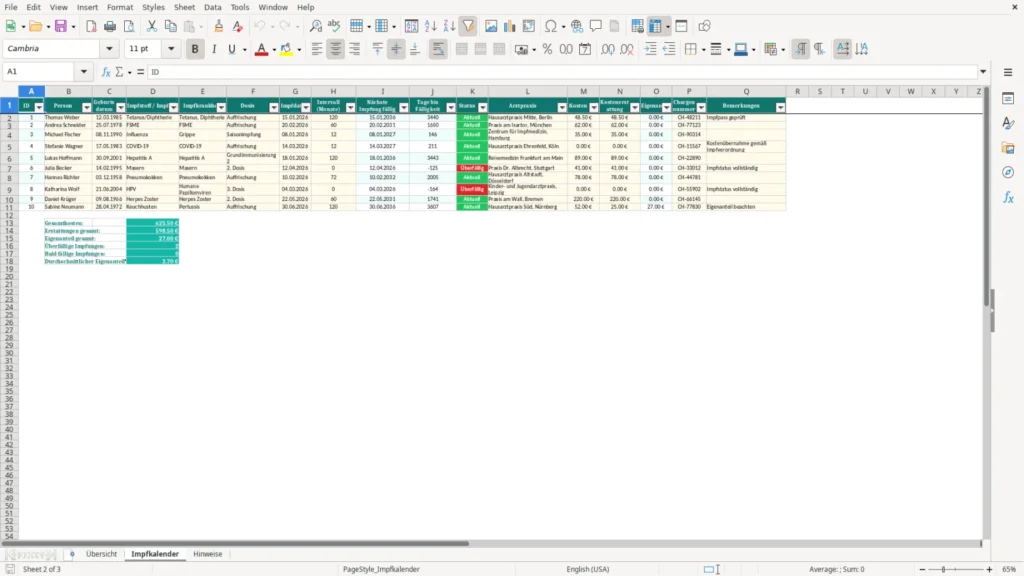
Die Vorlage ist ein Impfkalender für Excel zur Dokumentation von Impfungen in zehn festen Beispielzeilen. Sie enthält die Blätter Impfkalender, Übersicht und Hinweise sowie Berechnungen für Fälligkeit, Status, Kosten und Eigenanteil.
Bei mehreren dokumentierten Impfungen können Fälligkeitsdaten, Erstattungen und offene Einträge schnell unübersichtlich werden. Die Vorlage verbindet deshalb die Angaben je Zeile mit einer zusammenfassenden Auswertung für die festen Zeilen 2 bis 11.
Du erhältst eine Liste mit berechneten Fälligkeiten und Tagen bis zur Fälligkeit sowie Kennzahlen und Diagramme zu Status, Kosten und Erstattungen.
Arbeite zunächst im Blatt Impfkalender. Die gelb hinterlegten Felder in den vorhandenen Zeilen kennzeichnen die Eingabebereiche.
Kontrolliere insbesondere Impfdatum und Intervall: Die Statusberechnung verwendet das daraus ermittelte Fälligkeitsdatum und das aktuelle Tagesdatum.
Die nächste Impfung wird in den Zeilen 2 bis 11 aus dem Impfdatum und dem Intervall in Monaten berechnet. Sind beide Werte vorhanden, wird das Intervall zum Impfdatum addiert.
Bei einem Intervall von 0 setzt die Formel das Impfdatum als Fälligkeitsdatum ein. Die Anleitung im Blatt Hinweise beschreibt zwar, dass dann keine nächste Fälligkeit anfalle, diese Aussage wird von der Formel jedoch nicht umgesetzt.
Liegt ein Fälligkeitsdatum vor und ist es nicht 0, berechnet die Vorlage die Differenz zwischen diesem Datum und dem aktuellen Tagesdatum. Diese Tageszahl ist die Grundlage für den automatisch berechneten Status.
Ohne Fälligkeitsdatum lautet der berechnete Status Offen. Bei weniger als null Tagen bis zur Fälligkeit lautet er Überfällig, bei 0 bis 30 Tagen Bald fällig und in allen anderen Fällen Aktuell.
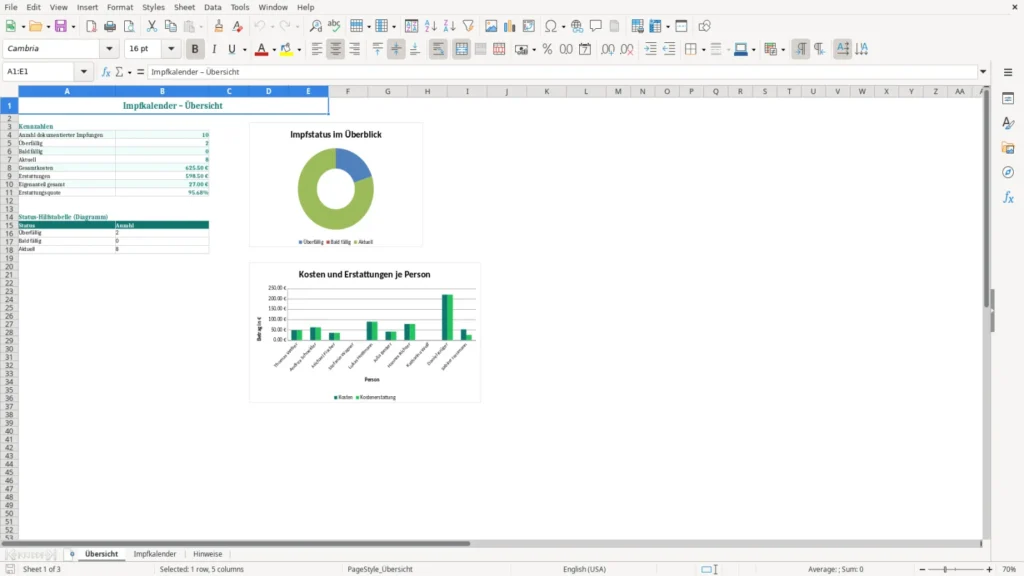
Das Blatt Übersicht zählt dokumentierte Impfungen über nichtleere IDs in A2:A11. Zusätzlich zeigt es die Anzahl der Status Überfällig, Bald fällig und Aktuell sowie Gesamtkosten, Erstattungen und Eigenanteil.
Die Erstattungsquote ergibt sich aus Erstattungen geteilt durch Gesamtkosten. Wenn die Gesamtkosten 0 sind, zeigt die Formel 0. Ein Ringdiagramm stellt die Statuswerte dar; ein Säulendiagramm zeigt Kosten und Kostenerstattungen je Person.
In K2:K11 steht eine Auswahlliste mit Überfällig, Bald fällig, Aktuell und Offen bereit. Leere Eingaben sind erlaubt. Du kannst einen Status manuell auswählen und damit die Formel im Statusfeld überschreiben.
Überfällig wird rot mit weißer Schrift, Bald fällig gelb und Aktuell grün mit weißer Schrift dargestellt. Die bedingte Formatierung zeigt nur den vorhandenen Statuswert an und prüft nicht, ob die eingegebenen Daten fachlich richtig sind.
Chargennummern und Angaben zur ärztlichen Dokumentation werden als Textfelder erfasst. Die Arbeitsmappe prüft diese Inhalte nicht.
Datentabelle, Formeln, Validierungen, Filter, Kennzahlen und Diagramme sind auf die Zeilen 2 bis 11 begrenzt. Auch die Auswertung im Blatt Übersicht verwendet ausschließlich diese festen Zeilenbereiche.
Für zusätzliche Zeilen sind keine Formeln für Fälligkeit, Tage bis Fälligkeit, Status oder Eigenanteil vorbereitet. Wenn du dort Daten ergänzt, musst du diese Formeln manuell ergänzen.
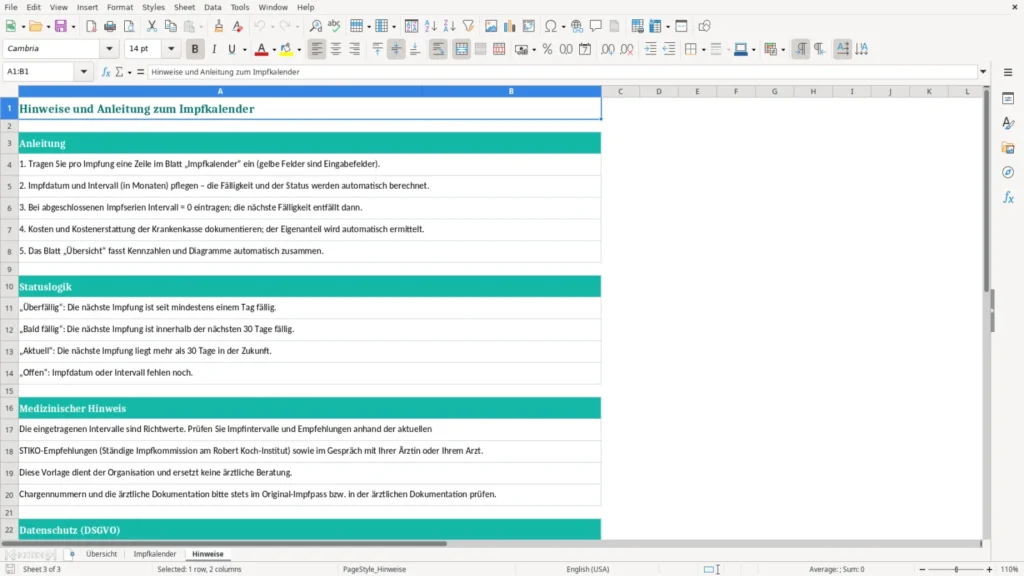
Die Statuslogik berücksichtigt ausschließlich Fälligkeitsdatum und aktuelles Tagesdatum. Sie prüft weder medizinische Empfehlungen noch die Angemessenheit eines eingegebenen Intervalls. Das Blatt Hinweise enthält hierzu einen medizinischen Hinweis und einen Datenschutzbereich.
Beginne im Blatt Impfkalender in den festen Zeilen 2 bis 11. Dort erfasst du pro vorhandener Zeile Personen-, Impf-, Kosten- und Dokumentationsdaten.
Die Auswahlliste enthält Überfällig, Bald fällig, Aktuell und Offen. Leere Werte sind ebenfalls erlaubt.
Der Eigenanteil ergibt sich aus Kosten minus Kostenerstattung, wenn Kosten vorhanden sind. Die Berechnung ist nur für die festen Beispielzeilen 2 bis 11 vorbereitet.
Nein. Die Auswahlliste verhindert keine manuelle Überschreibung des Status. Auch die farbliche Statusanzeige prüft nicht die fachliche Richtigkeit der Daten.
Du kannst dort Daten eintragen, aber es sind keine Formeln für Fälligkeit, Tage bis Fälligkeit, Status oder Eigenanteil vorbereitet. Diese müsstest du manuell ergänzen.
Ja, der Download ist kostenlos. Die Vorlage fasst für die festen Zeilen 2 bis 11 Kosten, Erstattungen und Eigenanteile in der Übersicht zusammen.
Jede Vorlage entsteht im Team: ein Excel-Experte baut die Tabelle, eine Fachredakteurin schreibt die Anleitung dazu.
Excel-Vorlage erstellt von
Markus Hoffmann
Excel-Experte & Finanzanalyst
Markus Hoffmann ist Excel-Experte und Finanzanalyst mit über 15 Jahren Erfahrung im Controlling und in der Tabellenkalkulation. Er entwickelt und prüft die Excel-Vorlagen auf Excel Planung – mit funktionierenden Formeln, sauberer Struktur und praxisnahen Beispielen für deutsche Unternehmen und Privatpersonen.
Anleitung geschrieben von
Lena Schmidt
Fachredakteurin
Lena Schmidt ist Fachredakteurin mit Schwerpunkt Büro-Software und Produktivität. Sie schreibt die Anleitungen und Ratgeber auf Excel Planung und erklärt Schritt für Schritt, wie man jede Vorlage richtig einsetzt – verständlich, geprüft und auf den deutschen Alltag zugeschnitten.