
Excel Vorlage für Adventskalender – Kostenlos (2026)
13
Kostenloser Download
Geburtstagskalender Excel mit Kalenderdaten, Dashboard, Altersberechnung und Countdown für private Kontakte, Teams und Vereine.


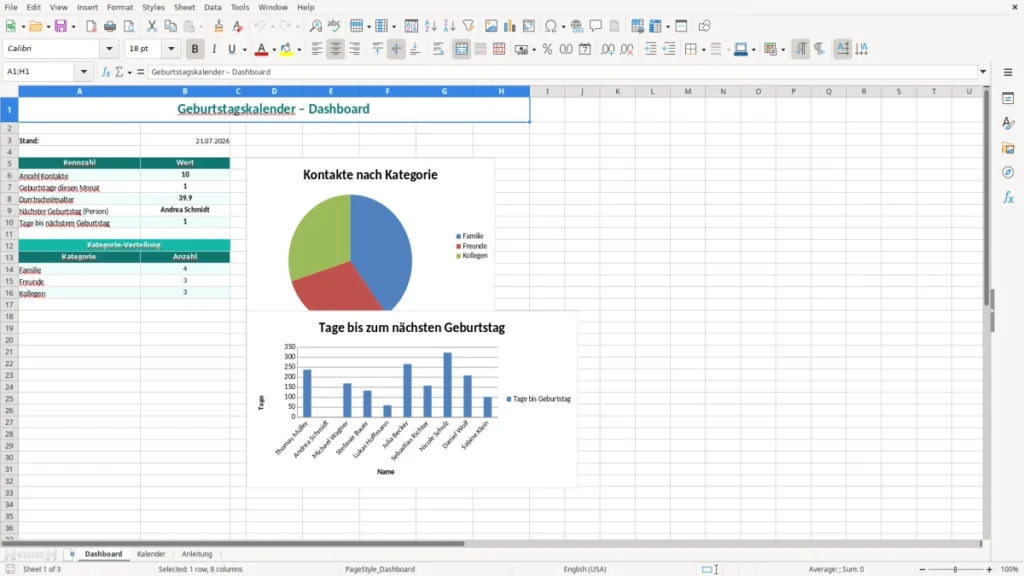
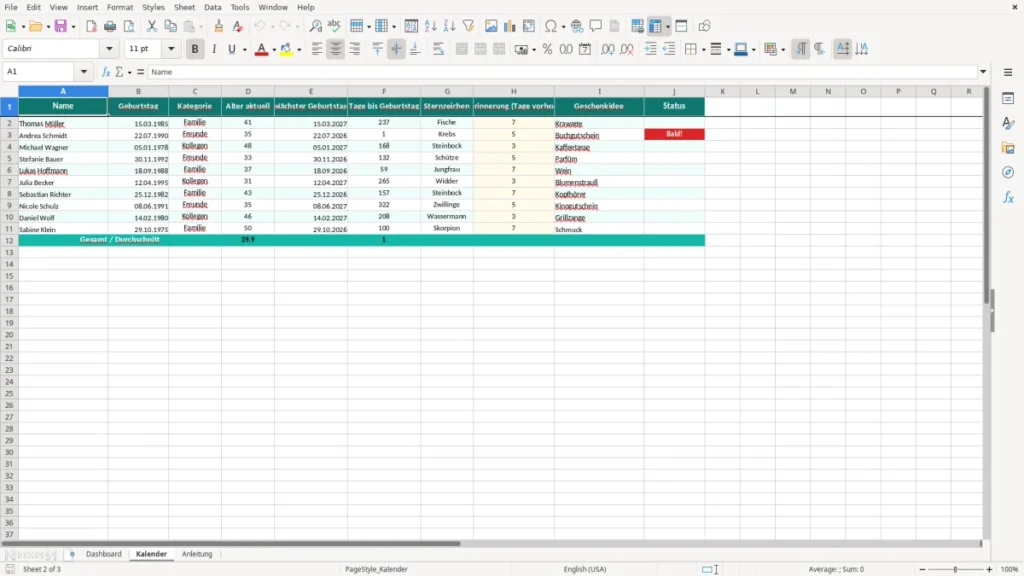
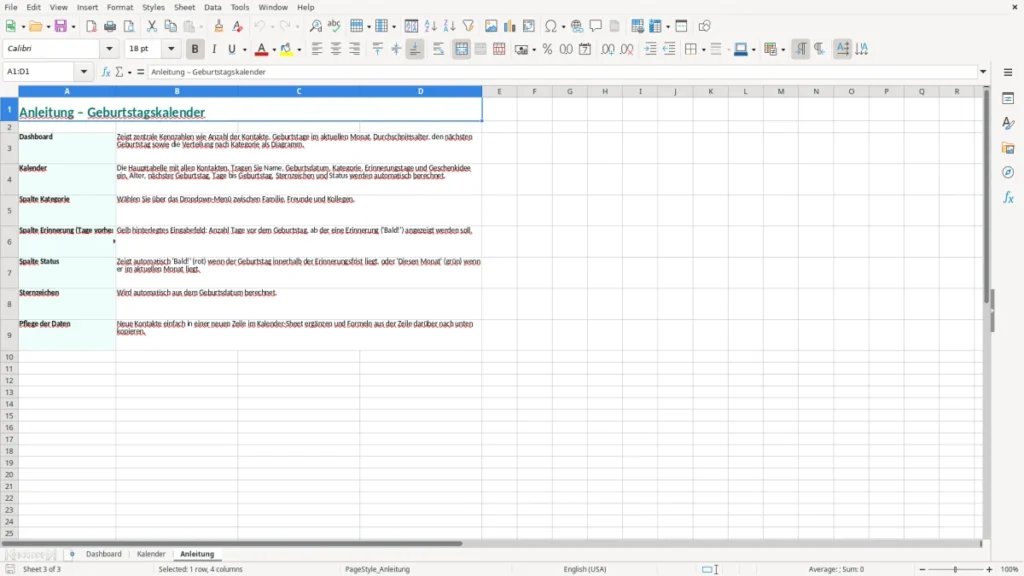
Die Geburtstagskalender Excel Vorlage verwaltet Namen, Geburtsdaten, Alter und bevorstehende Geburtstage in einer übersichtlichen Arbeitsmappe. Das Dashboard zeigt die Anzahl der Kontakte, Geburtstage im aktuellen Monat, das Durchschnittsalter, die nächste Person und die verbleibenden Tage automatisch an.
Im Tabellenblatt Kalender trägst du bis zu 10 Kontakte in den vorgesehenen Datenbereich ein. Das Blatt Dashboard wertet die Eingaben mit Datumsfunktionen wie HEUTE, MONAT, INDEX und VERGLEICH aus und aktualisiert sich beim Öffnen oder Neuberechnen der Datei.
Ein Geburtstagskalender ist besonders praktisch, wenn mehrere Personen regelmäßig berücksichtigt werden müssen. Eine Teamleitung pflegt damit die Geburtstage von 8 Mitarbeitenden, eine Vereinsvorsitzende verwaltet 35 Mitglieder in mehreren Listen oder eine Selbstständige hält wichtige Kontakte zu 20 Kunden griffbereit. Für die im Tabellenblatt vorbereiteten 10 Datensätze bleibt die Pflege überschaubar.
Der sinnvolle Workflow beginnt im Blatt Kalender: Du erfasst den Namen in Spalte A und das Geburtsdatum in Spalte B. Die daraus abgeleiteten Werte für Alter und Tage bis zum Geburtstag werden anschließend im Dashboard ausgewertet. Dadurch musst du nicht jeden Monat alle 10 Zeilen nach dem kleinsten Datum durchsuchen.
Im Büro kann die Liste als Grundlage für eine monatliche Geburtstagsrunde dienen. Stehen beispielsweise am 7., 18. und 29. eines Monats drei Geburtstage an, zeigt die Kennzahl Geburtstage diesen Monat die Zahl 3; die zuständige Person kann daraus eine Erinnerungsliste für Karten, Blumen oder ein gemeinsames Frühstück erstellen.
Für Vereine eignet sich die Datei als einfache Kontaktübersicht, wenn keine Mitgliederverwaltung vorhanden ist. Wichtig ist, dass Namen einheitlich geschrieben werden und jede Person nur einmal vorkommt. Ein Eintrag wie Anna Meier und ein zweiter Eintrag Anna M. würde die Kontaktanzahl künstlich auf 2 erhöhen.
Auch Familien können die Vorlage nutzen, etwa für 10 Verwandte mit Geburtsdatum und berechnetem Alter. Das Durchschnittsalter liefert dabei eine grobe Übersicht über den Bestand, ersetzt aber keine individuelle Altersprüfung: Bei einem 40-jährigen und einem 60-jährigen Kontakt ergibt sich korrekt ein Mittelwert von 50 Jahren.
Das Dashboard basiert auf dem aktuellen Datum aus HEUTE. Öffnest du die Datei am 21.07.2026, wird dieser Tag als Stand angezeigt; am nächsten Tag berechnet Excel den Countdown neu. Genau diese automatische Aktualisierung macht die Datei für wiederkehrende Gratulationen praktischer als eine statische Jahresliste.
Technisch arbeitet die Vorlage mit echten Excel-Datumswerten und nicht mit frei eingegebenem Text. Das ist entscheidend, weil Excel nur ein erkanntes Datum für MONAT, Altersauswertung und Countdown verwenden kann. Bei 14.09.1988 speichert Excel intern eine fortlaufende Zahl und zeigt sie lediglich im Format DD.MM.YYYY an.
Das Dashboard zählt Namen aus dem Bereich Kalender!A2:A11. In deutscher Excel-Oberfläche entspricht die im Python-Code verwendete COUNTA-Logik der Funktion ANZAHL2. Für eine Liste mit 7 gefüllten Namen wird deshalb die Kennzahl Anzahl Kontakte mit 7 ausgegeben; leere Zellen erhöhen den Wert nicht.
Die Monatskennzahl vergleicht den Monat jedes Geburtsdatums in Kalender!B2:B11 mit dem Monat von HEUTE. Inhaltlich entspricht die technische Logik einer Kombination aus MONAT, HEUTE und einer Array-Auswertung, beispielsweise SUMMENPRODUKT. Bei drei Geburtsdaten im September zeigt das Dashboard im September 3, unabhängig vom Geburtsjahr.
Der Countdown ist als Tageswert vorbereitet. Für den nächsten Geburtstag wird die kleinste Zahl aus Kalender!F2:F11 verwendet; INDEX und VERGLEICH holen dazu den Namen aus Kalender!A2:A11. Bei identischen kleinsten Werten liefert die Zuordnung den ersten passenden Eintrag, nicht mehrere Personen gleichzeitig.
Die Datei ist ein Jahres- und Kontaktüberblick, keine rechtssichere Dokumentation und kein Ersatz für eine Personalverwaltung. Das Alter darf nicht aus dem bloßen Geburtsjahr abgeleitet werden, wenn der Geburtstag im laufenden Jahr noch nicht stattgefunden hat. Die Vorlage nutzt dafür den vorbereiteten Berechnungsbereich und das aktuelle Datum.
Bei leerem Datenbestand verhindert die Fehlerbehandlung eine unbrauchbare Fehlermeldung: Für die Kennzahl Tage bis nächstem Geburtstag wird 0 ausgegeben, und für die Person bleibt das Feld leer. Für mehr als 10 Kontakte musst du die Bereiche von A2:A11, B2:B11, D2:D11 und F2:F11 konsequent erweitern; nur zusätzliche Zeilen anzuhängen reicht nicht.
Die meisten falschen Ergebnisse entstehen nicht durch die Dashboard-Formeln, sondern durch uneinheitliche Eingaben. Ein Geburtstagsdatum als Text, eine versehentlich überschriebene Berechnung oder ein zusätzlicher Kontakt außerhalb des Bereichs Kalender!A2:A11 kann dazu führen, dass die Kennzahlen scheinbar nicht zur Liste passen.
Ein häufiger Fall ist die Eingabe von 03.11.1990 mit vorangestelltem Apostroph. Excel zeigt den Wert zwar ähnlich an, MONAT kann ihn aber nicht zuverlässig als Datum auswerten. Prüfe die Zelle über die Ausrichtung oder formatiere sie als Datum; bei 10 Datensätzen lohnt sich eine Kontrolle jeder Eingabe.
Auch vertauschte Reihenfolgen verursachen Probleme. In einer deutschen Arbeitsmappe sollte 04.08.1992 als 04.08.1992 eingegeben werden, nicht als 08.04.1992. Das verschiebt den Geburtstag um vier Monate und kann aus einem anstehenden August-Termin einen April-Termin machen.
Wer in der Altersspalte eine Zahl manuell einträgt, erhält beim nächsten Geburtstag keine automatische Aktualisierung mehr. Dasselbe gilt für die Spalte mit den verbleibenden Tagen. Bei 9 Kontakten kann bereits eine einzige überschriebenen Zelle dazu führen, dass eine Person im Dashboard nicht mehr korrekt erscheint.
Ein weiterer Praxisfehler: Der elfte Kontakt wird in Zeile 12 ergänzt, obwohl der vorbereitete Bereich nur bis Zeile 11 reicht. Die Kontaktliste enthält dann vielleicht 11 Namen, das Dashboard zählt jedoch weiterhin nur die vorgesehenen 10 Zeilen. Erweitere in diesem Fall alle relevanten Bezüge gemeinsam.
Der Wert Tage bis nächstem Geburtstag ist kein Alter und kein Datum. Eine Anzeige von 5 bedeutet, dass der nächste Termin in 5 Tagen liegt. Beim Wert 0 ist der Geburtstag am aktuellen Systemdatum; öffnest du die Datei am 21.07.2026, betrifft das den 21.07.
Bei zwei Personen mit demselben Geburtstag zeigt die Person des nächsten Geburtstags nur den ersten Treffer. Das ist kein Rechenfehler, sondern die Folge der eindeutigen Zuordnung durch VERGLEICH. Für gemeinsame Termine solltest du die Kalenderliste zusätzlich nach Tag und Monat sortieren und beide Namen manuell prüfen.
Die Vorlage ist bewusst kompakt aufgebaut und eignet sich als Ausgangspunkt für eine kleine Geburtstagsorganisation. Mit wenigen strukturellen Anpassungen kannst du sie an ein Team, einen Verein oder einen privaten Haushalt anpassen, ohne die Logik des Dashboards unnötig kompliziert zu machen.
Für 25 statt 10 Personen erweiterst du die Bereiche mindestens bis Zeile 26. Passe dabei die Bezüge für Namen, Geburtsdaten, Alter und Countdown an; eine Erweiterung nur von Kalender!A2:A11 würde zwar die Kontaktzahl ändern, aber die übrigen Kennzahlen unvollständig lassen.
Bei 25 Kontakten und durchschnittlich 2 Geburtstagen pro Monat ist die Liste immer noch gut manuell kontrollierbar. Für mehrere hundert Datensätze ist eine strukturierte Excel-Tabelle mit erweiterten Formelbezügen die bessere technische Grundlage als ein fester Bereich.
Du kannst im Blatt Kalender Spalten für Telefon, E-Mail, Geschenkidee oder Zuständigkeit ergänzen. Sinnvoll ist beispielsweise ein Feld Zuständig mit den Werten Teamleitung, Assistenz und privat. Die bestehenden Dashboard-Kennzahlen sollten dabei nicht verschoben oder durch neue Überschriften überschrieben werden.
Für einen Firmenkalender kannst du zusätzlich eine Spalte Abteilung verwenden und die Liste nach Abteilung filtern. Ein Team mit 12 Personen lässt sich so in Vertrieb, Verwaltung und Technik aufteilen; die Geburtstagsauswertung bleibt trotzdem auf dem gesamten Kontaktbestand möglich.
Nutze für neue Datumswerte konsequent das Format DD.MM.YYYY und lasse das Tagesdatum über HEUTE dynamisch. Wenn du eine feste Jahresplanung für 2026 brauchst, exportiere die relevanten Termine zusätzlich in den Kalender deiner Arbeitsumgebung, denn die Dashboard-Werte verändern sich mit dem aktuellen Datum.
Der vorbereitete Bereich umfasst 10 Kontakte in den Zeilen 2 bis 11 des Tabellenblatts Kalender. Für größere Listen kannst du die Formelbezüge auf weitere Zeilen erweitern. Dabei müssen Namen, Geburtsdaten, Alterswerte und Countdown gemeinsam angepasst werden.
Du trägst mindestens den Namen und das Geburtsdatum der Person ein. Verwende für das Geburtsdatum ein echtes Excel-Datum im Format DD.MM.YYYY, zum Beispiel 06.02.1994. Die Werte für Alter und Tage bis zum Geburtstag werden im vorbereiteten Bereich berechnet.
Das Dashboard sucht den kleinsten Wert in der Spalte für die verbleibenden Tage und ordnet ihm über INDEX und VERGLEICH den Namen aus der Kontaktliste zu. Bei zwei gleichen Geburtstagen wird der erste passende Name angezeigt; der Countdown beträgt am Geburtstag 0.
Prüfe zuerst, ob das Geburtsdatum als echtes Datum und nicht als Text gespeichert ist. Kontrolliere außerdem, ob der Eintrag innerhalb des vorgesehenen Bereichs Kalender!B2:B11 steht. Ein Datum wie 14.09.1988 wird im September gezählt, unabhängig vom Geburtsjahr.
Ja. Das Dashboard verwendet HEUTE für den Stand und die Datumsberechnung. Beim Öffnen oder Neuberechnen der Datei werden Monatsanzahl, nächste Person und Countdown aktualisiert. Falls Excel nicht sofort rechnet, löst F9 eine Neuberechnung aus.
Ja, du kannst die Datenbereiche erweitern. Bei 25 Kontakten müssen beispielsweise die Bezüge bis Zeile 26 reichen; außerdem sollten die Berechnungsformeln in den Spalten D und F bis dorthin kopiert werden. Teste anschließend einen bekannten Geburtstag und den erwarteten Countdown.
Jede Vorlage entsteht im Team: ein Excel-Experte baut die Tabelle, eine Fachredakteurin schreibt die Anleitung dazu.
Excel-Vorlage erstellt von
Markus Hoffmann
Excel-Experte & Finanzanalyst
Markus Hoffmann ist Excel-Experte und Finanzanalyst mit über 15 Jahren Erfahrung im Controlling und in der Tabellenkalkulation. Er entwickelt und prüft die Excel-Vorlagen auf Excel Planung – mit funktionierenden Formeln, sauberer Struktur und praxisnahen Beispielen für deutsche Unternehmen und Privatpersonen.
Anleitung geschrieben von
Lena Schmidt
Fachredakteurin
Lena Schmidt ist Fachredakteurin mit Schwerpunkt Büro-Software und Produktivität. Sie schreibt die Anleitungen und Ratgeber auf Excel Planung und erklärt Schritt für Schritt, wie man jede Vorlage richtig einsetzt – verständlich, geprüft und auf den deutschen Alltag zugeschnitten.