
Excel Vorlage für Adventskalender – Kostenlos (2026)
13
Kostenloser Download
Kostenlose Excel-Vorlage für Veranstaltungen mit Dashboard, Budget, Ausgaben, Auslastung und Statusübersicht für Vereine, Unternehmen und Agenturen.


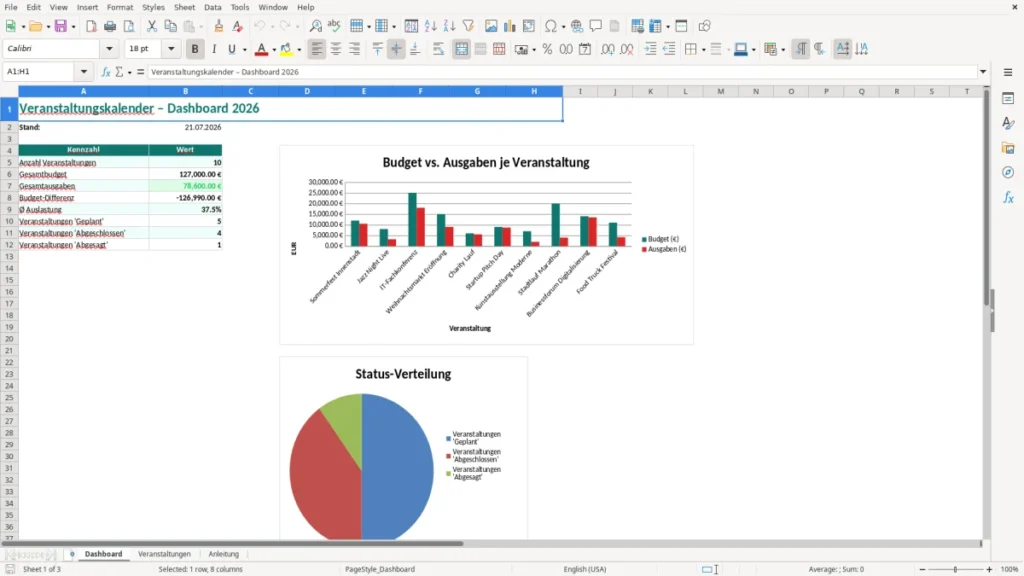
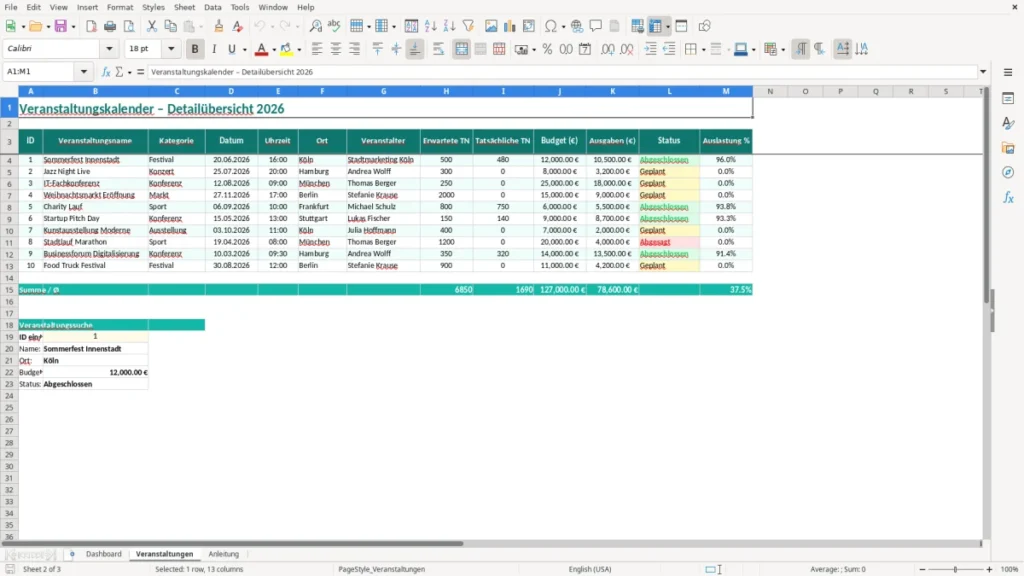
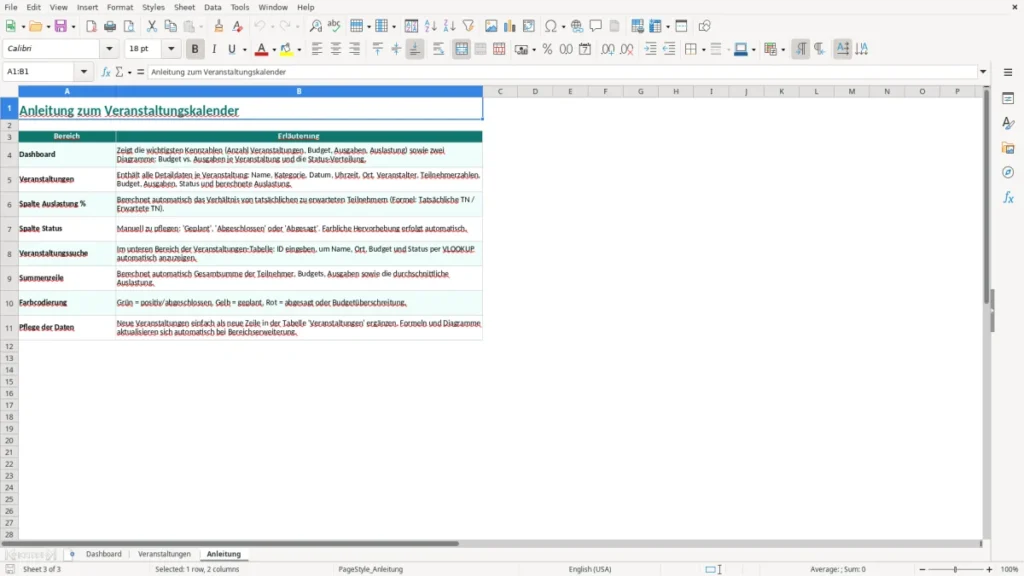
Die Veranstaltungskalender Excel Vorlage bündelt Termine, Budgets, Ausgaben, Auslastung und Bearbeitungsstatus in einer übersichtlichen Arbeitsmappe. Das Dashboard zählt Veranstaltungen, vergleicht Gesamtbudget und Gesamtausgaben, berechnet die durchschnittliche Auslastung und zeigt geplante, abgeschlossene sowie abgesagte Termine.
Die Vorlage eignet sich für Vereine, Unternehmen, Bildungsträger, Kulturveranstalter, Kommunen und Eventagenturen. Du trägst die Veranstaltungsdaten im Blatt Veranstaltungen ein und nutzt das Dashboard für die schnelle Kontrolle von Planung, Kosten und Status.
Ein Veranstaltungskalender ist besonders hilfreich, wenn mehrere Termine parallel laufen und nicht nur das Datum, sondern auch Kosten und Teilnahmezahlen überwacht werden müssen. Eine Eventmanagerin kann beispielsweise zehn Seminare, Messen oder Kundentermine im Blatt Veranstaltungen führen und dem GmbH-Geschäftsführer im Dashboard sofort zeigen, ob das geplante Gesamtbudget von 18.000 € bereits durch 14.500 € Ausgaben belastet ist.
Für Vereine eignet sich die Struktur für Mitgliederversammlungen, Turniere und Sommerfeste. Der Vorstand sieht, welche Veranstaltung noch den Status Geplant trägt, während abgeschlossene Termine für die Nachkalkulation getrennt bleiben. Bei 8 Veranstaltungen mit jeweils 120 erwarteten Gästen und 96 tatsächlichen Teilnehmenden ergibt sich eine Auslastung von 80 %; solche Werte lassen sich in Spalte M vergleichbar dokumentieren.
Bildungsträger können Kurse, Prüfungstermine und Infoabende verwalten. Kulturhäuser führen Lesungen, Konzerte und Ausstellungen, während eine Marketingagentur Roadshows, Presseveranstaltungen und Produktpräsentationen koordiniert. Der praktische Vorteil liegt darin, dass die Kostenkontrolle nicht in einer zweiten Datei stattfinden muss: Budgetwerte werden in Spalte J, Ausgaben in Spalte K und der Status in Spalte L ausgewertet.
Das Dashboard zählt die ausgefüllten Zellen in Veranstaltungen!B4:B13. Sind 6 von 10 vorbereiteten Zeilen belegt, zeigt die Kennzahl Anzahl Veranstaltungen den Wert 6. Leere Datensätze werden bei der Auslastung mit IFERROR beziehungsweise WENNFEHLER abgefangen, sodass zu Beginn keine Division-durch-Null-Fehlermeldung erscheint.
In der Praxis aktualisiert der Disponent den Status nach jeder Freigabe, der Einkauf ergänzt Rechnungsbeträge und die Projektleitung prüft die Budget-Differenz. Für eine Veranstaltung mit 4.000 € Budget und 4.350 € Ausgaben weist die Kennzahl rechnerisch -350 € aus. Genau diese negative Abweichung ist ein sinnvoller Anlass für eine kurze Nachkalkulation.
Veranstaltungslisten können personenbezogene Daten enthalten: Namen von Ansprechpartnern, E-Mail-Adressen, Telefonnummern oder Teilnehmerzahlen mit individueller Zuordnung. Für die Verarbeitung ist die DSGVO maßgeblich; insbesondere brauchst du eine Rechtsgrundlage nach Art. 6 DSGVO und musst den Zweck der Datenerfassung nachvollziehbar dokumentieren.
Speichere im Kalender deshalb nur Daten, die für Organisation und Abrechnung erforderlich sind. Eine Teilnehmerzahl von 96 gehört als aggregierter Wert in die Auslastungsspalte; eine Liste mit 96 Namen gehört nicht ungeschützt in dieselbe Datei. Nach Art. 5 Abs. 1 lit. c DSGVO gilt die Datenminimierung. Für Einladungen, Anmeldungen und Fotoaufnahmen solltest du getrennte Prozesse und Löschfristen festlegen.
Eine lokal gespeicherte XLSX-Datei ist kein vollständiges Berechtigungskonzept. Lege sie in einem geschützten Unternehmensspeicher ab, beschränke den Zugriff auf Veranstaltungs- und Finanzteam und verwende ein starkes Kennwort. Bei einem Verein mit 4 Organisatoren sollte nicht automatisch jedes Vorstandsmitglied Zugriff auf Kontaktdaten und Ausgaben erhalten.
Art. 32 DSGVO verlangt angemessene technische und organisatorische Maßnahmen. Dazu gehören Zugriffsschutz, Backups und ein Verfahren für Datenpannen. Wird eine Verletzung des Schutzes personenbezogener Daten wahrscheinlich zu einem Risiko für Betroffene führen, ist die Meldung an die zuständige Aufsichtsbehörde nach Art. 33 DSGVO grundsätzlich innerhalb von 72 Stunden zu prüfen.
Die Vorlage ist ein Planungsinstrument und ersetzt keine ordnungsgemäße Buchführung nach GoBD oder den Jahresabschluss. Ein Budget von 6.000 € und tatsächliche Ausgaben von 5.700 € ergeben zwar eine Differenz von 300 €, aber noch keine steuerliche Gewinnermittlung. Für eine GmbH müssen Eingangsrechnungen, Buchungssätze und Zahlungsnachweise im führenden Buchhaltungssystem nach den Regeln des HGB und der AO verarbeitet werden.
Bei umsatzsteuerpflichtigen Kosten ist außerdem zwischen Netto- und Bruttobeträgen zu unterscheiden. 1.190 € brutto entsprechen bei 19 % USt 1.000 € netto und 190 € Umsatzsteuer. Entscheide daher vor dem Eintragen, ob die Spalten J und K einheitlich Netto- oder Bruttowerte enthalten; für interne Veranstaltungsbudgets ist Brutto oft verständlicher, für die Buchhaltung ist eine klare Kennzeichnung entscheidend.
Ein häufiger Fehler entsteht durch unterschiedliche Schreibweisen des Status. Die Dashboard-Formeln zählen exakt Geplant, Abgeschlossen und Abgesagt. Der Eintrag Abgeschlossen mit zusätzlichem Leerzeichen oder Abges. wird nicht berücksichtigt. Bei 10 Veranstaltungen kann dadurch eine Abweichung von 1 in der Statusübersicht entstehen, obwohl der Termin in der Liste vorhanden ist.
Das vorbereitete Dashboard wertet Veranstaltungen!B4:B13 sowie J4:J13, K4:K13, L4:L13 und M4:M13 aus. Wenn du den elften Termin in Zeile 14 einträgst, erscheint er nicht automatisch in den Kennzahlen. Erweitere dann jede betroffene Formel konsistent, zum Beispiel von =SUMME(Veranstaltungen!J4:J13) auf =SUMME(Veranstaltungen!J4:J14), statt nur eine einzelne Kennzahl anzupassen.
Auch gemischte Betragslogik verfälscht die Budget-Differenz. Werden 2.380 € brutto für Technik und 1.500 € netto für Catering eingetragen, sieht die Summe zwar plausibel aus, ist aber nicht vergleichbar. Bei 19 % USt entsprechen 1.500 € netto 1.785 € brutto; die Differenz von 285 € kann eine Abweichung von mehreren Prozentpunkten im Veranstaltungsbudget verursachen.
Spalte M wird für die durchschnittliche Auslastung verwendet. Trägst du dort einmal 80 statt 80 % ein, interpretiert Excel den Wert als 8.000 %, sofern kein passendes Zahlenformat gesetzt ist. Verwende durchgehend Prozentwerte, beispielsweise 75 %, 90 % und 60 %. Der korrekte Mittelwert beträgt dann 75 %; bei der Eingabe 75, 90 und 60 wäre das Ergebnis dagegen 75 Einheiten.
Ein weiterer Praxisfehler ist das Löschen von Zeilen, auf die Formeln noch verweisen. Leere Zeilen sind im Bereich B4:B13 unproblematisch, weil COUNTA nur befüllte Zellen zählt. Werden jedoch Spalten verschoben oder die Struktur des Blatts Veranstaltungen verändert, können die Dashboard-Bezüge auf falsche Werte zeigen.
Prüfe vor einer Präsentation deshalb drei Dinge: Stimmen die Statusbegriffe exakt, verwenden J und K dieselbe Betragsbasis und sind alle Termine innerhalb des ausgewerteten Bereichs? Diese Kontrolle dauert bei 10 Einträgen weniger als 5 Minuten und verhindert typische Fehlinterpretationen.
Für die letzte Prüfung gehört dann auch ein übersichtlicher Terminplan dazu, damit alle Termine im ausgewerteten Bereich sauber zusammenlaufen.
Die Vorlage ist für die vorbereiteten Datenbereiche bis Zeile 13 ausgelegt. Wenn du regelmäßig mehr als 10 Veranstaltungen verwaltest, erweitere die Bereiche in allen Dashboard-Formeln auf die benötigte Zeile. Bei 60 Terminen wäre beispielsweise der Bereich B4:B63 sinnvoll; ändere Anzahl, Summen, Statuszählungen und Auslastungsberechnung gemeinsam.
Für eine Agentur können zusätzliche Spalten für Kunde, Veranstaltungsart oder Projektcode sinnvoll sein. Nutze einheitliche Werte wie Messe, Webinar und Workshop, damit später gefiltert und gruppiert werden kann. Eine Dropdown-Liste für den Status reduziert Tippfehler; die bestehenden Zählformeln funktionieren aber nur für die drei bereits ausgewerteten Begriffe.
Zusätzliche Kennzahlen können mit deutschen Excel-Funktionen erstellt werden. Eine einfache Kostenabweichung in Prozent lässt sich beispielsweise als =WENN(B5=0;0;B6/B5) berechnen, wenn B5 das Gesamtbudget und B6 die Gesamtausgaben enthält. Bei 20.000 € Budget und 18.000 € Ausgaben ergibt sich eine Ausgabenquote von 90 % und damit eine Restquote von 10 %.
Für monatliche Auswertungen ergänzt du eine Datumsspalte und arbeitest mit SUMMEWENN oder ZÄHLENWENN. Bei mehr als 10.000 Zeilen ist eine strukturierte Excel-Tabelle mit Tabellenbezügen robuster als viele manuell gepflegte Zellbereiche. So wachsen Formeln und Filter mit neuen Veranstaltungen mit.
Die Vorlage nutzt Türkis für Überschriften und helle Flächen für Eingaben. Passe Farben an das Corporate Design an, behalte aber einen ausreichenden Kontrast für Ausdrucke und Bildschirmansicht. Für eine Vorstandssitzung mit 12 Terminen reicht meist das Dashboard; für die operative Planung druckst du zusätzlich das Blatt Veranstaltungen im Querformat.
Die Vorlage eignet sich für Vereine, Unternehmen, Bildungsträger, Kulturhäuser, Kommunen und Eventagenturen. Sie verbindet Terminverwaltung mit Budget, Ausgaben, Auslastung und Status und ist damit besonders praktisch, wenn bis zu 10 Veranstaltungen zunächst in einer kompakten Übersicht geführt werden.
Das Dashboard zeigt die Anzahl der Veranstaltungen, Gesamtbudget, Gesamtausgaben, Budget-Differenz und durchschnittliche Auslastung. Zusätzlich zählt es Veranstaltungen mit dem Status Geplant, Abgeschlossen und Abgesagt.
Die vorbereiteten Formeln werten die Zeilen 4 bis 13 im Blatt Veranstaltungen aus und decken damit 10 Einträge ab. Für weitere Termine erweiterst du die Bereiche in allen Dashboard-Formeln einheitlich, zum Beispiel bei 60 Veranstaltungen bis Zeile 63.
Die Zählung arbeitet mit exakten Textwerten. Prüfe, ob der Eintrag genau Geplant, Abgeschlossen oder Abgesagt lautet und kein zusätzliches Leerzeichen enthält. Abweichungen wie Abges. werden von der Statusformel nicht erfasst.
Entscheide dich für eine einheitliche Basis und kennzeichne sie im Blatt. Für ein internes Veranstaltungsbudget sind Bruttowerte häufig anschaulicher. Bei 1.190 € brutto entsprechen 1.000 € netto und 190 € dem USt-Anteil bei 19 %; für die Buchhaltung müssen die Belege getrennt verarbeitet werden.
Sie dient der Veranstaltungsplanung und Budgetkontrolle, nicht als Ersatz für ein Buchführungssystem. Für eine GmbH oder einen anderen buchführungspflichtigen Betrieb müssen Rechnungen, Zahlungen und Umsatzsteuer nach den Anforderungen von HGB, AO und GoBD in der vorgesehenen Buchhaltung dokumentiert werden.
Jede Vorlage entsteht im Team: ein Excel-Experte baut die Tabelle, eine Fachredakteurin schreibt die Anleitung dazu.
Excel-Vorlage erstellt von
Markus Hoffmann
Excel-Experte & Finanzanalyst
Markus Hoffmann ist Excel-Experte und Finanzanalyst mit über 15 Jahren Erfahrung im Controlling und in der Tabellenkalkulation. Er entwickelt und prüft die Excel-Vorlagen auf Excel Planung – mit funktionierenden Formeln, sauberer Struktur und praxisnahen Beispielen für deutsche Unternehmen und Privatpersonen.
Anleitung geschrieben von
Lena Schmidt
Fachredakteurin
Lena Schmidt ist Fachredakteurin mit Schwerpunkt Büro-Software und Produktivität. Sie schreibt die Anleitungen und Ratgeber auf Excel Planung und erklärt Schritt für Schritt, wie man jede Vorlage richtig einsetzt – verständlich, geprüft und auf den deutschen Alltag zugeschnitten.