
Excel Vorlage für Adventskalender – Kostenlos (2026)
13
Kostenloser Download
Wochenkalender mit Terminliste, Status, Dauer und Dashboard für die Wochenplanung im Team, im Büro oder im Homeoffice.


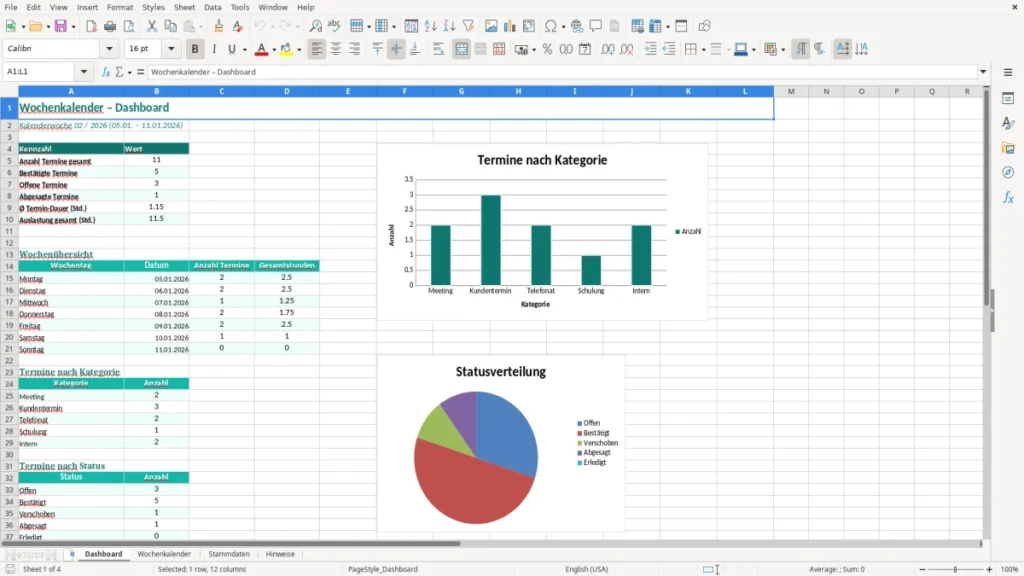
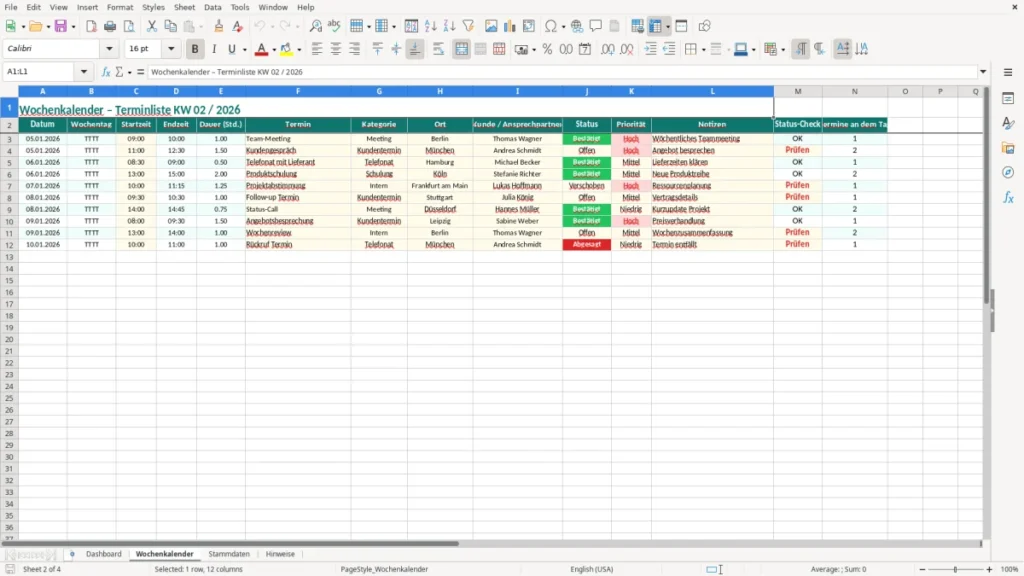
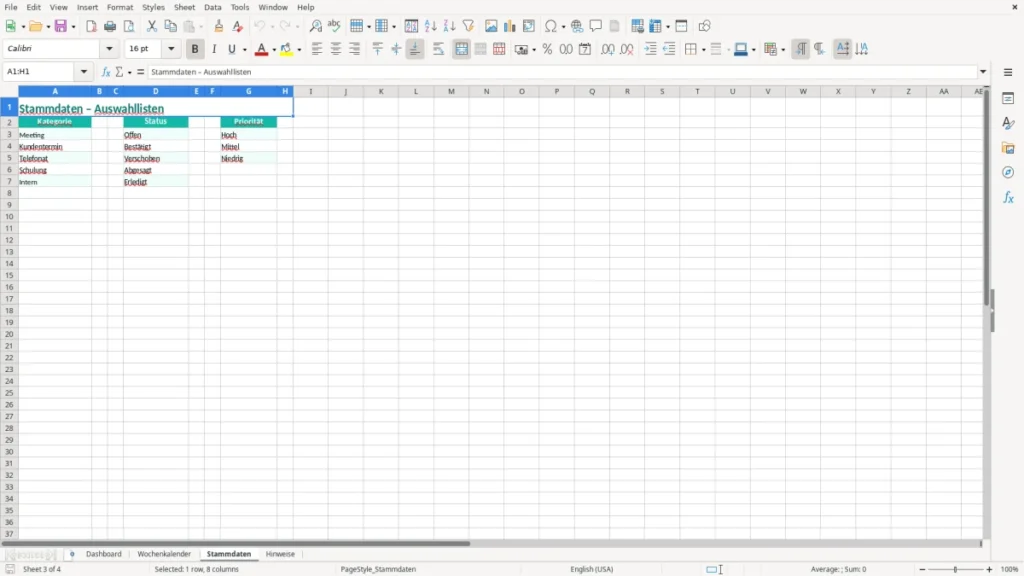
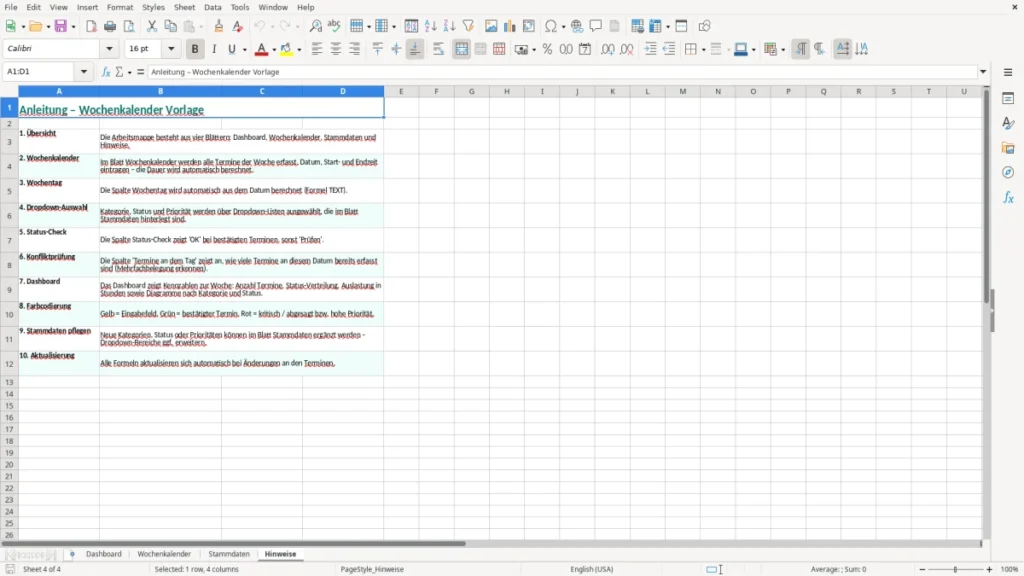
Diese Wochenkalender Excel Vorlage hilft dir, Termine pro Woche sauber zu planen, zu priorisieren und im Dashboard auszuwerten. Sie enthält eine Terminliste mit Datum, Uhrzeit, Dauer, Status und Verantwortlichem sowie Kennzahlen zur Wochenübersicht.
Du bekommst damit ein kompaktes Werkzeug für Büro, Teamkoordination, Kundenkalender und Projekttermine. Gerade wenn du 20 bis 50 Termine pro Woche verwaltest, sparst du dir unnötiges Suchen in E-Mails oder Chats.
Technisch ist die Datei simpel, aber belastbar aufgebaut. Das Startblatt Dashboard greift auf den Terminbereich des Blatts Wochenkalender zu und zählt dort die Einträge in den Spalten für Betreff und Status aus. Die Auswertung der Dauer ist besonders nützlich, wenn du Wochen mit 8 Stunden, 16 Stunden oder mehr an Terminen vergleichen willst.
Der Vorteil gegenüber einer freien Liste liegt in der Disziplin der Datenerfassung. Wenn du Statuswerte wie Offen, Bestätigt und Abgesagt einheitlich pflegst, wird die Auswertung sofort sauber; bei 40 Terminen mit 5 offenen Einträgen erkennst du sofort den Nachfassbedarf.
Wer mehrere Kalender parallel betreut, braucht Referenzpunkte: eine feste Kalenderwoche, einen eindeutigen Datumsbereich und eine wiederholbare Tabelle. Genau das liefert die Vorlage, ohne dass du zwischen verschiedenen Ansichten springen musst.
Besonders stark ist die Datei für Rollen mit hoher Abstimmungsdichte: Disponent, Office-Managerin, Projektassistenz und Selbstständige mit mehreren Kundenterminen pro Tag. Bei 6 Terminen täglich ist schon eine kleine Planungsabweichung teuer, deshalb zählt hier die Übersicht im Blatt.
Das Dashboard basiert auf einfachen, aber wirksamen Excel-Formeln. COUNTA zählt alle nichtleeren Termine, COUNTIF trennt bestätigte, offene und abgesagte Einträge, und AVERAGE sowie SUM liefern Durchschnitts- und Gesamtwerte für die Terminzeit.
Diese Logik ist für Wochenkalender deutlich sinnvoller als eine rein manuelle Anzeige, weil du die Woche in Sekunden auswertest. Wenn du zum Beispiel 18 Termine mit je 1,25 Stunden planst, kommst du auf 22,5 Stunden Gesamtumfang; bei 6 abgesagten Terminen ändert sich die Planung sofort.
Für Terminverwaltung brauchst du keine verschachtelte Formelwelt. Gerade bei einer Liste mit bis zu 1.000 Zeilen sind robuste Standardfunktionen meist besser als komplizierte Konstruktionen, weil sie schneller nachvollziehbar und leichter prüfbar bleiben.
Entscheidend ist, dass Statuswerte exakt gleich geschrieben werden. Wenn einmal Bestätigt und einmal bestätigt steht, wird die Zählung uneinheitlich; bei 30 Einträgen können so schnell 2 falsche Kennzahlen entstehen.
Wenn du mehrere Kalenderbereiche später miteinander vergleichen willst, halte die Spalten konsequent gleich. Dann kannst du Wochen mit 14 Stunden Planung direkt gegen Wochen mit 28 Stunden vergleichen und erkennst Auslastungsspitzen sofort.
Der häufigste Fehler ist ein uneinheitlicher Aufbau bei Status, Zeit und Datum. Sobald Datumswerte als Text eingegeben werden oder der Status mal Offen und mal offen heißt, laufen Auswertungen schnell ins Leere.
Ein zweiter Klassiker ist die Vermischung von Terminart und Status. Wenn du in einer Spalte gleichzeitig Rückruf, bestätigt und Präsenztermin ablegst, bekommst du später keine saubere Zählung mehr; bei 24 Terminen ist dann nicht mehr erkennbar, was wirklich offen ist.
Oft wird die Terminlänge falsch gepflegt, etwa 60 statt 1,0 oder 1:00 ohne saubere Formatierung. Dann stimmen Summen nicht, und aus 16 geplanten Stunden werden in der Auswertung plötzlich 960 Minuten, was im Dashboard unbrauchbar ist.
Wenn du Termine aus mehreren Wochen in ein Blatt schreibst, verlierst du die Vergleichbarkeit. Besser ist es, je Woche einen klaren Bereich zu nutzen oder das Blatt sauber zu duplizieren; bei 4 Wochen mit je 20 Terminen bleibt die Kontrolle so deutlich einfacher.
Viele Nutzer pflegen den Kalender nur beim Anlegen, nicht beim Abschluss. Genau dadurch bleiben 3 von 12 Terminen dauerhaft auf Offen stehen, obwohl sie längst erledigt sind, und das Dashboard zeigt dir ein falsches Bild der Lage.
Genau diese offene Nachverfolgung zeigt auch, dass eine strukturierte Kundenübersicht sinnvoll ist, sobald Termine nicht nur geplant, sondern bis zum Abschluss sauber dokumentiert werden müssen.
Du kannst die Vorlage schnell auf deinen Prozess zuschneiden, ohne die Logik zu zerstören. Sinnvoll sind vor allem zusätzliche Spalten für Teilnehmer, Raum, Videokonferenz-Link oder Priorität, wenn du pro Woche mehr als 10 Abstimmungen koordinierst.
Für Teams ist eine zweite Auswertung sinnvoll, etwa nach Verantwortlichem oder Terminart. So kannst du schnell sehen, ob eine Person 14 oder 26 Termine in der Woche hat und wo sich Lastspitzen bilden.
Wenn du fortlaufend planst, ist ein Wochenblatt pro Kalenderwoche meist die sauberste Lösung. Das verhindert, dass eine vollgeschriebene Liste mit 50 oder mehr Einträgen unübersichtlich wird und hält deine Historie nachvollziehbar.
Bei einer fortlaufenden Historie wird eine saubere Verwaltung von Einträgen schnell ebenso wichtig, damit du vergangene Wochen getrennt von neuen Planungen behältst.
Für alle, die Termine pro Woche strukturiert verwalten müssen: Assistenz, Projektleitung, Vertrieb, HR, Praxis, Kanzlei oder Selbstständige. Besonders nützlich ist sie, wenn du 10 bis 30 Termine pro Woche sauber nachhalten willst.
Du pflegst Datum, Uhrzeit, Dauer, Betreff, Ort, Status und optional Ansprechpartner oder Teilnehmer. Damit bleibt die Wochenplanung vollständig und das Dashboard kann die Einträge auswerten.
Das Dashboard nutzt Excel-Formeln wie COUNTA und COUNTIF, um alle Termine sowie offene, bestätigte und abgesagte Einträge zu zählen. So siehst du die Wochenlage ohne manuelle Nacharbeit.
Ja, du kannst das Blatt für jede neue Kalenderwoche duplizieren und die Daten fortschreiben. Das ist sauberer als alte und neue Wochen in einer einzigen Liste zu mischen.
Ja, besonders wenn mehrere Personen Termine koordinieren oder sich Aufgaben teilen. Mit zusätzlichen Spalten für Verantwortliche oder Teilnehmer kannst du Teamtermine deutlich besser steuern.
Du kannst die Liste einfach um weitere Spalten ergänzen, zum Beispiel für Priorität, Link oder Notizen. Wichtig ist nur, dass Statuswerte und Datumsfelder einheitlich bleiben, damit die Auswertung stabil bleibt.
Jede Vorlage entsteht im Team: ein Excel-Experte baut die Tabelle, eine Fachredakteurin schreibt die Anleitung dazu.
Excel-Vorlage erstellt von
Markus Hoffmann
Excel-Experte & Finanzanalyst
Markus Hoffmann ist Excel-Experte und Finanzanalyst mit über 15 Jahren Erfahrung im Controlling und in der Tabellenkalkulation. Er entwickelt und prüft die Excel-Vorlagen auf Excel Planung – mit funktionierenden Formeln, sauberer Struktur und praxisnahen Beispielen für deutsche Unternehmen und Privatpersonen.
Anleitung geschrieben von
Lena Schmidt
Fachredakteurin
Lena Schmidt ist Fachredakteurin mit Schwerpunkt Büro-Software und Produktivität. Sie schreibt die Anleitungen und Ratgeber auf Excel Planung und erklärt Schritt für Schritt, wie man jede Vorlage richtig einsetzt – verständlich, geprüft und auf den deutschen Alltag zugeschnitten.