
Excel Vorlage für Adventskalender – Kostenlos (2026)
13
Kostenloser Download
Vorlage zur Buchung und Auslastung von Räumen mit Kalender, Status, Kapazität und Kosten für Büro, HR und Verwaltung.


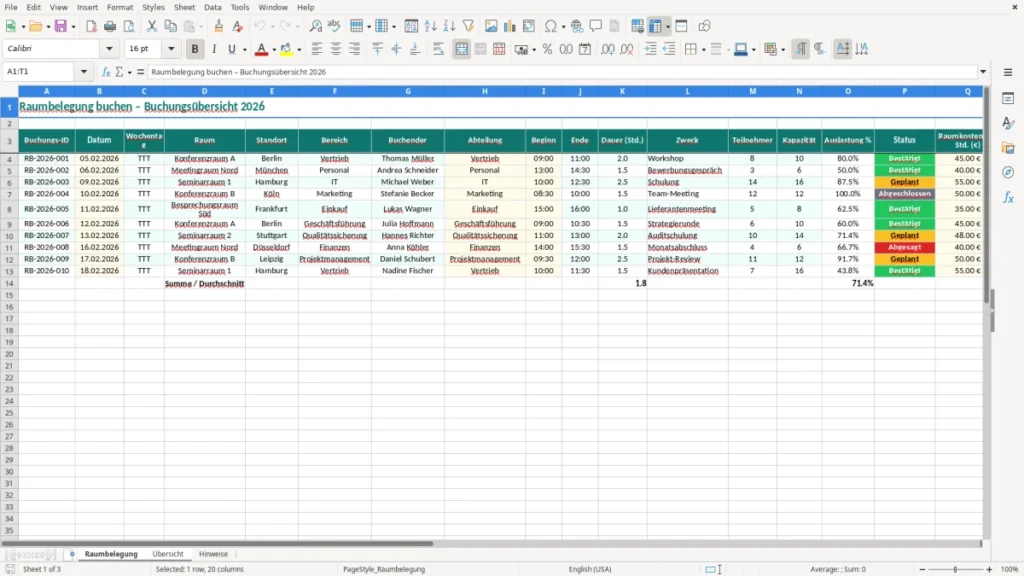
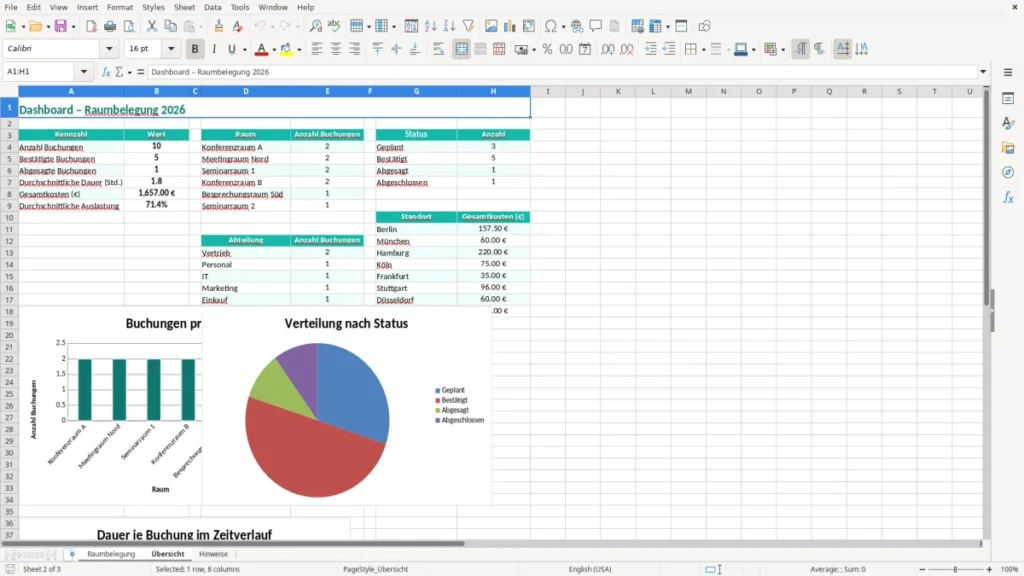
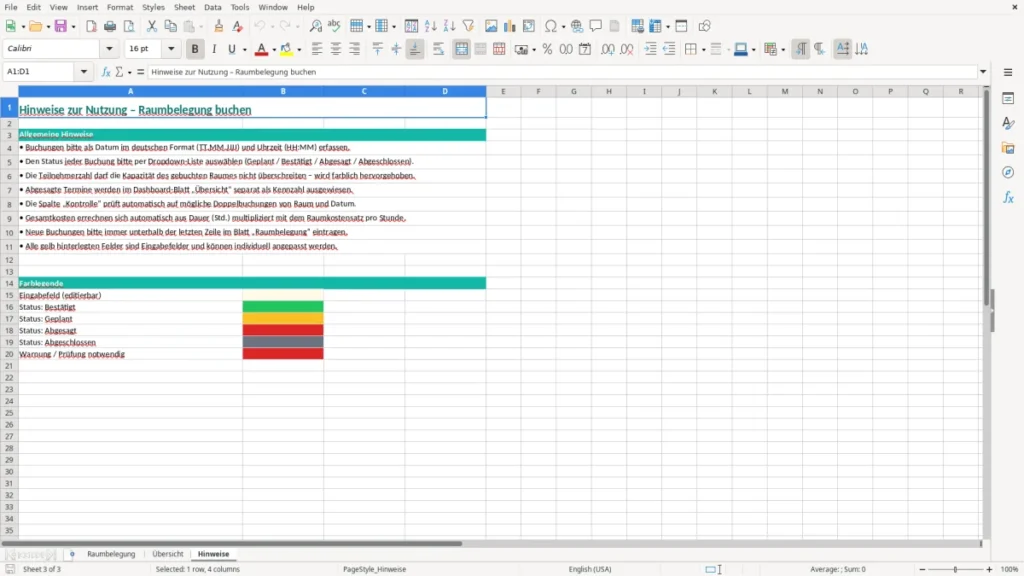
Diese Excel-Vorlage für die Raumbelegung dokumentiert Buchungen mit Datum, Uhrzeit, Raum, Standort, Teilnehmern, Status und Kosten. Du siehst auf einen Blick, wann ein Raum belegt ist und wie stark er ausgelastet wird.
Die Datei enthält eine Buchungsübersicht mit Buchungs-ID, Kapazität, Auslastung in Prozent und einer Kontrollspalte für Plausibilitätsfehler. Damit planst du Besprechungen, Schulungen und Projekte sauber in einem Arbeitsblatt.
Für Büros mit mehreren Standorten ist das praktisch, weil du Buchungen nicht mehr in E-Mails oder losen Listen suchen musst. Mit den festen Spalten lässt sich die Belegung auch in größeren Teams strukturiert auswerten.
Die Vorlage ist für den Alltag in Büro, Verwaltung und Personalabteilung gebaut. Du trägst nicht nur den Raum ein, sondern auch Standort, Bereich, Buchender, Teilnehmer und Zweck der Nutzung. Dadurch kannst du bei 40 bis 200 Buchungen pro Woche schnell sehen, wer welchen Raum wann blockiert.
Besonders nützlich ist das für Assistenz, Office Management und Disposition, wenn mehrere Teams gleichzeitig buchen. Ein 12er-Meetingraum ist mit 10 Personen sinnvoll ausgelastet, ein 30er-Schulungsraum mit 6 Personen dagegen oft wirtschaftlich schwach belegt.
Buchhalterinnen brauchen die Raumkosten für interne Verrechnungen, HR-Manager planen Vorstellungsgespräche, und Projektleiter sichern Workshops für 8 bis 15 Personen. In kleineren Firmen reicht oft eine zentrale Excel-Liste, in größeren Organisationen wird sie zur Zwischenlösung zwischen E-Mail, Outlook und Belegungsplan.
Wenn alle Buchungen nach denselben Spalten erfasst werden, kannst du nach Raum, Standort oder Abteilung filtern. Das ist deutlich belastbarer als freie Notizen, weil du bei 150 Einträgen im Monat nicht erst Texte durchsuchen musst.
Die Datei arbeitet mit einer klaren Tabellenstruktur, damit die Daten später auswertbar bleiben. Für die Auslastung ist eine einfache Formel mit Teilnehmern und Kapazität sinnvoll, etwa 8 von 10 Plätzen = 80 %. Das ist technisch sauberer als nur ein Freitext wie „stark belegt“.
Wenn du Raumkosten rechnest, ist die lineare Berechnung pro Stunde die robusteste Lösung: 2,5 Stunden x 48,00 € = 120,00 €. Für Excel ist das zuverlässiger als Pauschalen pro Tag, wenn Besprechungen oft nur 30 oder 90 Minuten dauern.
Mit SUMME kannst du Monatskosten pro Standort addieren, mit WENN unzulässige Buchungen markieren und mit ZÄHLENWENN belegte Räume je Tag zählen. Das ist bei 20 Räumen und 400 Terminen im Monat praktischer als manuelle Prüfung.
Für kleinere und mittlere Teams ist Excel schneller als ein schweres Raumbuchungssystem. Solange du keine Live-Synchronisation mit Hardware-Türschildern brauchst, bekommst du mit einer gut gebauten Liste die bessere Mischung aus Kontrolle, Kosten und Anpassbarkeit.
Der häufigste Fehler ist eine Buchung ohne eindeutige Zeiten. Wenn Beginn oder Ende fehlen, kannst du die Dauer nicht berechnen und die Auslastung wird unbrauchbar. Bei 60 Buchungen pro Monat reicht schon ein einziger unvollständiger Datensatz, um die Tagesauswertung zu verfälschen.
Ein zweiter Klassiker ist die falsche Kapazität. Wenn ein Raum für 12 Personen ausgelegt ist, aber regelmäßig mit 14 Teilnehmenden eingetragen wird, brauchst du einen klaren Kontrollhinweis statt bloßem Farbwechsel. Sonst übersiehst du Überbelegungen bei wiederkehrenden Terminen.
Wenn zwei Buchungen denselben Raum und denselben Zeitraum haben, muss die Kontrollspalte sofort anschlagen. In der Praxis passieren solche Fehler oft bei paralleler Pflege durch mehrere Assistenzen oder bei Kopieren alter Termine.
Schreibe Status, Bereich und Standort nicht jedes Mal anders. Aus „bestätigt“, „ok“, „freigegeben“ und „fix“ wird sonst keine saubere Filterung. Ein standardisiertes Feld spart dir bei 100 Zeilen im Monat deutlich mehr Zeit als jede manuelle Nachbearbeitung.
Wenn du nur wenige Räume hast, kannst du die Liste schlank lassen und die Spalte für Kosten entfernen. Bei mehreren Standorten lohnt sich dagegen eine zusätzliche Spalte für Etage oder Gebäudeteil, damit die Suche bei 2 oder 3 Häusern nicht unnötig aufwendig wird.
In einem HR-Team sind Interviewslots wichtiger als Raumkosten, im Vertrieb eher Kundentermine und in der Geschäftsführung eher Vorstandssitzungen. Passe die Benennungen so an, dass die Leute die Datei ohne Erklärung nutzen können. Dann bleibt die Pflege konsistent und die Liste wird nicht nach zwei Wochen wieder ignoriert.
Für die Pflege über mehrere Wochen passt ein Monatsplaner als ergänzende Übersicht dazu, damit die benannten Termine im Alltag geschlossen weitergeführt werden.
Für Office Management, Assistenz, HR, Projektleitung und alle Teams, die Räume mit festen Zeiten buchen. Besonders hilfreich ist sie, wenn pro Woche 20 oder mehr Termine koordiniert werden müssen.
Die Liste enthält unter anderem Buchungs-ID, Datum, Wochentag, Raum, Standort, Bereich, Buchender, Beginn, Ende, Dauer, Zweck, Teilnehmer, Kapazität, Auslastung, Status, Kosten und Kontrolle.
Ja. Wenn du die Raumkosten pro Stunde einträgst, kannst du die Gesamtkosten je Termin direkt berechnen, zum Beispiel 1,75 Stunden x 52,00 € = 91,00 €.
Über die Kontrollspalte und eine saubere Prüfung von Raum, Datum, Beginn und Ende. Bei standardisierten Buchungen lassen sich Überschneidungen mit einer Formel oder per Filter deutlich schneller finden.
Ja, weil Standort und Bereich als eigene Spalten enthalten sind. So kannst du Buchungen nach Büro, Etage oder Niederlassung trennen und getrennt auswerten.
Ja. Du kannst Spalten ergänzen, entfernen oder umbenennen und die Liste auf deine Prozesse zuschneiden. Für interne Verrechnung, Schulungsräume oder Meetingräume mit Technik ist das besonders nützlich.
Jede Vorlage entsteht im Team: ein Excel-Experte baut die Tabelle, eine Fachredakteurin schreibt die Anleitung dazu.
Excel-Vorlage erstellt von
Markus Hoffmann
Excel-Experte & Finanzanalyst
Markus Hoffmann ist Excel-Experte und Finanzanalyst mit über 15 Jahren Erfahrung im Controlling und in der Tabellenkalkulation. Er entwickelt und prüft die Excel-Vorlagen auf Excel Planung – mit funktionierenden Formeln, sauberer Struktur und praxisnahen Beispielen für deutsche Unternehmen und Privatpersonen.
Anleitung geschrieben von
Lena Schmidt
Fachredakteurin
Lena Schmidt ist Fachredakteurin mit Schwerpunkt Büro-Software und Produktivität. Sie schreibt die Anleitungen und Ratgeber auf Excel Planung und erklärt Schritt für Schritt, wie man jede Vorlage richtig einsetzt – verständlich, geprüft und auf den deutschen Alltag zugeschnitten.