
Excel Vorlage für Leistungsverzeichnis – Kostenlos (2026)
29
Kostenloser Download
Vorlage zur Erfassung von Reparaturen mit Status, Kosten, Garantie und Dashboard für Werkstatt, Service und Instandhaltung.


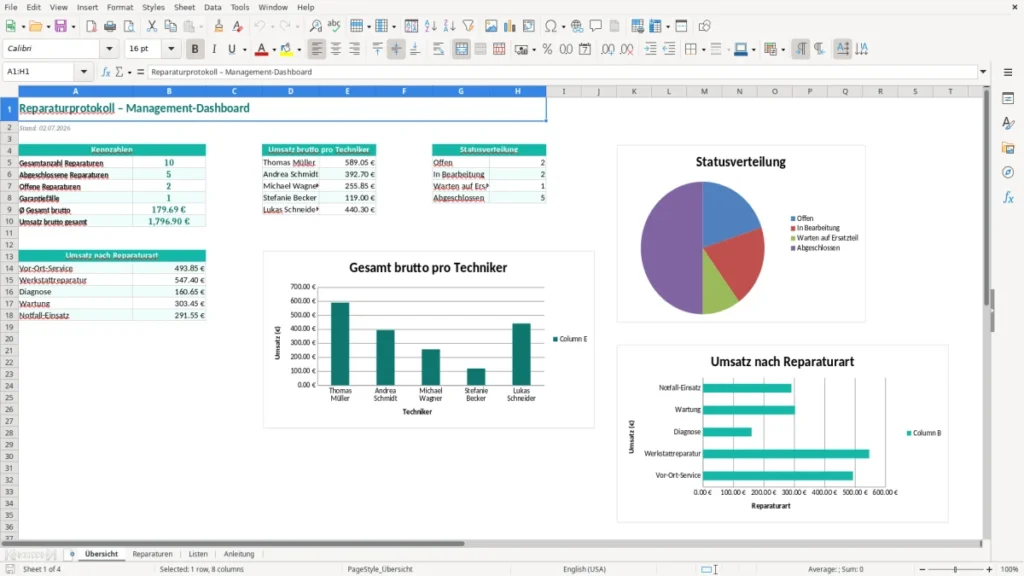
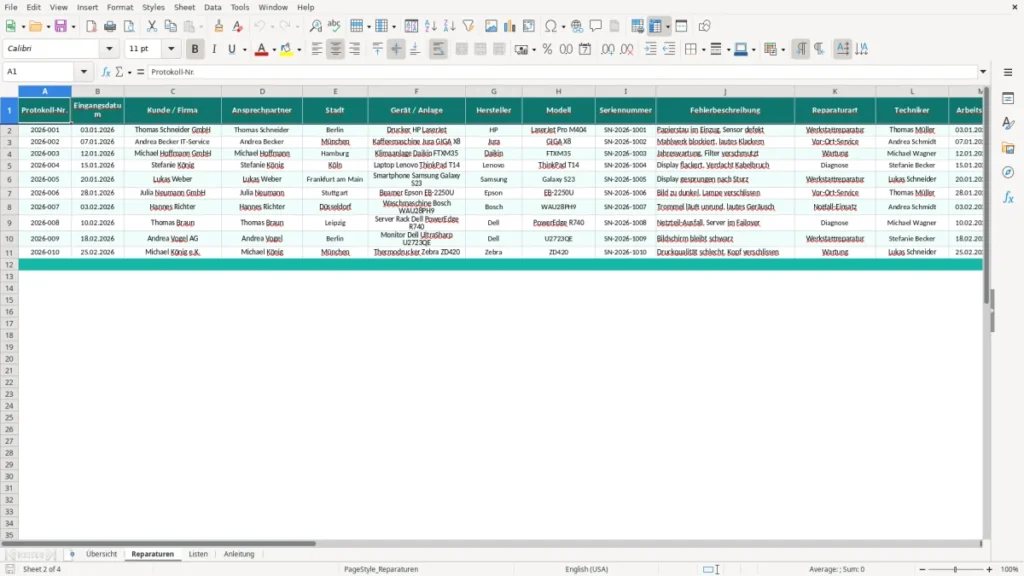
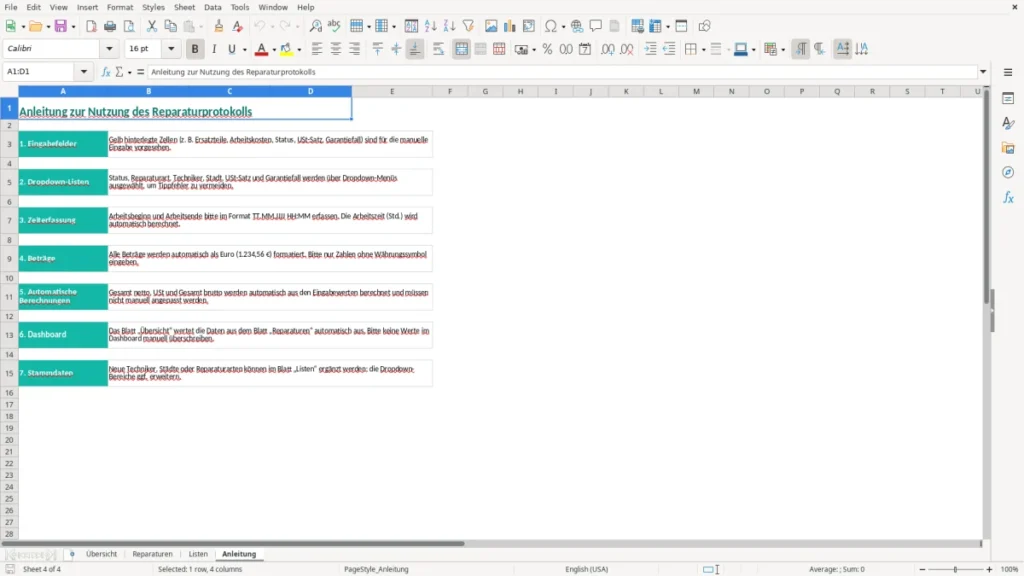
Ein Reparaturprotokoll in Excel hält jeden Auftrag mit Datum, Gerät, Fehlerbild, Arbeitsschritten, Kosten und Status sauber fest. Die Vorlage ist für Werkstatt, Service, Instandhaltung und interne Technikdokumentation gedacht.
Enthalten sind eine Übersicht mit Kennzahlen, ein Erfassungsblatt für einzelne Reparaturen und Auswertungen zu offenen, abgeschlossenen und garantierten Fällen. So hast du pro Vorgang eine nachvollziehbare Dokumentation statt verstreuter Notizen.
Das ist besonders nützlich, wenn du parallel mehrere Geräte, Kunden oder Standorte bearbeitest und später schnell sehen willst, was schon erledigt ist, was noch offen ist und welche Kosten angefallen sind.
Die Vorlage passt für kleine Werkstätten, interne IT-Abteilungen, Hausmeisterdienste und Servicebetriebe, die Reparaturen nachvollziehbar dokumentieren müssen. Du erfasst pro Fall eine Zeile und hältst damit Reparaturnummer, Gerät, Kunde, Fehler und Ergebnis in einem einheitlichen Format fest.
In der Praxis hilft das besonders bei 30 bis 80 Vorgängen pro Monat, weil du nicht mehr in E-Mails, Papierzetteln und Chats suchen musst. Wenn ein Techniker heute 12 Aufträge und morgen 8 weitere bearbeitet, bleibt die Reihenfolge trotzdem sauber nachvollziehbar.
Ein Reparaturprotokoll ist dann am stärksten, wenn es die tägliche Arbeit abbildet: Wareneingang, Fehlerdiagnose, Reparaturmaßnahme und Rückgabe. Genau dafür ist das Tabellenblatt gebaut, ohne dass du erst ein separates Ticketsystem aufsetzen musst.
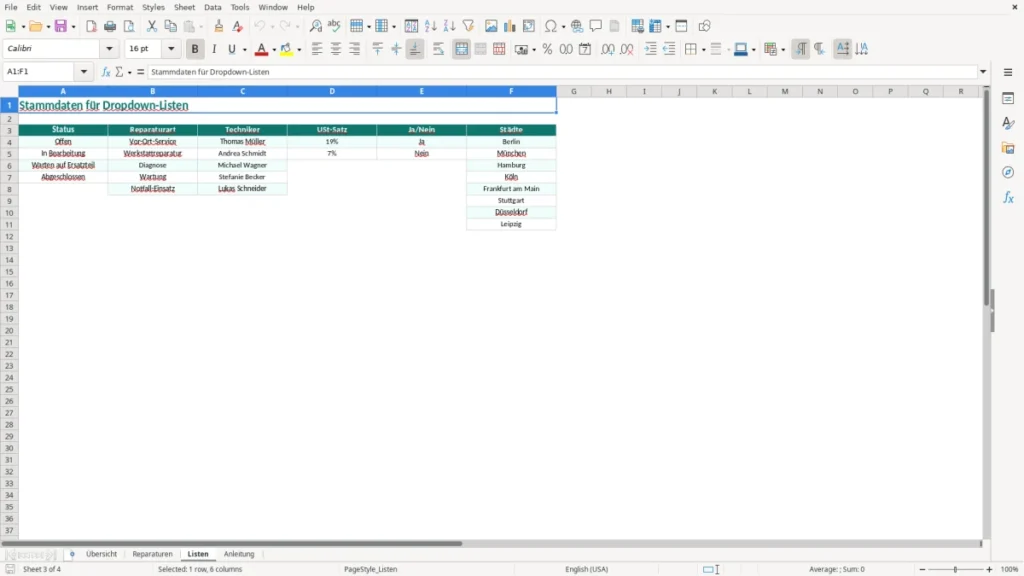
Mit den Statuswerten Offen, In Arbeit und Abgeschlossen erkennst du sofort, welche Fälle noch blockieren. Wenn du am Monatsende 15 offene von 60 Fällen hast, kannst du gezielt nachfassen statt alle Einträge manuell zu prüfen.
Auch für interne Übergaben ist das sinnvoll: Die Fertigung sieht den Stand, die Verwaltung sieht die Kosten, und der Chef sieht in der Übersicht die wichtigsten Kennzahlen auf einen Blick.
Für die Aufbewahrung solcher Unterlagen sind in Deutschland vor allem GoBD und AO relevant. Je nach Inhalt gelten Aufbewahrungsfristen von 6 oder 10 Jahren nach § 147 AO, und wenn das Protokoll Geschäftsvorfälle oder abrechnungsrelevante Angaben enthält, sollte es unveränderbar und nachvollziehbar archiviert werden.
Wenn du Reparaturen mit Rechnungsbezug dokumentierst, kommen außerdem die Pflichtangaben nach § 14 UStG ins Spiel: Name, Anschrift, Leistungsdatum, Entgelt, Steuersatz und USt-Betrag. Bei 25 Reparaturen zu je 180,00 € netto und 19 % USt entstehen 4.275,00 € brutto; genau solche Summen sollten im Protokoll sauber nachprüfbar sein.
Für viele Betriebe ist Excel die bessere Wahl als ein schweres Ticketsystem, solange die Datei strukturiert geführt wird. Mit einem klaren Eingabebereich, festen Statuswerten und einem Dashboard bekommst du Transparenz, ohne die Bedienung unnötig zu verkomplizieren.
Wenn du Kosten, Garantie und Abschlussdaten auswerten willst, brauchst du saubere Spalten statt langer Freitextnotizen. Die Vorlage arbeitet deshalb mit festen Feldern und Auswertungen wie SUMME und ZÄHLENWENN, damit du offene Fälle oder Umsätze ohne Nacharbeit auslesen kannst.
Für Betriebe mit mehreren Technikern ist das klar besser als eine lose Liste im Textformat. So bleibt die Dokumentation auch dann belastbar, wenn später eine Reklamation, eine Gewährleistungsprüfung oder eine interne Kontrolle kommt.
Für die spätere Gewährleistungsprüfung ergänzt ein Prüfprotokoll die strukturierte Erfassung um eine saubere Nachweisbasis, sobald einzelne Fälle im Detail belegt werden müssen.
Ein häufiger Fehler ist, Kosten und Status in Freitext zu schreiben statt in eigene Spalten. Dann kannst du nicht sauber filtern, und aus 40 Vorgängen werden schnell 40 unterschiedliche Schreibweisen wie „offen“, „Offen “ oder „in bearbeitung“.
Wenn ein Datum mal als 01.07.2026 und mal als Text oder ein Betrag mal mit Komma, mal mit Punkt erfasst wird, bricht dir die Auswertung weg. Gerade bei 10, 20 oder 50 Zeilen fällt das erst spät auf, weil die Tabelle optisch noch ordentlich wirkt.
Ohne ein eigenes Kennzeichen für Garantiefälle verlierst du schnell den Überblick über Kulanzarbeit und bezahlte Reparaturen. Bei 8 von 40 Fällen mit Garantie kannst du sonst weder die Nachkalkulation noch die Servicequote vernünftig prüfen.
Ein weiterer Praxisfehler ist das Überschreiben historischer Einträge. Wer ein Protokoll nachträglich verändert, ohne die Änderung zu dokumentieren, macht spätere Rückfragen unnötig schwierig und schwächt die Nachvollziehbarkeit der gesamten Datei.
Freitext ist nützlich für die Bemerkung, aber nicht für Status, Kosten oder Abschluss. Die bessere Lösung ist ein Mix aus festen Feldern und einem freien Notizbereich, damit Auswertung und Detailinfo zusammen funktionieren.
Für die nachvollziehbare Erfassung von Maßen und Mengen ist eine Aufmaß-Vorlage die passende Ergänzung, weil sie feste Felder und Notizen sauber trennt.
Wenn du die Datei im Alltag nutzt, solltest du sie an deine Abläufe anpassen, nicht umgekehrt. Schon mit 3 bis 5 kleinen Änderungen kannst du aus einer Standardvorlage ein brauchbares Werkzeug für Werkstatt, Service oder interne Technik machen.
Wenn du viele Vorgänge hast, lohnt sich außerdem eine Auswertung nach Gerätetyp oder Kunde. Bei 100 Fällen im Jahr erkennst du damit schnell, ob ein bestimmter Gerätetyp überdurchschnittlich oft ausfällt oder ob ein Kunde regelmäßig Rückfragen erzeugt.
Für größere Teams ist ein zusätzliches Blatt für Materialverbrauch sinnvoll. Dann kannst du Reparaturaufwand und Ersatzteile getrennt betrachten und in der Monatsauswertung besser sehen, ob die Marge eher an Arbeitszeit oder Materialkosten hängt.
Du dokumentierst damit Reparaturdatum, Gerät, Fehlerbild, Maßnahme, Status und Kosten in einer Datei. So kannst du bei 20 oder 200 Fällen später jeden Auftrag schnell wiederfinden.
Wichtig sind Reparaturnummer, Datum, Kunde, Gerät, Fehler, Maßnahme, Status, Kosten und Garantiekennzeichen. Wenn du diese Felder sauber pflegst, kannst du die Vorgänge ohne Zusatzsystem auswerten.
Ja, dafür solltest du eine Spalte für den Bearbeiter ergänzen. So siehst du bei 15 offenen Fällen sofort, wer was bearbeitet hat und wo noch Rückfragen offen sind.
Nutze den Status Offen, In Arbeit und Abgeschlossen konsequent. Die Übersicht zählt dir die offenen Fälle automatisch aus, damit du nicht jede Zeile manuell prüfen musst.
Ja, dafür gibt es ein eigenes Kennzeichen. Wenn du zum Beispiel 6 von 40 Fällen als Garantie markierst, erkennst du sofort, wie hoch der Anteil solcher Vorgänge ist.
Ja, besonders für Notebook-, Drucker- oder Monitorreparaturen im Unternehmen. Du kannst Seriennummern, Fehlercodes und Kosten ergänzen und so die interne Nachverfolgung vereinfachen.
Jede Vorlage entsteht im Team: ein Excel-Experte baut die Tabelle, eine Fachredakteurin schreibt die Anleitung dazu.
Excel-Vorlage erstellt von
Markus Hoffmann
Excel-Experte & Finanzanalyst
Markus Hoffmann ist Excel-Experte und Finanzanalyst mit über 15 Jahren Erfahrung im Controlling und in der Tabellenkalkulation. Er entwickelt und prüft die Excel-Vorlagen auf Excel Planung – mit funktionierenden Formeln, sauberer Struktur und praxisnahen Beispielen für deutsche Unternehmen und Privatpersonen.
Anleitung geschrieben von
Lena Schmidt
Fachredakteurin
Lena Schmidt ist Fachredakteurin mit Schwerpunkt Büro-Software und Produktivität. Sie schreibt die Anleitungen und Ratgeber auf Excel Planung und erklärt Schritt für Schritt, wie man jede Vorlage richtig einsetzt – verständlich, geprüft und auf den deutschen Alltag zugeschnitten.