
Excel Vorlage für Quittung – Kostenlos (2026)
20
Kostenloser Download
Excel-Vorlage zur Erfassung von Modernisierungskosten mit Kostenübersicht, Förderanteilen, Brutto/Netto und Auswertung für Eigentümer und Verwalter.


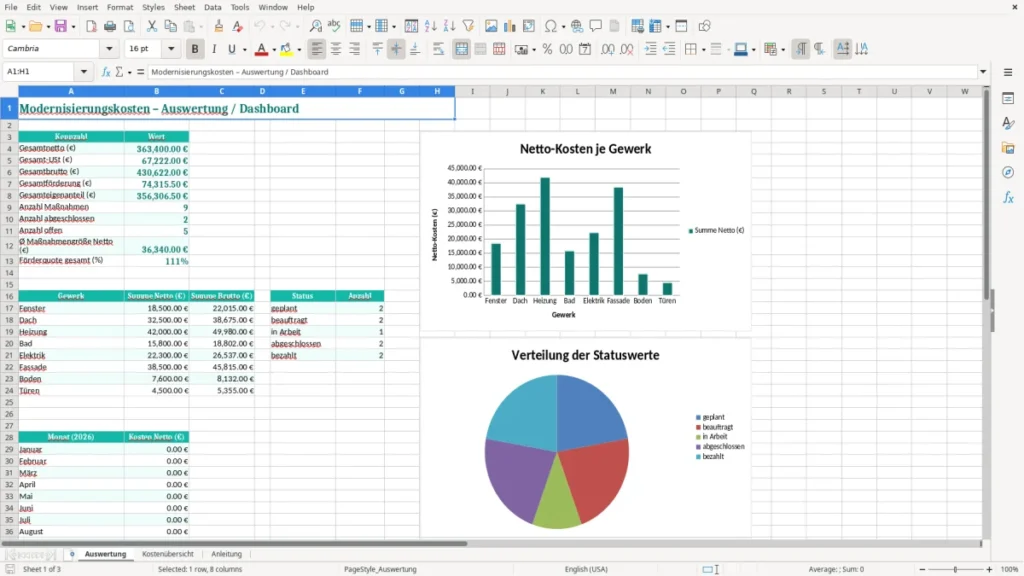
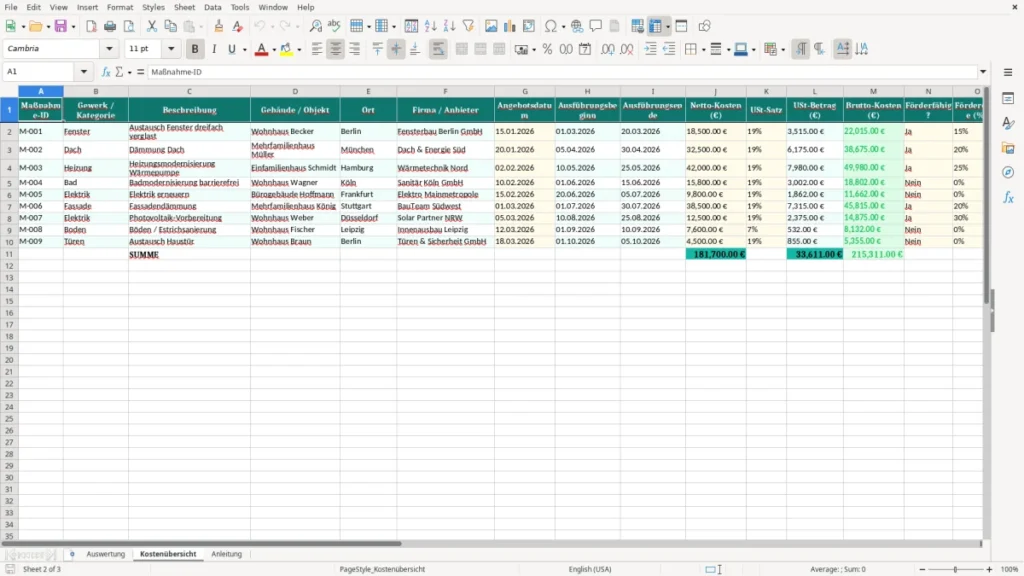
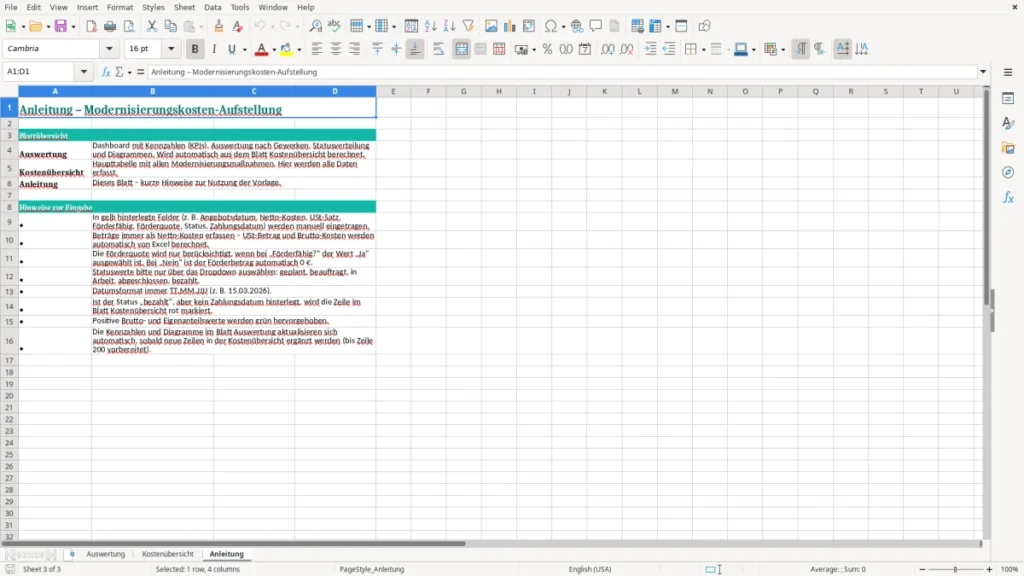
Diese Excel-Vorlage ist eine Modernisierungskosten-Aufstellung für die saubere Erfassung von Maßnahmen, Netto- und Bruttokosten, USt-Sätzen, Förderquoten und Eigenanteilen. Du siehst damit sofort, welche Positionen noch offen, bezahlt oder förderfähig sind.
Die Datei ist auf typische Sanierungs- und Modernisierungsprojekte in Deutschland ausgelegt, etwa Fenster, Dach, Heizung oder Elektrotechnik. Mit der Kostenübersicht kannst du Angebote, Ausführungszeiträume und Zahlungsstatus in einer Tabelle bündeln.
Für Eigentümer, Hausverwaltungen, Bauherren und Projektleiter ist das vor allem dann praktisch, wenn mehrere Gewerke parallel laufen und du den Überblick über Budget und Abrechnung brauchst. Die Vorlage hilft dir, Kosten nicht nur zu sammeln, sondern auch strukturiert auszuwerten.
Die Vorlage ist für die Praxis gedacht, wenn du in einer Wohnungseigentümergemeinschaft, bei einem Vermieter oder in einem Bauprojekt mehrere Kostenblöcke parallel steuerst. Ein Bauleiter sieht damit etwa 12 Maßnahmen mit je 3.000 bis 25.000 € netto, eine Hausverwaltung eher 40 bis 80 Einzelpositionen pro Objekt.
Wichtig ist die Trennung nach Objekt, Gewerk und Anbieter. Wenn du nur eine Gesamtsumme von 148.000 € notierst, verlierst du die Kontrolle über Nachträge, Teilrechnungen und Förderfähigkeit — mit der Zeilenstruktur der Vorlage bleibt jede Position prüfbar.
Typisch sind Eigentümer, Immobilienverwaltungen, Bauherren, Architekten und Projektleiter. In der Praxis nutzt du die Datei auch dann, wenn zwei Heizungsangebote à 18.900 € und 21.400 € vorliegen und du sie mit Ausbau, Liefertermin und Zahlungsstatus nebeneinander vergleichen willst.
Mit Maßnahme-ID, Gebäude, Ort, Anbieter und Status bekommst du eine belastbare Übersicht statt einer losen Belegsammlung. Gerade bei 15 bis 30 Rechnungen pro Objekt reicht eine einfache Liste nicht mehr aus, weil sonst schnell Positionen doppelt oder gar nicht erfasst werden.
Bei Sanierungen mit 19 % USt kann ein sauberer Netto-/Brutto-Abgleich schnell 5.000 € bis 12.000 € Differenz pro Projekt sichtbar machen. Die Vorlage hilft dir, diese Effekte ohne Rechenchaos pro Zeile nachzuhalten.
Wenn du Modernisierungskosten buchhalterisch vorbereitest, ist die Unterscheidung zwischen Erhaltungsaufwand und Herstellungskosten entscheidend. Für die steuerliche Einordnung sind insbesondere EStG, HGB und in Einzelfällen die AO relevant; bei Vermietung spielt außerdem die spätere Behandlung in der EÜR oder Bilanz eine Rolle.
Technisch ist es sinnvoll, jede Position einzeln mit Datum, Betrag und Status zu führen, statt nur Summen zu erfassen. Bei 27 Positionen mit je 1.200 € bis 9.800 € netto kannst du so prüfen, ob eine Maßnahme aktivierungsfähig ist oder als laufender Aufwand läuft.
Die Tabelle ersetzt keine steuerliche Würdigung, aber sie liefert die Daten dafür. Wenn du Maßnahmen mit einer wirtschaftlichen Nutzungsdauer von mehreren Jahren separat führst, lässt sich leichter erkennen, ob eine AfA-Relevanz vorliegt oder ob Kosten sofort im Ergebnis landen.
Bei gemischten Rechnungen mit Material, Montage und Planung werden oft 19 % USt, Förderquote und Zahlungsstatus vermischt. Mit getrennten Spalten kannst du später sauber filtern, etwa alle offenen Posten über 10.000 € oder alle förderfähigen Positionen mit 20 % Zuschuss.
Wenn du die Kosten schon in Excel ordnest, wird die Übergabe an Steuerberater, Verwalter oder Controlling deutlich einfacher. Besonders bei Objekten mit 50.000 € bis 250.000 € Modernisierungsvolumen ist eine strukturierte Datei der schnellste Weg zu einer belastbaren Bilanz- oder GuV-Vorbereitung.
Ein klassischer Fehler ist die Vermischung von Angebotswerten, Abschlagsrechnungen und Schlussrechnungen in einer einzigen Summe. Wenn aus 24.500 € geplant am Ende 29.100 € werden, musst du die Abweichung je Maßnahme sehen können — sonst merkst du das Loch erst bei der Gesamtprüfung.
Viele tragen nur ein Häkchen bei förderfähig ein, aber keine Quote und keinen Förderbetrag. Das ist zu wenig, wenn du zum Beispiel bei 18.000 € brutto mit 15 % Förderung rechnerisch 2.700 € Zuschuss erwartest und der Eigenanteil 15.300 € bleibt.
Ein weiteres Problem ist das Mischen von Angebotsdatum, Ausführungsbeginn und Zahlungsdatum. Bei 10 bis 20 Maßnahmen pro Quartal führt das schnell zu falschen Prioritäten, vor allem wenn bereits gezahlt wurde, die Leistung aber noch nicht abgeschlossen ist.
Wenn „offen“ und „in Arbeit“ nicht sauber getrennt sind, kannst du offene Verbindlichkeiten schlecht nachverfolgen. Praxisnah ist ein kurzer Statuskatalog mit 3 bis 4 klaren Werten, damit du auch bei 60 Zeilen sofort erkennst, was noch geprüft oder bezahlt werden muss.
Materialpauschalen, Stundenlohn und Gesamtsummen gehören getrennt. Sonst wirkt eine Position über 7.800 € schnell unplausibel, obwohl darin bereits 2.300 € Material und 5.500 € Lohn enthalten sind.
Die Datei lässt sich gut erweitern, wenn du mit mehreren Gebäuden, Teilprojekten oder Gewerken arbeitest. In der Praxis lohnt sich oft ein zusätzlicher Reiter für Budget, einer für Rechnungen und einer für Förderanträge.
Wenn du regelmäßig Berichte brauchst, kannst du die Tabelle um Monatsauswertungen und Summen pro Objekt ergänzen. Bei 30 bis 50 Zeilen reichen oft einfache SUMME-Auswertungen, um Gesamtaufwand, Förderbetrag und Eigenanteil je Projekt zu verdichten.
Für größere Vorhaben mit mehreren Beteiligten ist eine klare Struktur wichtiger als viele bunte Zusätze. Eine robuste Tabelle mit 20 sauberen Spalten schlägt am Ende jede unübersichtliche Sammelliste mit Freitext.
Die Vorlage ist für Eigentümer, Hausverwaltungen, Bauherren, Projektleiter und technische Verwalter gedacht, die Modernisierungsmaßnahmen mit Kosten, Status und Förderanteil sauber dokumentieren wollen. Besonders praktisch ist sie bei Projekten mit 10 bis 50 Einzelpositionen und mehreren Gewerken.
Du erfasst Maßnahme-ID, Gewerk, Beschreibung, Objekt, Anbieter, Angebots- und Ausführungsdaten sowie Netto-Kosten, USt, Förderquote und Status. So kannst du aus einer Position mit 12.500,00 € netto sofort Brutto, Förderung und Eigenanteil ableiten.
Ja, die Spalte für Gebäude oder Objekt ist genau dafür da. Wenn du zum Beispiel drei Objekte mit jeweils 8 bis 15 Maßnahmen verwaltest, kannst du jede Zeile klar zuordnen und später nach Haus, Adresse oder Projekt filtern.
Du erkennst sofort, welche Maßnahmen offen, bezahlt oder abgeschlossen sind und wie sich Netto- und Bruttosummen entwickeln. Bei einem Gesamtbudget von 180.000 € siehst du schneller, ob du dich noch im Plan bewegst oder bereits 8.000 € bis 15.000 € darüber liegst.
Ja, die Spalten für Förderfähigkeit, Förderquote, Förderbetrag und Eigenanteil sind genau dafür ausgelegt. So kannst du etwa bei 20.000,00 € brutto und 15 % Förderung sofort den Zuschuss und den verbleibenden Eigenanteil nachvollziehen.
Ja, du kannst Spalten ergänzen, Statuswerte ändern oder einen separaten Reiter für Rechnungen und Budgets anlegen. Für größere Projekte ist es sinnvoll, die Tabelle mit Summen, Filtern und einer klaren Aufgabenlogik zu erweitern.
Jede Vorlage entsteht im Team: ein Excel-Experte baut die Tabelle, eine Fachredakteurin schreibt die Anleitung dazu.
Excel-Vorlage erstellt von
Markus Hoffmann
Excel-Experte & Finanzanalyst
Markus Hoffmann ist Excel-Experte und Finanzanalyst mit über 15 Jahren Erfahrung im Controlling und in der Tabellenkalkulation. Er entwickelt und prüft die Excel-Vorlagen auf Excel Planung – mit funktionierenden Formeln, sauberer Struktur und praxisnahen Beispielen für deutsche Unternehmen und Privatpersonen.
Anleitung geschrieben von
Lena Schmidt
Fachredakteurin
Lena Schmidt ist Fachredakteurin mit Schwerpunkt Büro-Software und Produktivität. Sie schreibt die Anleitungen und Ratgeber auf Excel Planung und erklärt Schritt für Schritt, wie man jede Vorlage richtig einsetzt – verständlich, geprüft und auf den deutschen Alltag zugeschnitten.