
Excel Vorlage für RACI Matrix – Kostenlos (2026)
3
Kostenloser Download
Veranstaltungen mit Excel planen: 100 Eventzeilen für Budget, Kosten, Zusagen und Aufgabenstatus. Mit Dashboard und nachvollziehbarer Beispielrechnung.


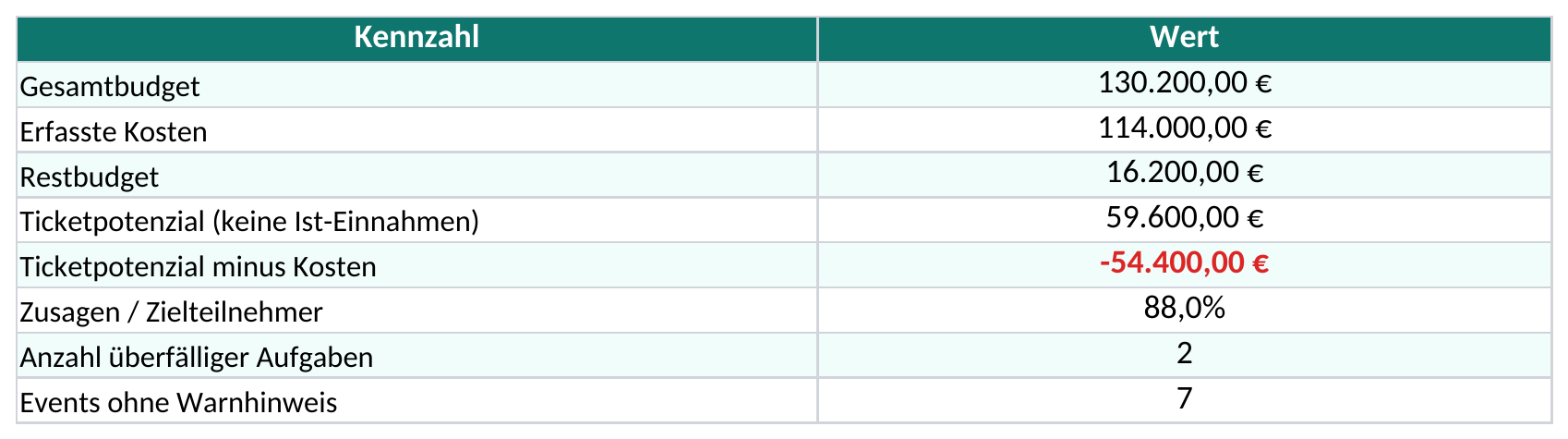
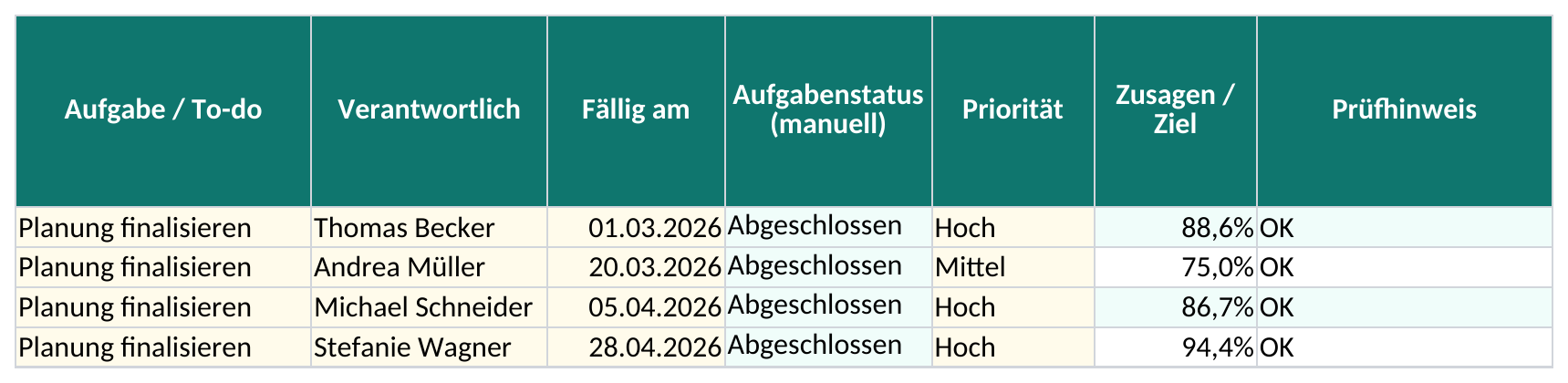
Diese Excel-Vorlage zur Veranstaltungsplanung verbindet Eventdaten, Budget, Zusagen und die nächste offene Aufgabe. Eine Zeile steht für eine Veranstaltung. So kannst du ein einzelnes Firmenevent oder mehrere Termine vergleichen, ohne ihre Kosten und Verantwortlichkeiten durcheinanderzubringen.
Die Arbeitsmappe hat vier Blätter: Dashboard, Veranstaltungsplanung, Budget & Auswertung und Anleitung. Vorbereitet sind 100 Eventzeilen. Eine eigene Gästeliste und eine Lieferantenverwaltung sind nicht enthalten; erfasst werden Teilnehmerzahlen, Kostenkategorien und eine nächste Aufgabe je Event.
Vergib in Spalte A eine eindeutige Event-ID, zum Beispiel EV-010. Ergänze Name, Kategorie, Datum und Veranstaltungsort. Nutze dieselbe ID nicht mehrfach: Eine zweite Zeile mit derselben Veranstaltung würde ihre Kosten und ihr Budget erneut in die Gesamtsummen aufnehmen. Der Prüfhinweis zeigt deshalb „ID doppelt“.
Für ein einzelnes Event ersetzt du eine Beispielzeile und leerst die übrigen Eingabefelder. Die Formelspalten J, L, M, W und X bleiben erhalten. Bei mehreren Veranstaltungen hilft der Filter in der Kopfzeile, etwa nach Kategorie oder verantwortlicher Person.
In G trägst du die geplante Teilnehmerzahl ein, in H die bestätigten Zusagen. Die Quote H ÷ G vergleicht Zusagen mit deinem Planwert. 120 % heißt, dass mehr Zusagen als geplant vorliegen; es ist keine Prüfung der zulässigen Raumkapazität.
Das Gesamtbudget steht in K. Die erfassten Kosten verteilst du auf Marketing, Catering, Technik und Personal/Dienstleister in N bis Q. L summiert diese vier Felder, M zieht die Summe vom Budget ab. Trage dieselbe Ausgabe nur in einer Kostenkategorie ein.
| Größe | Berechnung | Ergebnis |
|---|---|---|
| Erfasste Kosten | 4.500 + 3.800 + 3.200 + 6.000 € | 17.500 € |
| Restbudget | 25.000 − 17.500 € | 7.500 € |
| Ticketpotenzial | 195 Zusagen × 149 € | 29.055 € |
| Ticketpotenzial minus Kosten | 29.055 − 17.500 € | 11.555 € |
Die letzte Zahl ist eine Planungsdifferenz. Sie bestätigt weder Zahlungseingänge noch einen tatsächlich erzielten Gewinn. Sponsoring, Erstattungen oder andere Einnahmen sind in dieser einfachen Ticketrechnung nicht enthalten. Bei kostenlosen Veranstaltungen kann der Ticketpreis 0 sein, obwohl Kosten entstehen.
Entscheide dich für eine einheitliche Netto- oder Bruttobasis und dokumentiere diese Entscheidung im Team. Die Datei berechnet keine Umsatzsteuer. Wenn Rechnungsstände fehlen, ist auch das verbleibende Budget nur so vollständig wie die eingetragenen Kosten.
Die Spalten R, S und T enthalten die nächste Aufgabe, die zuständige Person und den Termin. In U setzt du den Aufgabenstatus bewusst auf Offen, In Arbeit oder Abgeschlossen. Ein abgelaufenes Datum schließt die Aufgabe nicht automatisch ab.
Bei mehreren Problemen zeigt X zuerst die wichtigste Prüfung dieser Reihenfolge: doppelte ID, Eingabefehler, Budget, Termin. Die Anzahl überfälliger Aufgaben wird im Dashboard unabhängig davon berechnet. Eine Budgetwarnung lässt eine gleichzeitig überfällige Aufgabe daher nicht aus dieser Kennzahl verschwinden.
Die Datei bietet bewusst nur ein nächstes To-do pro Event. Für einen vollständigen Ablauf mit vielen Einzelaufgaben ergänzt du die Checkliste zur Veranstaltungsorganisation. Kopiere dafür nicht den Eventdatensatz mitsamt Budget mehrfach.
Die Gesamtsummen berücksichtigen alle vorbereiteten Eventzeilen 2 bis 101. Die gemeinsame Zusagenquote wird aus der Summe der Zusagen und der Summe der geplanten Teilnehmer gebildet. Ein kleiner Workshop bekommt dadurch nicht dasselbe Gewicht wie eine große Konferenz, wie es bei einem einfachen Mittelwert der Einzelquoten passieren würde.
Im Blatt Budget & Auswertung wählst du in A16 bis A24 bis zu neun Event-IDs für den Detailvergleich aus. Die dazugehörigen Angaben werden aus der Planung gesucht. Die eventbezogenen Diagramme zeigen diese Auswahl; die Gesamtsummen und die Verteilung der Kostenarten umfassen weiterhin alle erfassten Events.
Prüfe zunächst die Hinweise in der Planung, danach die Gesamtsummen und zuletzt den Vergleich einzelner Veranstaltungen. So vermeidest du, dass ein sauber aussehendes Diagramm über eine fehlende Kostenangabe hinwegtäuscht.
Lege fest, wer Teilnehmerzahlen, Kosten und Aufgaben pflegt. Ein gemeinsamer Bearbeitungsstand ist leichter nachzuvollziehen als mehrere unbenannte Kopien. Die Beispieldaten sind fiktiv; ersetze Namen, Orte, Preise und Termine vor dem Einsatz.
Personenbezogene Gästedaten brauchst du für diese Übersicht nicht: Die Tabelle arbeitet mit Zahlen. Eine detaillierte Teilnehmerliste kannst du getrennt führen und nur den zuständigen Personen zugänglich machen.
Für eine Freigabe kannst du das Dashboard als PDF ausgeben. Für weitere Berechnungen bleibt die XLSX-Datei maßgeblich. Bei mehr als 100 Events musst du zusätzlich Tabellen-, Formel- und Prüfbereiche erweitern; eine neue Zeile außerhalb der vorbereiteten Fläche reicht dafür nicht aus.
Ja. Fülle eine Eventzeile aus und entferne die übrigen Beispiele aus den Eingabefeldern. Die Formelspalten bleiben stehen. Für mehrere Aufgaben dieses Events nutze eine separate Aufgabenliste.
Nein. Das Ticketpotenzial multipliziert bestätigte Teilnehmer mit dem eingetragenen Ticketpreis. Ob Tickets bezahlt, erstattet oder kostenlos ausgegeben wurden, bildet die Vorlage nicht als Zahlungsbuch ab.
Jede Vorlage entsteht im Team: ein Excel-Experte baut die Tabelle, eine Fachredakteurin schreibt die Anleitung dazu.
Excel-Vorlage erstellt von
Markus Hoffmann
Excel-Experte & Finanzanalyst
Markus Hoffmann ist Excel-Experte und Finanzanalyst mit über 15 Jahren Erfahrung im Controlling und in der Tabellenkalkulation. Er entwickelt und prüft die Excel-Vorlagen auf Excel Planung – mit funktionierenden Formeln, sauberer Struktur und praxisnahen Beispielen für deutsche Unternehmen und Privatpersonen.
Anleitung geschrieben von
Lena Schmidt
Fachredakteurin
Lena Schmidt ist Fachredakteurin mit Schwerpunkt Büro-Software und Produktivität. Sie schreibt die Anleitungen und Ratgeber auf Excel Planung und erklärt Schritt für Schritt, wie man jede Vorlage richtig einsetzt – verständlich, geprüft und auf den deutschen Alltag zugeschnitten.