
Excel Vorlage für Adventskalender – Kostenlos (2026)
13
Kostenloser Download
Vorlage für Lernziele, Termine, Minuten, Status, Bewertungen und Kosten – für Schüler, Azubis, Studierende und Weiterbildung.


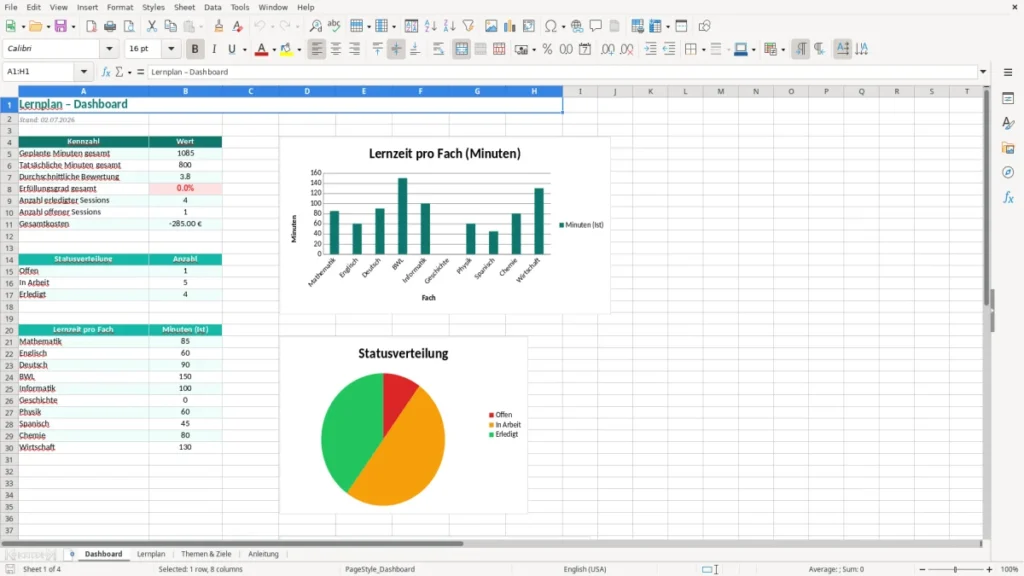
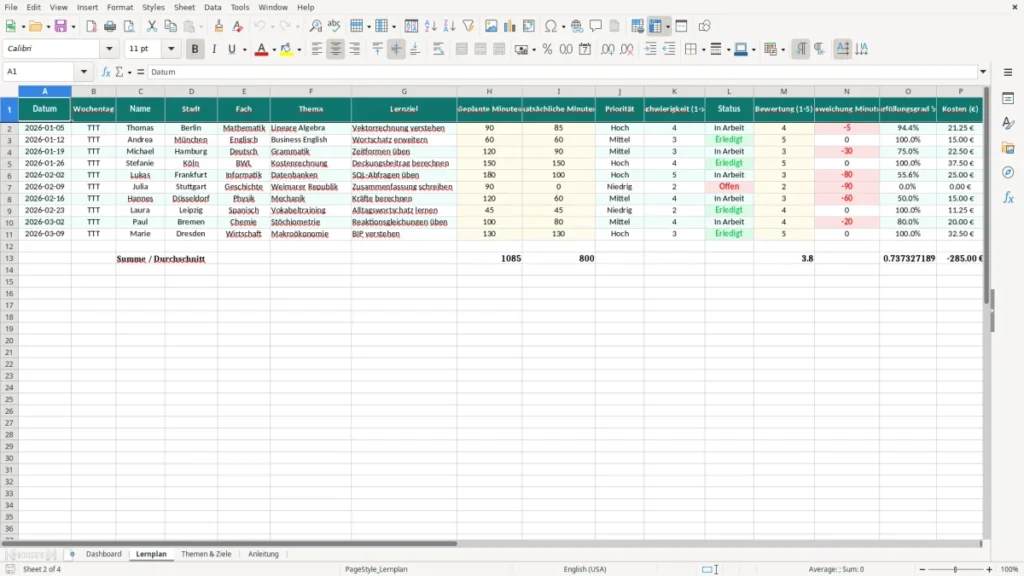
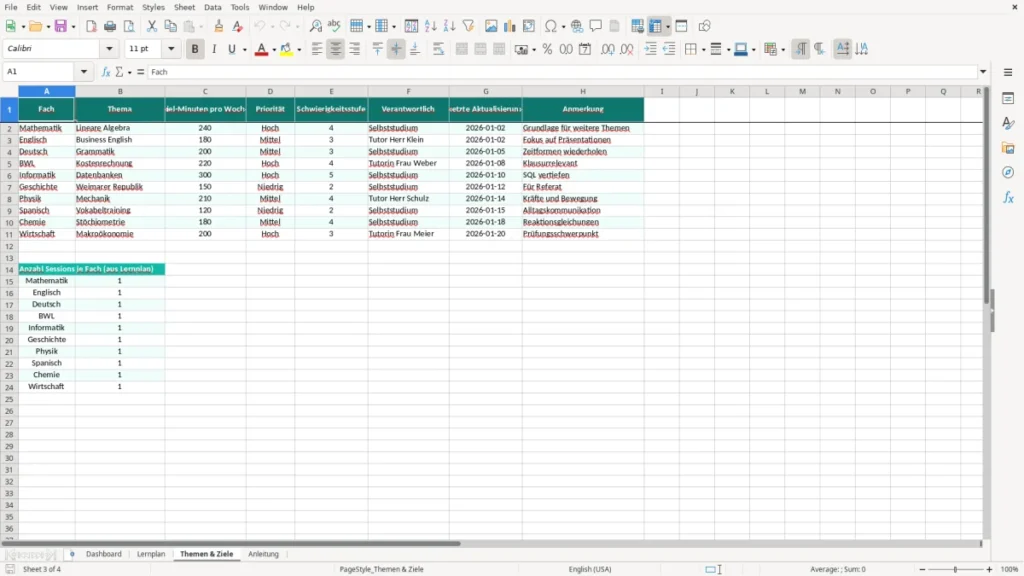
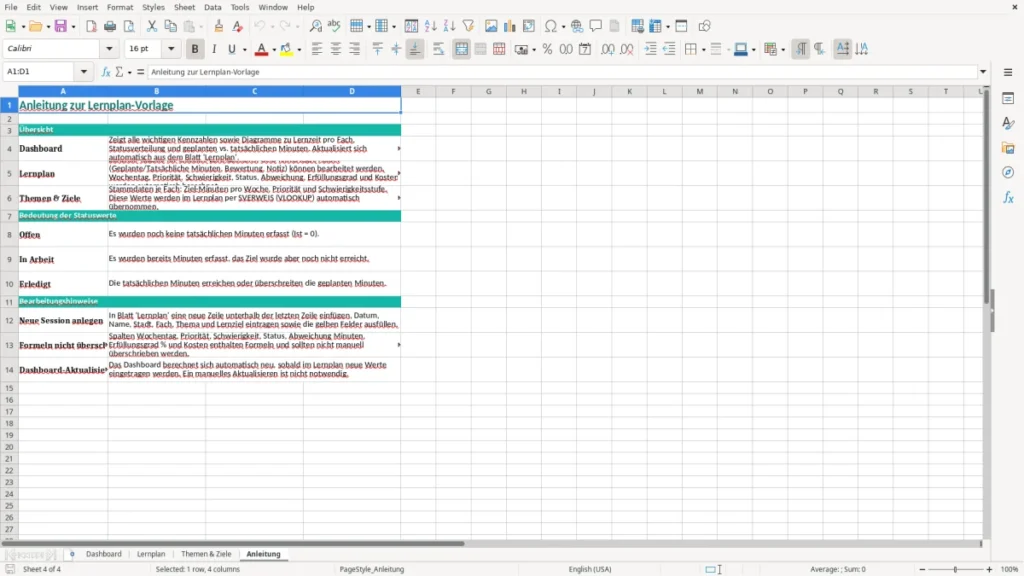
Diese Excel-Vorlage für einen Lernplan hilft dir, Lernziele, Termine, Minuten, Status und Kosten sauber zu steuern. Im Dashboard siehst du sofort Fortschritt, offene Sessions und die Gesamtauswertung.
Die Datei enthält eine Tabelle für einzelne Lerneinheiten mit Datums-, Status- und Bewertungsfeldern sowie automatische Kennzahlen. So behältst du auch bei mehreren Fächern oder Prüfungen den Überblick.
Geeignet ist sie für Schule, Ausbildung, Studium und berufliche Weiterbildung. Du arbeitest direkt in Excel und wertest alles ohne Zusatztool aus.
Die Vorlage ist für den Alltag von Schülern, Azubis, Studierenden und Weiterbildungsteilnehmern gebaut, die feste Lernfenster planen müssen. In der Praxis trägst du je Session ein Fach, ein Ziel, das Datum und die Minuten ein, damit der Lernaufwand nicht nur im Kopf steckt.
Besonders nützlich ist das bei Prüfungsphasen, wenn du zum Beispiel 5 Fächer mit je 3 Sessions pro Woche koordinierst. Dann siehst du schnell, ob aus 90 geplanten Minuten tatsächlich 75 oder 110 Minuten geworden sind, und kannst deine Wochenplanung anpassen.
Wer auf eine IHK-Prüfung, das Abitur oder eine interne Weiterbildung lernt, braucht keine App mit zu vielen Funktionen, sondern eine klare Übersicht. Genau dafür sind Status, Bewertung und Minuten in einer Zeile zusammengeführt.
Wenn du täglich 45 Minuten lernst, kommst du in 30 Tagen auf 22,5 Stunden. Mit der Tabelle erkennst du sofort, ob du diesen Plan wirklich einhältst oder nur gute Vorsätze sammelst.
Für tägliche Lernroutinen passt als nächster Schritt ein Wochenplan zum Ausdrucken, weil sich damit die 45 Minuten direkt auf die einzelnen Tage verteilen lassen.
Technisch ist die Datei bewusst schlicht gehalten, damit du sie ohne Schulung bedienen kannst. Im Dashboard summiert SUMME die geplanten und tatsächlichen Minuten, während ZÄHLENWENN offene und erledigte Sessions zählt.
Die durchschnittliche Bewertung wird über eine Mittelwertberechnung gebildet und gibt dir ein realistisches Bild vom Lernstand. Wenn du etwa 8 Sessions mit den Werten 2, 3, 3, 4, 4, 4, 5 und 5 einträgst, liegt der Schnitt bei 3,8 und zeigt dir, wo du nacharbeiten musst.
Nur Lernzeit zu erfassen reicht oft nicht aus, weil 60 konzentrierte Minuten mehr bringen können als 120 unruhige Minuten. Darum kombiniert die Vorlage Zeitaufwand und Selbsteinschätzung, damit du nicht nur Fleiß, sondern auch Qualität siehst.
Wenn du regelmäßig mehr als 10 Sessions pro Woche planst, solltest du die Liste nach unten ausbauen. Für eine Klausurphase mit 4 Wochen à 12 Sessions ist das deutlich praktikabler, als mehrere getrennte Listen zu führen.
Der häufigste Fehler ist, nur Themen zu notieren und keine Minuten zu planen. Dann wirkt der Lernplan voll, aber nach 2 Wochen fehlen dir belastbare Zahlen für den tatsächlichen Aufwand.
Ein zweiter Klassiker ist ein zu grober Status. Wenn alles nur als „in Arbeit“ markiert wird, kannst du weder offene Sessions zählen noch den Fortschritt sauber auswerten.
Wer an einem Tag 6 Fächer auflistet, blockiert sich oft selbst. Praktischer ist ein Block von 2 bis 3 Schwerpunkten mit klarer Dauer, zum Beispiel 2×45 Minuten Mathe und 1×30 Minuten Englisch.
Wenn du die Bewertung erst am Wochenende nachträgst, verlierst du die Aussagekraft. Direkt nach der Session ist die Einschätzung stabiler und der Durchschnitt im Dashboard deutlich brauchbarer.
Wenn du Nachhilfe mit 35 € pro Stunde nutzt, kostet eine 90-Minuten-Session bereits 52,50 €. Ohne separates Kostenfeld siehst du diesen Effekt nicht und unterschätzt den Gesamtaufwand schnell um 200 € oder mehr pro Monat.
Du kannst die Datei leicht auf deinen Rhythmus anpassen, ohne die Grundlogik zu zerstören. Wenn du zum Beispiel nur für 3 Fächer lernst, reduzierst du die Einträge nicht, sondern nutzt einfach weniger Zeilen pro Woche.
Spätestens bei 20 bis 30 Einträgen pro Monat ist eine zusätzliche Sortierung nach Fach oder Priorität sinnvoll. So bleibt der Lernplan übersichtlich, auch wenn du mehrere Prüfungen parallel vorbereitest.
Bei mehreren Prüfungen parallel ergänzt ein Zeitplan für Prüfungen die zusätzliche Sortierung nach Fach oder Priorität und hält die Fristen trotz vieler Einträge übersichtlich.
Die Vorlage passt für Schüler, Azubis, Studierende und alle, die eine Weiterbildung strukturiert dokumentieren wollen. Besonders praktisch ist sie, wenn du mehrere Fächer, feste Termine und unterschiedliche Lernzeiten parallel planst.
Du erfasst Datum, Fach, Lernziel, geplante Minuten, tatsächliche Minuten, Status, Bewertung und Kosten. Damit bekommst du nicht nur einen Zeitplan, sondern eine auswertbare Übersicht über deinen Lernfortschritt.
Das Dashboard summiert geplante und tatsächliche Minuten, zählt offene und erledigte Sessions und bildet eine Durchschnittsbewertung. So erkennst du schnell, ob dein Lernaufwand zum Ergebnis passt.
Ja, genau dafür ist sie gedacht. Du kannst pro Zeile ein Fach anlegen und bei Bedarf 10 oder mehr Sessions ergänzen, indem du die Tabelle nach unten erweiterst.
Das Kostenfeld ist vor allem dann hilfreich, wenn du Nachhilfe, Kurse oder Lernmaterial bezahlst. Schon 4 Nachhilfesessions à 52,50 € ergeben 210,00 € im Monat, und das siehst du sofort in der Auswertung.
Ja, dafür eignet sich die Vorlage besonders gut. Du kannst die Sessions auf 4 bis 6 Wochen vor einer Prüfung verteilen und anhand der Minuten erkennen, ob dein Plan realistisch bleibt.
Jede Vorlage entsteht im Team: ein Excel-Experte baut die Tabelle, eine Fachredakteurin schreibt die Anleitung dazu.
Excel-Vorlage erstellt von
Markus Hoffmann
Excel-Experte & Finanzanalyst
Markus Hoffmann ist Excel-Experte und Finanzanalyst mit über 15 Jahren Erfahrung im Controlling und in der Tabellenkalkulation. Er entwickelt und prüft die Excel-Vorlagen auf Excel Planung – mit funktionierenden Formeln, sauberer Struktur und praxisnahen Beispielen für deutsche Unternehmen und Privatpersonen.
Anleitung geschrieben von
Lena Schmidt
Fachredakteurin
Lena Schmidt ist Fachredakteurin mit Schwerpunkt Büro-Software und Produktivität. Sie schreibt die Anleitungen und Ratgeber auf Excel Planung und erklärt Schritt für Schritt, wie man jede Vorlage richtig einsetzt – verständlich, geprüft und auf den deutschen Alltag zugeschnitten.