
Excel Vorlage für 8d Report – Kostenlos (2026)
4
Kostenloser Download
FMEA-Excel-Vorlage für Prozessrisiken, RPZ, Maßnahmen, Bewertungen und ein Dashboard zur strukturierten Risikoübersicht.


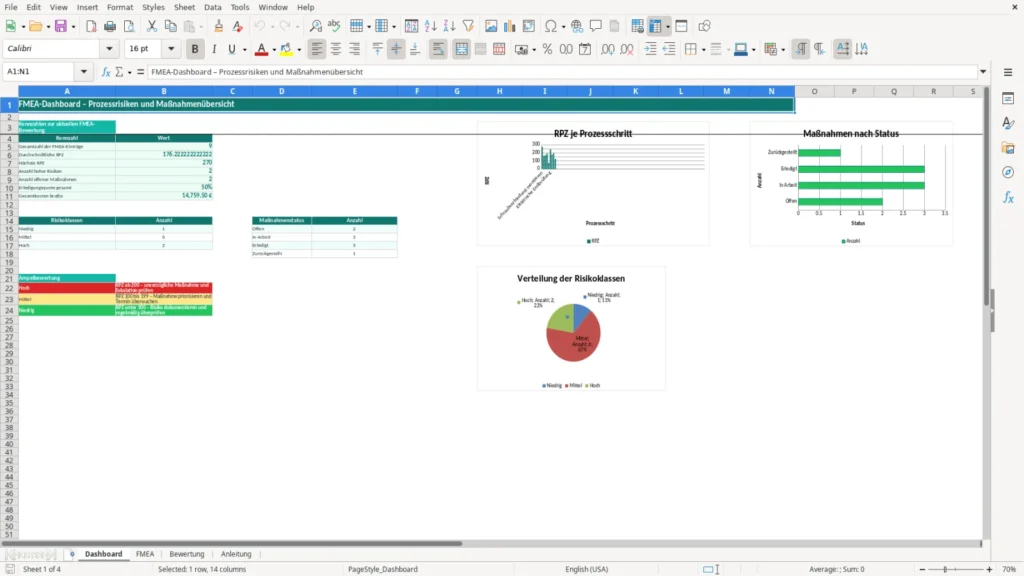
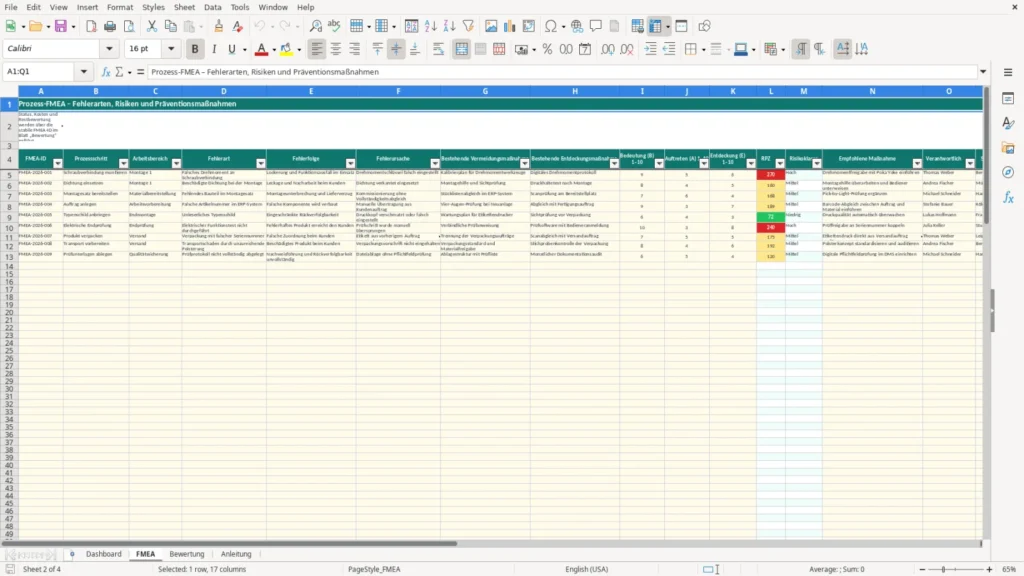
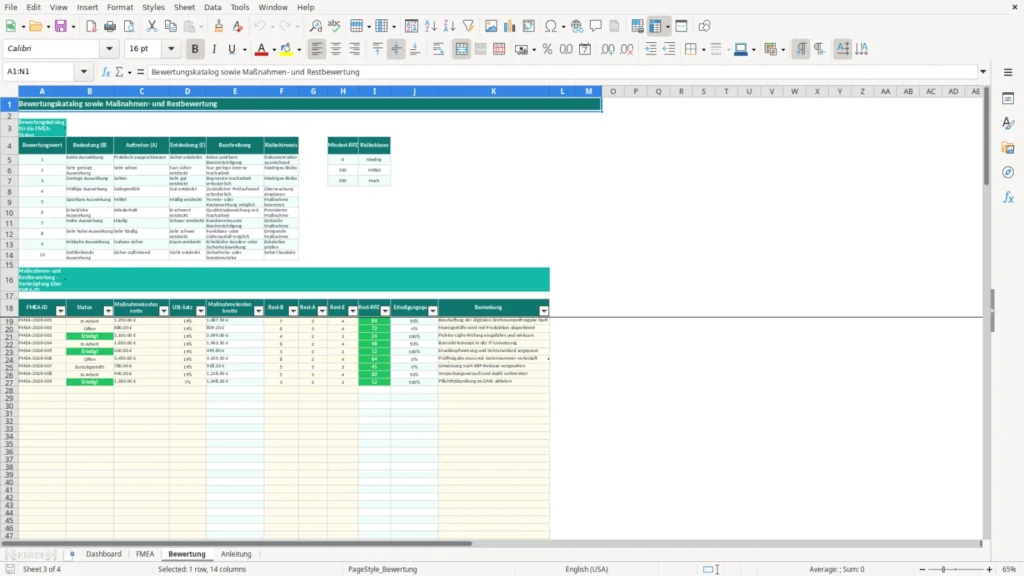
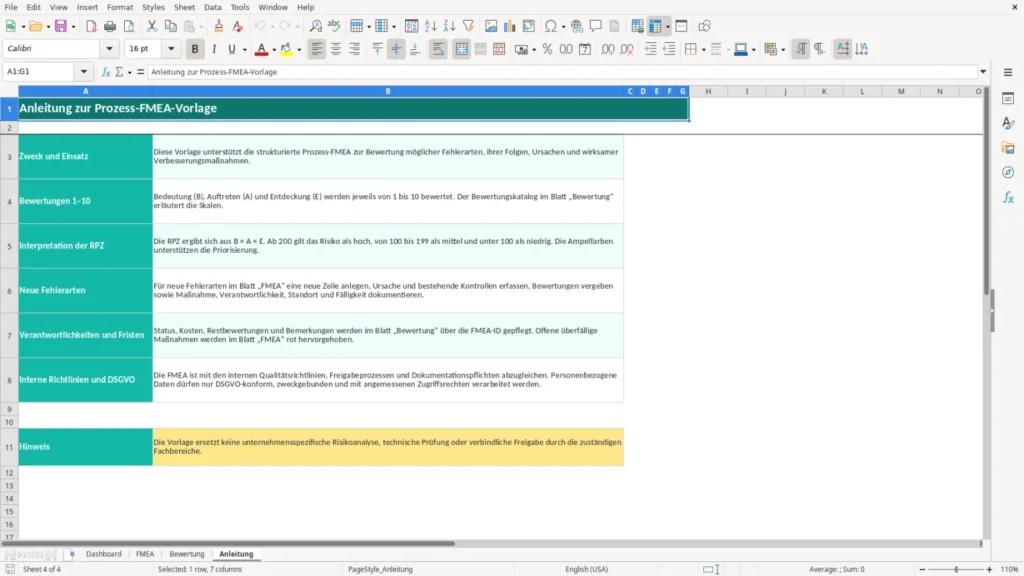
Die Vorlage ist eine strukturierte Prozess-FMEA-Arbeitsmappe zur Erfassung möglicher Fehlerarten, ihrer Folgen und Ursachen. Sie enthält die Tabellenblätter FMEA, Bewertung, Dashboard und Anleitung mit Feldern für bestehende Kontrollen, Bewertungen, Maßnahmen und Zuständigkeiten.
Ohne einheitliche Eingabe bleiben Risiken, Maßnahmenstatus und Verantwortlichkeiten schnell getrennt voneinander. Die Arbeitsmappe verbindet die FMEA-ID mit der Bewertung, sodass Risikowerte, Risikoklassen und Maßnahmendaten zusammengeführt werden können.
Nach der Eingabe stehen RPZ, Risikoklasse, Maßnahmenstatus, Kosten- und Erledigungswerte sowie eine zusammengefasste Übersicht im Dashboard zur Verfügung.
Bearbeite die Arbeitsmappe in der vorgesehenen Reihenfolge und nutze die FMEA-ID als Verbindung zwischen den relevanten Blättern.
Kontrolliere vor der Auswertung, ob die FMEA-ID, die drei Bewertungen und die maßnahmenbezogenen Angaben vollständig und widerspruchsfrei eingetragen sind.
Im Blatt FMEA erfasst du die fachlichen Angaben zum Prozessrisiko. Dazu gehören Prozessschritt, Arbeitsbereich, Fehlerart, Fehlerfolge, Fehlerursache sowie bestehende Vermeidungs- und Entdeckungsmaßnahmen.
Für Bedeutung, Auftreten und Entdeckung stehen die Felder I bis K zur Verfügung. Zulässig sind ganze Werte von 1 bis 10. Der Bewertungskatalog im Blatt Bewertung erläutert die Skalen.
Die FMEA-ID dient als Bezug für Status, Kosten, Restbewertungen und Bemerkungen im Blatt Bewertung. Verwende deshalb für zusammengehörige Einträge dieselbe ID.
Die RPZ wird als Produkt aus Bedeutung, Auftreten und Entdeckung berechnet. Das Blatt FMEA ordnet den Wert anhand der hinterlegten Mindest-RPZ den Klassen niedrig, mittel oder hoch zu.
Das Dashboard zeigt unter anderem die Gesamtzahl der FMEA-Einträge, die durchschnittliche und höchste RPZ, die Anzahl hoher Risiken, offene Maßnahmen, die Erledigungsquote und die Gesamtkosten brutto.
Die Ampelbewertung ordnet eine RPZ ab 200 als hoch, von 100 bis 199 als mittel und unter 100 als niedrig ein. Die zugehörigen Hinweise unterstützen die Einordnung von Maßnahmen und Überwachung.
Die Felder für Bedeutung, Auftreten und Entdeckung akzeptieren ganze Werte von 1 bis 10. Unvollständige Eingaben können dazu führen, dass die RPZ oder Risikoklasse nicht sinnvoll ausgewiesen wird.
Im Blatt Bewertung stehen für den Maßnahmenstatus die Auswahlwerte Offen, In Arbeit, Erledigt und Zurückgestellt zur Verfügung. Auch die Felder für Restbewertungen sind auf ganze Werte von 1 bis 10 begrenzt.
Offene überfällige Maßnahmen werden im Blatt FMEA rot hervorgehoben. Diese Hervorhebung ist ein Hinweis zur Prüfung und keine Sperre für die Eingabe.
Für eine neue Fehlerart legst du im Blatt FMEA eine neue Zeile an, erfasst Ursache und bestehende Kontrollen, vergibst die drei Bewertungen und ergänzt Maßnahme, Verantwortlichkeit, Standort und Fälligkeit.
Die vorbereiteten FMEA-Zeilen enthalten Formeln für RPZ und Risikoklasse. Prüfe bei neu angelegten Zeilen, ob diese Formeln ebenfalls vorhanden sind, damit die automatische Auswertung fortgeführt wird.
Die Vorlage ersetzt keine unternehmensspezifische Risikoanalyse, technische Prüfung oder verbindliche Freigabe durch die zuständigen Fachbereiche. Interne Qualitätsrichtlinien, Freigabeprozesse und Dokumentationspflichten sind zusätzlich abzugleichen.
Lies zunächst das Blatt Anleitung. Danach erfasst du die Prozessrisiken im Blatt FMEA, ergänzt die Bewertungen von 1 bis 10 und pflegst maßnahmenbezogene Angaben im Blatt Bewertung.
Du erfasst dort unter anderem FMEA-ID, Prozessschritt, Arbeitsbereich, Fehlerart, Fehlerfolge, Fehlerursache, bestehende Vermeidungs- und Entdeckungsmaßnahmen, Bewertungen, empfohlene Maßnahme, Verantwortlichkeit, Standort und Fälligkeit.
Die RPZ ergibt sich aus Bedeutung mal Auftreten mal Entdeckung. Die Vorlage ordnet sie ab 200 als hoch, von 100 bis 199 als mittel und unter 100 als niedrig ein. Eine fachliche Risikoentscheidung ersetzt diese Berechnung nicht.
Für die Bewertungen in der FMEA und die Restbewertungen im Blatt Bewertung sind ganze Werte von 1 bis 10 vorgesehen. Zusätzlich gibt es eine Statusauswahl mit Offen, In Arbeit, Erledigt und Zurückgestellt.
Erfasse eine eindeutige FMEA-ID, die Fehler- und Maßnahmendaten sowie alle drei Bewertungen. Prüfe außerdem, ob die Formeln für RPZ und Risikoklasse in der neuen Zeile vorhanden sind.
Ja, der Download ist kostenlos. Du kannst die Vorlage zur strukturierten Prozess-FMEA mit Risiko- und Maßnahmenübersicht verwenden; eine unternehmensspezifische Risikoanalyse und Freigabe ersetzt sie nicht.
Jede Vorlage entsteht im Team: ein Excel-Experte baut die Tabelle, eine Fachredakteurin schreibt die Anleitung dazu.
Excel-Vorlage erstellt von
Markus Hoffmann
Excel-Experte & Finanzanalyst
Markus Hoffmann ist Excel-Experte und Finanzanalyst mit über 15 Jahren Erfahrung im Controlling und in der Tabellenkalkulation. Er entwickelt und prüft die Excel-Vorlagen auf Excel Planung – mit funktionierenden Formeln, sauberer Struktur und praxisnahen Beispielen für deutsche Unternehmen und Privatpersonen.
Anleitung geschrieben von
Lena Schmidt
Fachredakteurin
Lena Schmidt ist Fachredakteurin mit Schwerpunkt Büro-Software und Produktivität. Sie schreibt die Anleitungen und Ratgeber auf Excel Planung und erklärt Schritt für Schritt, wie man jede Vorlage richtig einsetzt – verständlich, geprüft und auf den deutschen Alltag zugeschnitten.