
Excel Vorlage für offene Rechnungen – Kostenlos (2026)
2
Kostenloser Download
Darlehensrechner mit Rate, Zins, Laufzeit, Restschuld und Diagrammen für Kreditplanung, Tilgung und Vergleich von Finanzierungsvarianten.


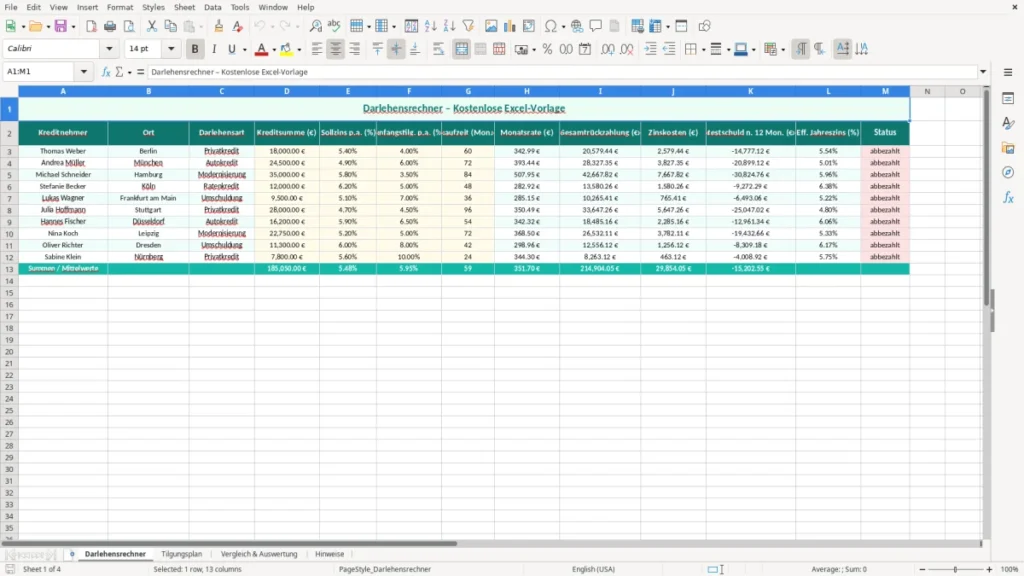
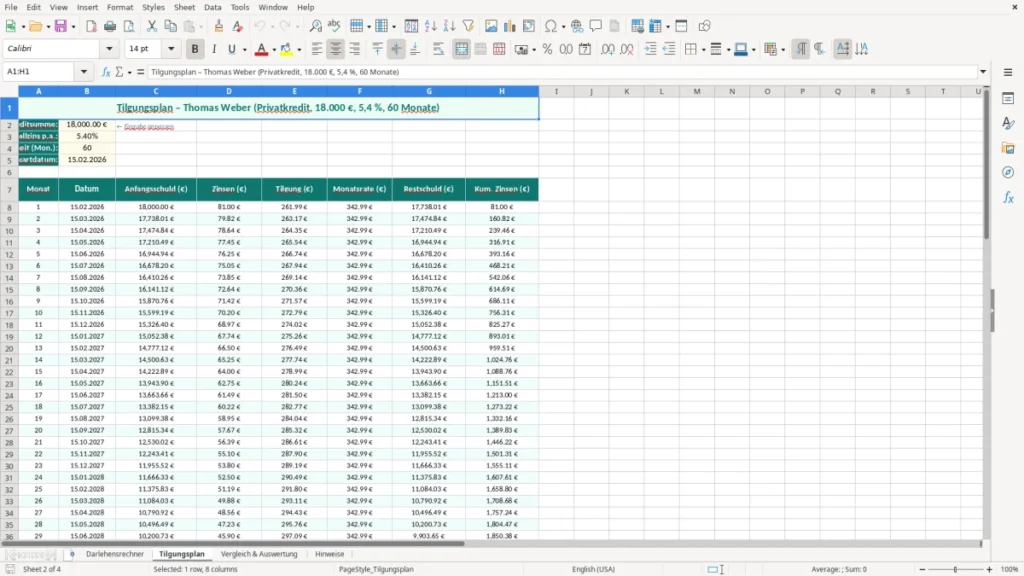
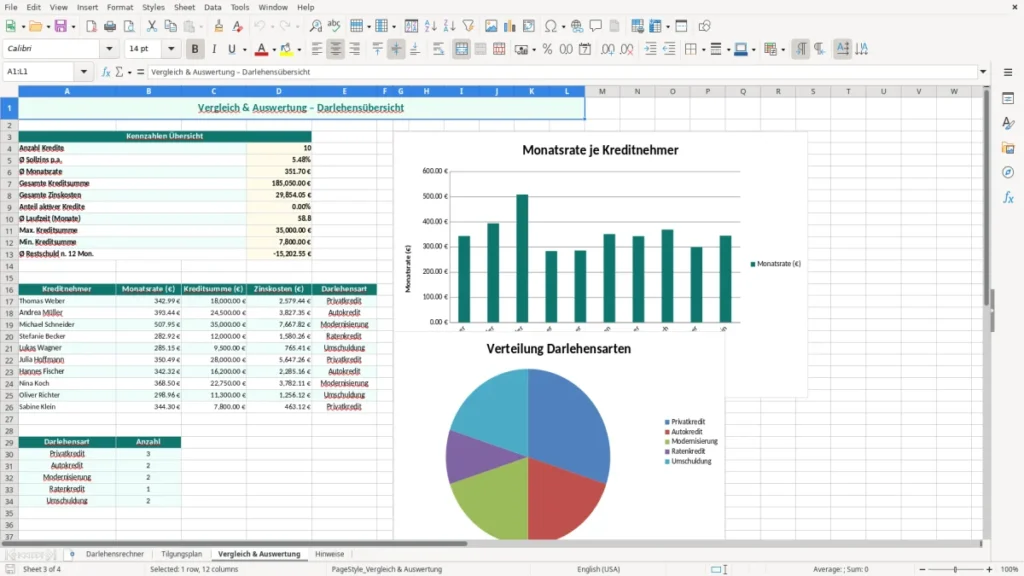
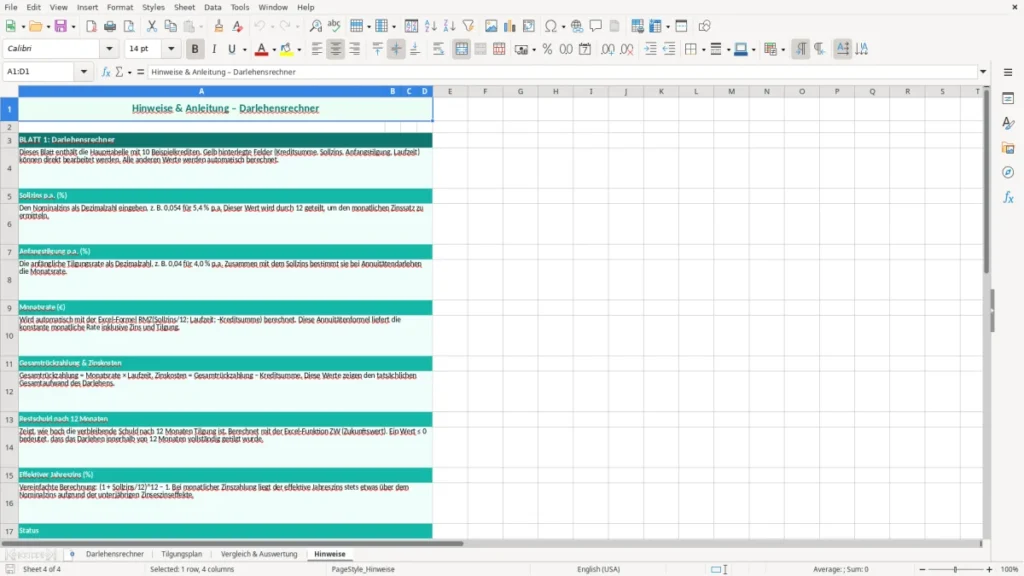
Mit dieser Excel-Vorlage planst du ein Darlehen sauber durch: Rate, Zinsanteil, Tilgung und Restschuld laufen in einer übersichtlichen Tabelle zusammen. So siehst du sofort, wie sich ein Kredit über die Monate entwickelt.
Die Datei ist für private Finanzplanung, Unternehmer, die eine Finanzierung prüfen, und alle, die eine realistische Monatsbelastung brauchen. Durch Formeln und Diagramme erkennst du auch bei 50.000 € oder 250.000 € Finanzierung schnell, wie stark Zins und Tilgung wirken.
Die Vorlage ist für Menschen gedacht, die eine Finanzierung nicht nur grob schätzen, sondern konkret durchrechnen wollen. Typisch ist der Einsatz bei Immobilien, Investitionen in Betriebsausstattung oder einer privaten Umschuldung, wenn du die Monatsrate sauber im Blick behalten musst.
Gerade bei 120.000 € bis 300.000 € Kreditbetrag macht ein sauber aufgebautes Excel-Modell einen großen Unterschied. Schon ein Zinsunterschied von 0,5 Prozentpunkten verändert die Gesamtbelastung über 15 Jahre spürbar und kann schnell mehrere tausend Euro ausmachen.
Privat prüfst du damit, ob die Rate zur Haushaltsrechnung passt. Im Unternehmen nutzt du die Datei, um Investitionen mit dem erwarteten Cashflow abzugleichen und nicht nur auf die Bankzusage zu schauen.
Die wichtigsten Werte sind Darlehenssumme, Sollzins, Laufzeit, Monatsrate, Zinsanteil und Restschuld. Für 200.000 € bei 4,2 % und 20 Jahren entsteht eine ganz andere Belastungsstruktur als bei 200.000 € mit 10 Jahren, obwohl der Startbetrag gleich bleibt.
Mit SUMME, festen Eingabefeldern und einer klaren Monatslogik kannst du mehrere Varianten parallel pflegen. Das ist im Alltag oft besser als ein Online-Rechner, weil du die Annahmen selbst anpassen und dokumentieren kannst.
Technisch sauber wird der Darlehensrechner erst dann, wenn du die Rate nicht nur als Ergebnis, sondern als Monatsverlauf modellierst. Dann siehst du pro Periode, wie sich der Zinsanteil reduziert und die Tilgung steigt, während die Restschuld kontinuierlich sinkt.
Bei einem Annuitätendarlehen bleibt die Rate gleich, die Zusammensetzung ändert sich aber. Das ist für viele Nutzer die sinnvollste Lösung, weil sie planbar ist und in der Praxis deutlich besser zu Haushalts- oder Unternehmensbudgets passt als eine unregelmäßige Rückzahlung.
Die Annuität kombiniert Zins und Tilgung in einer festen Rate. Bei 150.000 € Kredit und 3,5 % Sollzins kann eine Rate von rund 850 € je nach Laufzeit entweder zu einer schnellen Entschuldung oder zu einer deutlich längeren Bindung führen.
Kürzere Laufzeiten senken die Gesamtzinslast, erhöhen aber die Monatsrate. Für viele Unternehmer ist das die bessere technische Entscheidung, wenn der monatliche Cashflow stabil genug ist; bei knapper Liquidität ist eine längere Laufzeit oft der pragmatische Weg.
Ein Balken- oder Liniendiagramm zeigt dir sofort, ob die Restschuld erwartungsgemäß fällt. Wenn du mehrere Varianten mit 10, 15 und 20 Jahren anlegst, ist der visuelle Vergleich meist schneller als jede einzelne Zahlentabelle.
Ein häufiger Fehler ist, nur auf die Monatsrate zu schauen und die Gesamtkosten zu ignorieren. Eine Rate von 780 € wirkt oft attraktiv, kann aber über die Laufzeit deutlich teurer sein als ein Modell mit 860 € und schnellerer Tilgung.
Der zweite Klassiker ist eine falsche Zinslogik, etwa wenn mit effektivem und nominalem Zinssatz durcheinander gearbeitet wird. Gerade bei Angeboten mit Nebenkosten, Bereitstellungszinsen oder Restschuldversicherung führt das schnell zu einer um mehrere hundert Euro pro Jahr verfälschten Planung.
Viele planen mit einer Rate, die nur im Idealfall tragbar ist. Wenn du bei 2.400 € Nettoverdienst schon 1.300 € für das Darlehen einplanst, bleibt für Rücklagen, Versicherung und laufende Kosten kaum Puffer.
Ein weiterer Fehler ist, die Restschuld am Laufzeitende mit dem ursprünglich geliehenen Betrag zu verwechseln. Wer nach 60 Monaten nur die Anfangssumme im Kopf hat, unterschätzt den noch offenen Betrag und plant die Anschlussfinanzierung zu spät.
Ohne Vergleich von 2 oder 3 Szenarien fehlt dir der technische Maßstab. Bei 100.000 €, 150.000 € und 200.000 € Kreditbetrag siehst du erst durch den direkten Vergleich, welche Finanzierung realistisch und welche nur theoretisch machbar ist.
Die Datei lässt sich gut an unterschiedliche Finanzierungen anpassen, wenn du die Eingabefelder konsequent auf deine eigenen Parameter reduzierst. Für einfache Haushaltsplanung reichen Kreditbetrag, Zinssatz, Laufzeit und Startdatum oft schon aus.
Bei größeren Beträgen, etwa ab 250.000 €, lohnt sich eine feinere Monatslogik deutlich mehr als eine grobe Jahresübersicht. Dann kannst du Zinsbindung, Tilgungswechsel und Sondertilgung präziser abbilden und erkennst schneller, ob die Finanzierung zu deinem Budget passt.
Für die Praxis ist Excel klar im Vorteil, wenn du Varianten speichern und später anpassen willst. Ein einmal sauber aufgebautes Modell spart dir bei jeder neuen Anfrage Zeit und verhindert, dass du dieselbe Rechnung mehrfach neu aufbauen musst.
Du trägst Kreditbetrag, Zinssatz und Laufzeit ein, danach berechnet Excel daraus die Monatsrate und den Verlauf der Restschuld. Bei einem Darlehen über 180.000 € mit 4,0 % und 15 Jahren siehst du sofort, wie sich Zins und Tilgung monatlich verschieben.
Ja, du kannst separate Szenarien anlegen und etwa 100.000 €, 150.000 € und 200.000 € direkt gegenüberstellen. Das ist sinnvoll, wenn du sehen willst, welche Variante bei gleicher Monatsrate die niedrigsten Gesamtkosten erzeugt.
Ja, die Restschuld ist ein zentraler Bestandteil der Vorlage und wird über die Laufzeit fortgeschrieben. Das hilft dir besonders bei Anschlussfinanzierungen, wenn du wissen willst, wie viel Kapital nach 5 oder 10 Jahren noch offen ist.
Ja, vor allem wenn du Investitionen mit dem monatlichen Cashflow abstimmen willst. Bei einer Maschinenfinanzierung über 75.000 € kannst du damit prüfen, ob die Rückzahlung zur geplanten Liquidität passt.
Wenn du die Datei erweiterst, kannst du Sondertilgungen als zusätzliche Eingabe ergänzen. Eine jährliche Extra-Tilgung von 3.000 € verkürzt die Laufzeit spürbar und senkt die Gesamtzinslast deutlich.
Excel ist besser, wenn du Varianten speichern, Annahmen anpassen und eigene Szenarien dokumentieren willst. Ein Online-Rechner liefert meist nur ein Ergebnis, während du in Excel 3 oder 4 Finanzierungslinien parallel pflegen kannst.
Jede Vorlage entsteht im Team: ein Excel-Experte baut die Tabelle, eine Fachredakteurin schreibt die Anleitung dazu.
Excel-Vorlage erstellt von
Markus Hoffmann
Excel-Experte & Finanzanalyst
Markus Hoffmann ist Excel-Experte und Finanzanalyst mit über 15 Jahren Erfahrung im Controlling und in der Tabellenkalkulation. Er entwickelt und prüft die Excel-Vorlagen auf Excel Planung – mit funktionierenden Formeln, sauberer Struktur und praxisnahen Beispielen für deutsche Unternehmen und Privatpersonen.
Anleitung geschrieben von
Lena Schmidt
Fachredakteurin
Lena Schmidt ist Fachredakteurin mit Schwerpunkt Büro-Software und Produktivität. Sie schreibt die Anleitungen und Ratgeber auf Excel Planung und erklärt Schritt für Schritt, wie man jede Vorlage richtig einsetzt – verständlich, geprüft und auf den deutschen Alltag zugeschnitten.