
Excel Vorlage für offene Rechnungen – Kostenlos (2026)
3
Kostenloser Download
Vorlage zur Depotübersicht, Transaktionen, Kursentwicklung und Dividenden für private Aktienanlagen in Excel.


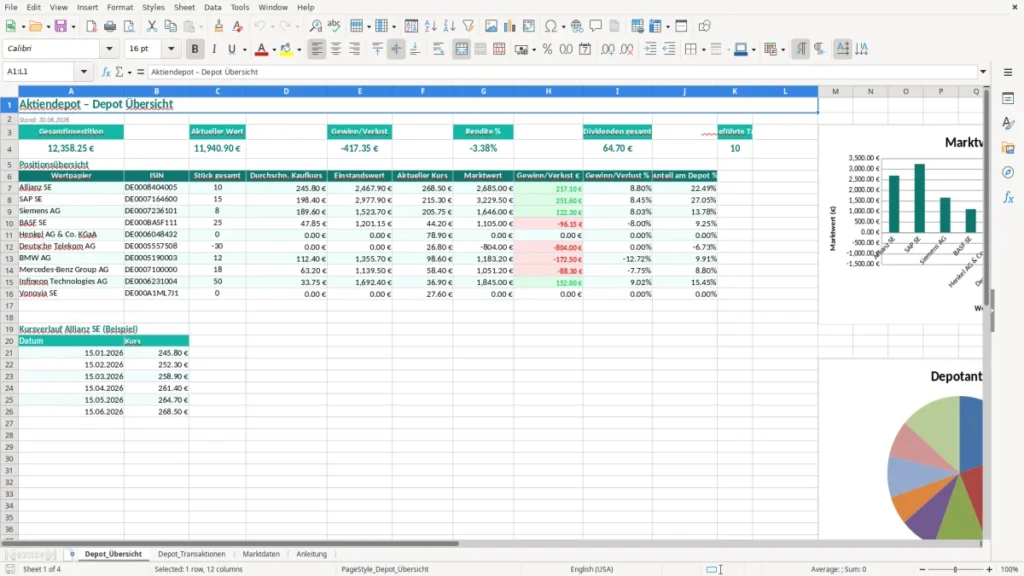
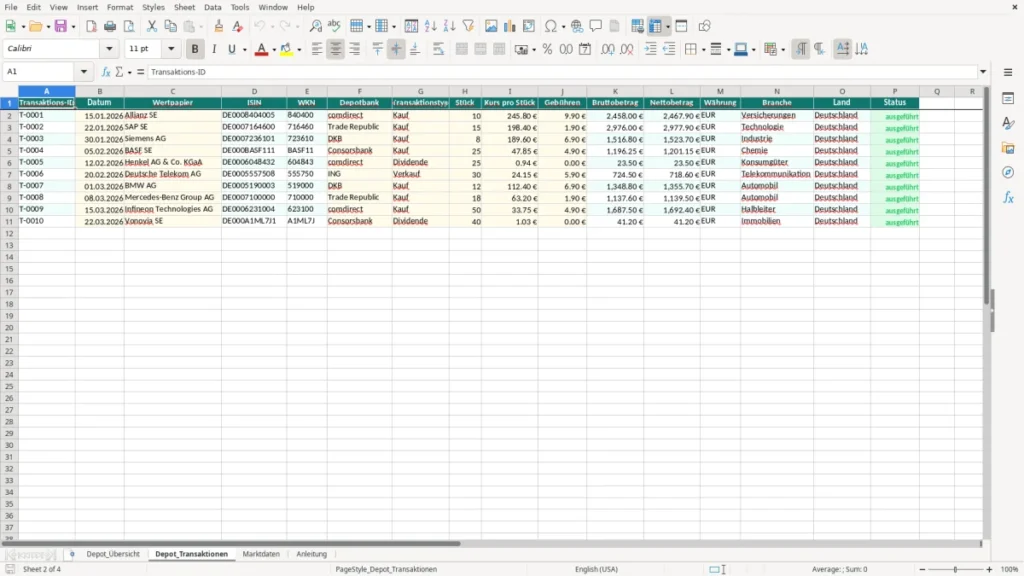
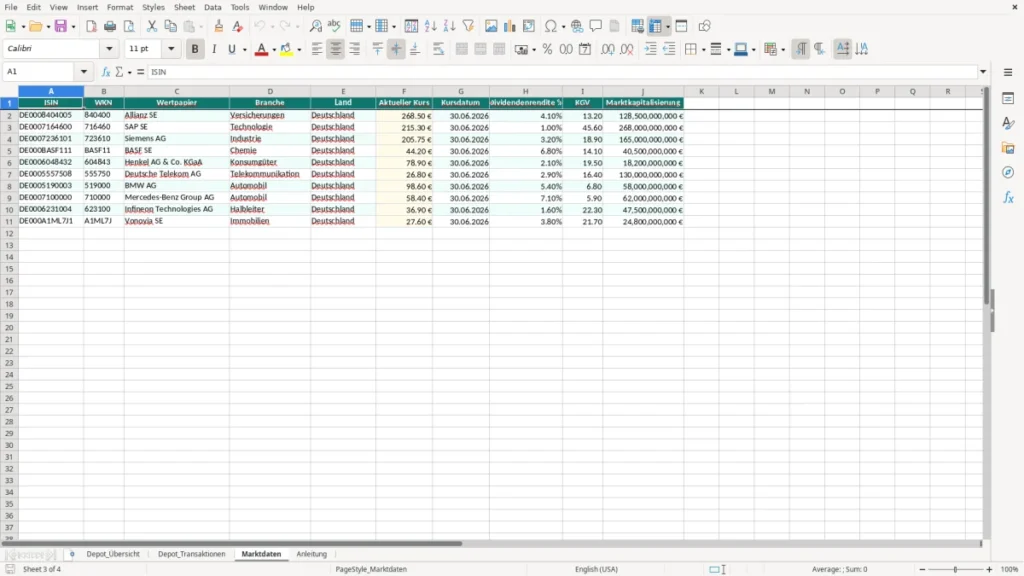
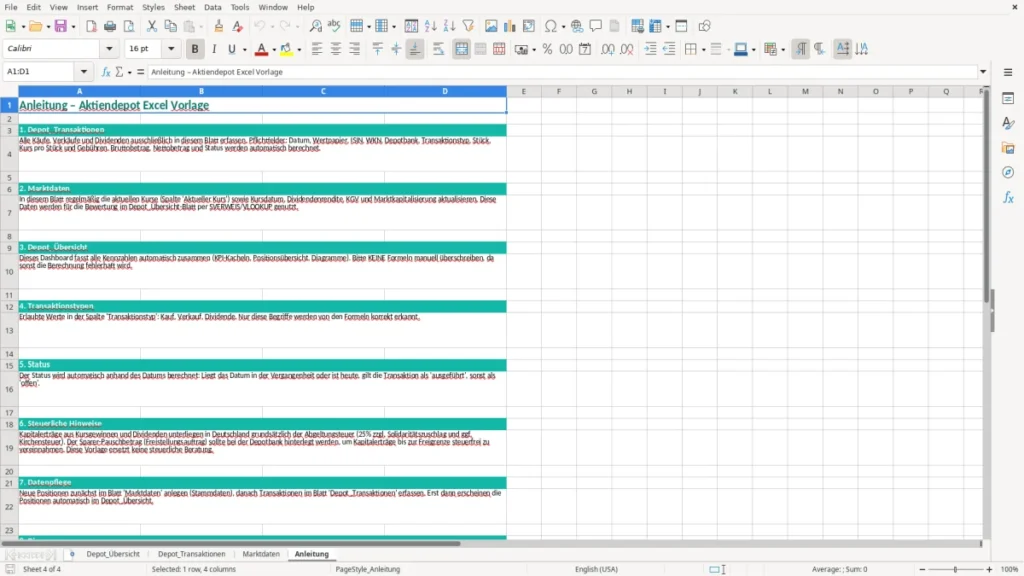
Diese Excel-Vorlage ist ein Aktiendepot-Dashboard für Käufe, Verkäufe, Dividenden und die aktuelle Wertentwicklung. Du bekommst eine Übersicht mit Kennzahlen, Transaktionsliste und Auswertung deiner Positionen in einer Datei.
Die Vorlage hilft dir, Depotbewegungen sauber zu dokumentieren und den Überblick über Gewinn/Verlust, Rendite und Dividenden zu behalten. Sie ist für Privatanleger, die ihre Aktienanlagen in Excel strukturiert auswerten wollen.
Im technischen Aufbau nutzt die Datei eine Depotübersicht mit KPI-Kacheln und Formeln wie SUMME, SUMMEWENN und ANZAHLWENN für die Kennzahlen. So kannst du Transaktionen und Bestände in Excel ohne manuelle Rechenfehler nachvollziehen.
Die Vorlage ist für private Anleger gedacht, die ihr Depot nicht nur anschauen, sondern aktiv steuern wollen. Typisch ist der Einsatz nach jedem Kauf, Verkauf oder Dividendeneingang, damit die Übersicht immer den tatsächlichen Stand zeigt.
Praktisch ist das vor allem für Solo-Anleger mit 5 bis 30 Positionen oder für Familiendepots, in denen mehrere Einzelkäufe zusammenlaufen. Wenn du monatlich 3 Käufe zu je 1.500 € und 2 Dividendenbuchungen einträgst, erkennst du sofort, ob die Rendite aus Kursen oder Ausschüttungen kommt.
Besonders gut passt sie zu Anlegern, die bei mehreren Brokern tracken oder ihre Excel-Auswertung unabhängig von der Bank führen wollen. Auch für Selbstständige, die private Kapitalanlagen neben dem Tagesgeschäft dokumentieren, ist die Struktur brauchbar.
Auf der Übersichtsseite stehen Gesamtinvestition, aktueller Wert, Gewinn oder Verlust, Rendite in Prozent, Dividendensumme und Anzahl ausgeführter Transaktionen. Damit sparst du dir das Zusammensuchen aus mehreren PDFs oder Depotberichten.
Viele Broker zeigen zwar Kurswerte, aber keine einheitliche Sicht auf Einstand, Ausschüttungen und historische Käufe. In Excel kannst du alles in einer Logik zusammenführen und bei 20 Positionen trotzdem in weniger als 2 Minuten prüfen, wo dein Depot steht.
Für private Anleger sind Dividenden und realisierte Kursgewinne in Deutschland steuerlich getrennt relevant. Kapitalerträge unterliegen grundsätzlich der Abgeltungsteuer von 25 % zuzüglich Solidaritätszuschlag und gegebenenfalls Kirchensteuer; die bankseitige Abführung läuft meist direkt über den Broker.
Wichtig ist die saubere Dokumentation von Einstandskursen, Stückzahlen und Verkaufszeitpunkten. Wenn du 100 Aktien zu 40,00 € kaufst und später 100 Stück zu 52,00 € verkaufst, musst du den realisierten Gewinn von 1.200,00 € in deiner Auswertung eindeutig sehen, auch wenn der Broker die Steuer bereits einbehält.
Mit einer sauberen Tabelle kannst du Dividendenzahlungen und Kursgewinne getrennt bewerten. Das ist deutlich robuster als eine reine Monatsliste, weil du mit Formeln wie SUMMEWENNS und WENN nach Status, Transaktionsart und Wertpapier filtern kannst.
Für deine eigene Nachvollziehbarkeit ist ein lückenloser Verlauf sinnvoll, auch wenn die Bank bereits Abrechnungen erstellt. Bei mehreren Teilverkäufen oder Sparplänen mit 25 oder 50 Ausführungen im Jahr vermeidest du so Verwechslungen beim Einstandswert und bei der Renditeberechnung.
Wenn du zusätzlich eine steuerliche Auswertung aufbauen willst, ist die Trennung von Bruttozufluss, Steuerabzug und Nettoauszahlung entscheidend. So erkennst du im Jahresverlauf, ob deine 800,00 € Dividende tatsächlich als 800,00 € oder nur als 600,00 € netto im Depot ankommen.
Der häufigste Fehler ist ein unvollständiger Status. Wenn Käufe zwar erfasst, aber nicht als ausgeführt markiert werden, zählt das Dashboard die Transaktion nicht mit und deine Gesamtwerte wirken zu niedrig.
Ein zweiter Klassiker ist die Vermischung von Stückzahl und Geldbetrag. Bei 25 Stück zu 18,40 € je Aktie sind das 460,00 € Einsatz, nicht 18,40 € — dieser Fehler verfälscht sofort Investition, Rendite und Gewinn.
Gerade bei Ausschüttungen vergessen viele Anwender, die Zahlung vom Kursgewinn zu trennen. Das führt dazu, dass 150,00 € Dividende fälschlich als Wertzuwachs interpretiert werden, obwohl der Kurs vielleicht unverändert blieb.
Wenn du Kurswerte manuell pflegst, musst du den Stand regelmäßig aktualisieren. Sonst rechnest du mit einem Depotwert von 12.000,00 €, obwohl der echte Marktwert wegen eines Kursrückgangs schon bei 11.250,00 € liegt.
Auch relative Bezüge können in Excel schnell verrutschen, wenn Zeilen kopiert oder erweitert werden. Besonders bei mehr als 100 Buchungen lohnt sich ein kurzer Formeltausch-Test, damit Summen, Zähler und Prozentwerte nicht auf falsche Bereiche zeigen.
Du kannst die Datei leicht an deinen Broker, deine Handelsstrategie oder dein Bewertungsmodell anpassen. Sinnvoll ist das vor allem, wenn du nicht nur einzelne Aktien, sondern auch ETFs, Sparpläne oder mehrere Depots verwaltest.
Wenn du Kursdaten automatisiert pflegen willst, ist ein Import aus CSV oder Broker-Export meist sinnvoller als manuelle Eingaben. Bei 200 Zeilen spart dir das schnell 30 bis 45 Minuten pro Monat.
Für die Auswertung ist eine klare Entscheidung besser als ein Mischsystem: Entweder du arbeitest konsequent mit Einzeltransaktionen oder du fasst Sparplanbuchungen nach Monat zusammen. Beides gleichzeitig macht die Rendite-Logik unnötig fehleranfällig.
Du solltest mindestens Datum, Wertpapier, Stückzahl, Kurs, Transaktionsart und Status erfassen. Für eine saubere Auswertung sind außerdem Gebühren und Dividendenzahlungen sinnvoll, damit Gesamtinvestition und Nettoertrag korrekt berechnet werden.
Ja, die Datei enthält eine eigene Auswertung für Dividenden. So kannst du Ausschüttungen getrennt von Kursgewinnen sehen und bei 12 monatlichen Zahlungen schnell erkennen, wie hoch dein passives Einkommen wirklich ist.
Die Struktur ist für kleine und mittlere Depots ausgelegt und kann problemlos erweitert werden. Ob du 8, 20 oder 50 Positionen pflegst, hängt vor allem davon ab, wie viele Transaktionen du sauber einträgst.
Ja, der Gewinn oder Verlust ergibt sich aus den hinterlegten Werten in der Übersicht. Wenn du 5.000,00 € investierst und dein Depot aktuell 5.750,00 € wert ist, zeigt die Datei den Unterschied von 750,00 € automatisch an.
Ja, die Formatierung orientiert sich an deutschem Zahlen- und Datumsformat. Beträge werden mit Komma und Tausenderpunkt dargestellt, und das Datum folgt dem Format TT.MM.JJJJ.
Ja, du kannst die Spalten und Begriffe auf deinen Broker, deine Exportdatei oder dein eigenes Reporting anpassen. Bei regelmäßigen Importen ist es oft sinnvoll, die Feldnamen 1:1 an den CSV-Export deiner Bank anzugleichen.
Jede Vorlage entsteht im Team: ein Excel-Experte baut die Tabelle, eine Fachredakteurin schreibt die Anleitung dazu.
Excel-Vorlage erstellt von
Markus Hoffmann
Excel-Experte & Finanzanalyst
Markus Hoffmann ist Excel-Experte und Finanzanalyst mit über 15 Jahren Erfahrung im Controlling und in der Tabellenkalkulation. Er entwickelt und prüft die Excel-Vorlagen auf Excel Planung – mit funktionierenden Formeln, sauberer Struktur und praxisnahen Beispielen für deutsche Unternehmen und Privatpersonen.
Anleitung geschrieben von
Lena Schmidt
Fachredakteurin
Lena Schmidt ist Fachredakteurin mit Schwerpunkt Büro-Software und Produktivität. Sie schreibt die Anleitungen und Ratgeber auf Excel Planung und erklärt Schritt für Schritt, wie man jede Vorlage richtig einsetzt – verständlich, geprüft und auf den deutschen Alltag zugeschnitten.